
Справочник продуктов
«Справочник Продуктов» предназначен для хранения списка продуктов, используется для составления карточек блюд и плана-меню, организации поиска продуктов и дальнейшей работы с выборкой (печать, просмотр, выбор). В «Справочнике Продуктов» должны быть карточки всех продуктов (в т.ч. тара), которые подлежат учёту.
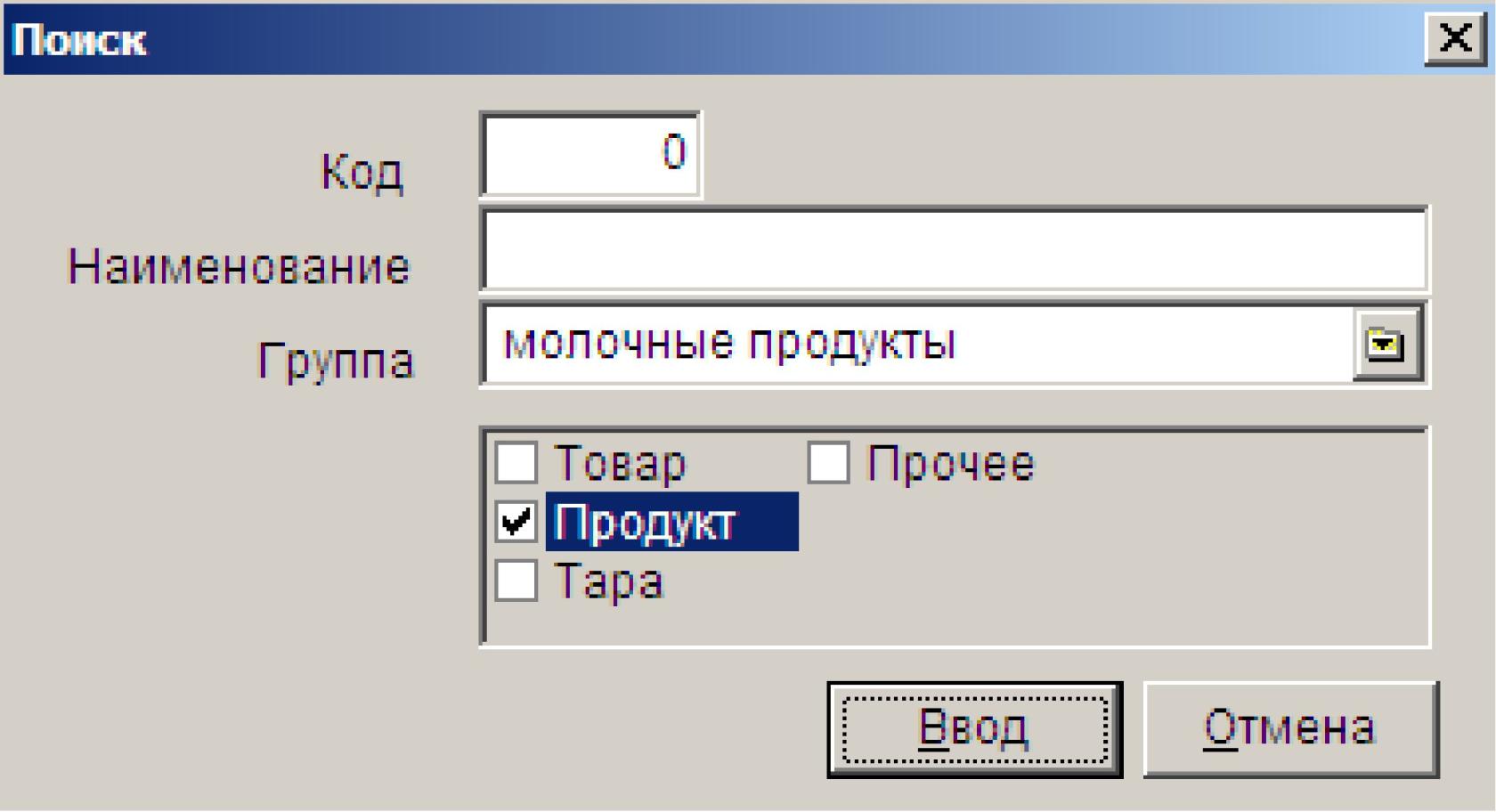
В справочнике «Продукты» поиск осуществляется кнопкой «Поиск»  или клавишей F3 на клавиатуре. После нажатия кнопки «Поиск», в появившемся диалоговом окне необходимо указать от одного до четырех параметров поиска:
-
возможность поиска по коду продукта (код вводится с клавиатуры), если ввести только код продукта, то результатом поиска будет только конкретный продукт;
-
возможность поиска по наименованию продукта (вводится с клавиатуры полное наименование или начальные буквы), если ввести только наименование продукта, то результатом поиска будет только конкретный продукт;
-
возможность поиска по группе продуктов (из предложенного списка выбрать нужную группу продуктов), если выбрать только конкретную группу продуктов, то результатом поиска будет список всех продуктов относящихся к данной группе продуктов;
-
возможность поиска по типу: товар, продукт или тара, если выбрать конкретный тип продукта, то результатом поиска будет список всех продуктов относящихся к данному типу продуктов.
Просмотреть или изменить существующую запись можно нажав кнопку «Исправить»  или клавиша F4 на клавиатуре.
Для удаления записи необходимо нажать кнопку «Удалить»  или клавиша Delete на клавиатуре.
Для добавления нового продукта в справочник нажмите кнопку «Новая»  или клавишу Insert на клавиатуре.
В появившемся диалоговом окне введите код продукта, если это необходимо (он присваивается автоматически каждому вновь созданному продукту), тип, наименование продукта, из списка возможных значений выберите группу продуктов, пользуясь клавишами управления курсором или мышью.
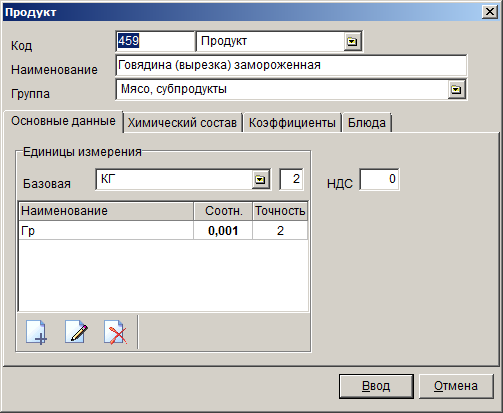
Основные данные
В левой части диалогового окна расположены Единицы измерения:
Поле «Базовая» – из списка возможных значений выбрать единицу измерения, которая будет использоваться для учёта данного продукта (в приходных и расходных накладных).
Поле «Округление» заполняется с клавиатуры. Показывает, до какого знака будет округляться базовая единица измерения этого продукта в приходной и расходной накладной, и в отчетах по движению и остаткам продукта.
Ниже, окошко на экране демонстрирует, какие, единицы измерения используются для данного продукта при расчёте плана-меню. Пользуясь панелью инструментов можно добавлять новые единицы измерения, редактировать ранее введённые и удалять их из списка. Например: если базовая единица измерения килограмм, а единица замещения грамм, то в накладных вес продукта будет указан в килограммах, а в меню-раскладке в граммах. Если базовая единица измерения штука, а единица замещения грамм, то в накладных вес продукта будет указан в штуках, а в меню-раскладке в граммах.
Для добавления новой единицы измерения, пользуясь клавишей Tab перейти в таблицу единиц измерения (сделав её активной) и нажать на панели инструментов кнопку «Новая»  ли клавишу Insert на клавиатуре.
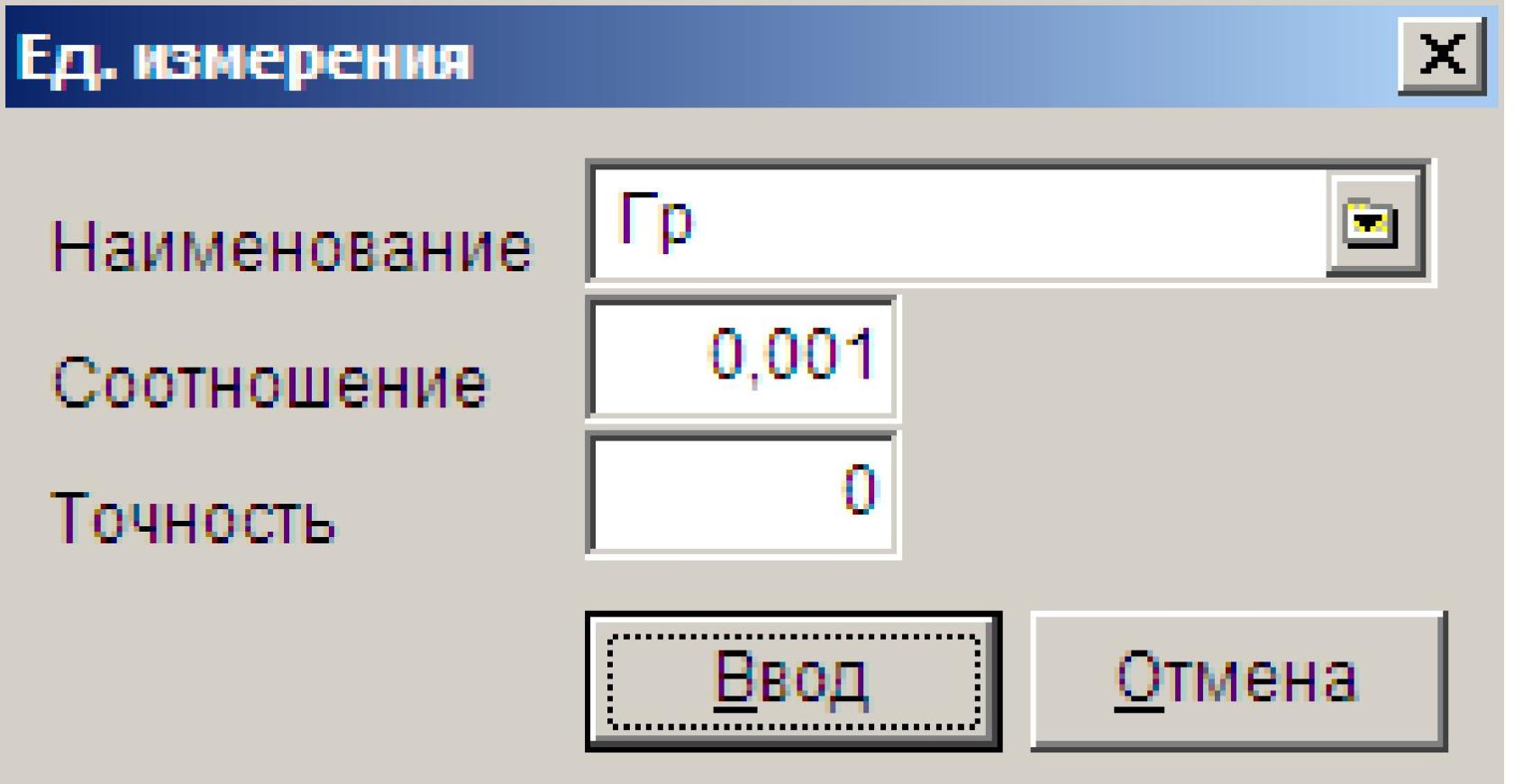
В появившемся диалоговом окне в поле выбрать наименование из списка единиц измерения. Соотношение ввести с клавиатуры (равно тому количеству базовых единиц измерения, которые замещают дополнительную единицу измерения). Например, рыба (в приходных накладных) поступает в килограммах. Можно указать базовую единицу измерения – килограмм, а единица замещения – грамм. Тогда для вычисления соотношения надо единицу замещения (1грамм) разделить на базовую единицу, т.е. на количество единиц замещения содержащихся в 1 базовой единице (1000 грамм), и получим коэффициент связи для дополнительной единицы измерения грамм по отношению к базовой единице килограмм равный 0,001. Или, например, печенье поступает в пачках весом 800гр. Можно указать базовую единицу измерения – штука, а единица замещения – грамм. Тогда для вычисления соотношения надо единицу замещения (1грамм) разделить на базовую единицу, т.е. на количество единиц замещения содержащихся в 1 базовой единице (800 грамм), получим соотношение равное 0,00125.
Если необходимо заполните поле «Округление». По умолчанию в калькуляции на блюдо проставлено округление равное 0 (т.е. до 1 единицы). С помощью округления можно задать учёт до 10-х и 100-х единиц, это актуально для продуктов с очень маленькой закладкой, например, для специй.
Химический состав
При составлении пищевого рациона принимается во внимание правильное соотношение белков, жиров, углеводов, а также достаточное количество витаминов и минеральных солей. Большая роль в рациональном питании отводится достаточному содержанию в потребляемых продуктах витаминов.
Пользуясь клавишей Tab на клавиатуре или мышкой, введите содержание веществ на 100гр нетто. Белки, жиры и углеводы (моно- и дисахариды, крахмал) - в граммах, минеральные вещества и витамины - в миллиграммах.
Поле «Энергетическая ценность» заполняется с клавиатуры или рассчитывается автоматически при нажатии на кнопку  .
.
Данные из этого диалогового окна используются при расчёте суточных рационов питания.
Коэффициенты
Поле «Сезонные нормы отходов»
Коэффициент, определяющий дополнительный сезонный расход продуктов, показывает, во сколько раз увеличивается норма закладки брутто за счёт увеличения отходов.
Поле «Коэффициенты обработки»
Вводится с клавиатуры в поле «Месяц», соответственно для каждого месяца.
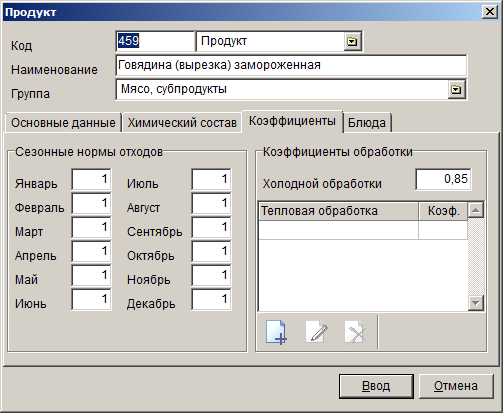
Введите с клавиатуры коэффициент холодной обработки.
Ниже отображается, воздействию каких видов тепловой обработки подвергается данный продукт. Пользуясь панелью инструментов можно добавить новый вид тепловой обработки, изменить существующий или удалить.
Для добавления нового вида тепловой обработки, пользуясь клавишей Tab перейти в таблицу видов тепловой обработки (сделав её активной) и нажать кнопку «Новая»  или клавишу Insert на клавиатуре.
Блюда
В данной закладке перечислены блюда, в которые входит данный продукт, а также указана масса брутто для основной закладки данного блюда.