
Прейскурант
Журнал «Прейскуранты» содержит все прейскуранты утвержденные на предприятии и предназначен для автоматического заполнения цен продажи при формировании накладной.
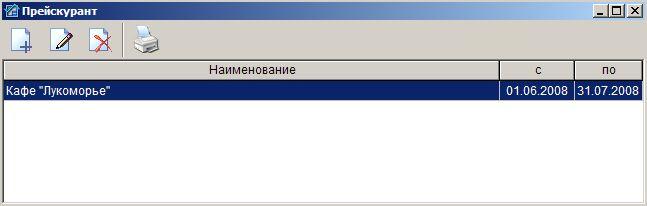
Для манипулирования записями в журнале используются кнопки на панели инструментов:
 - «Новая» - создать новый прейскурант;
 - «Исправить» - просмотреть/изменить прейскурант;
 - «Удалить» - удалить прейскурант;
 - «Печать» - получить печатную форму прейскуранта.
Создание прейскуранта
Нажмите на кнопку «Новая»  на панели инструментов или клавишу Insert на клавиатуре. Появится диалоговое окно, содержащее новую форму прейскуранта.
Введите наименование и выберите период действия прейскуранта.
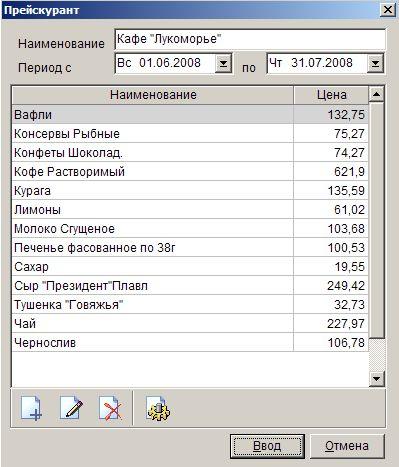
Чтобы занести новое наименование продукта в накладную нажмите кнопку «Новая»  на панели инструментов или клавишу Insert на клавиатуре.
После этого появится диалоговое окно, в котором необходимо выбрать наименование продукта и внести цену.
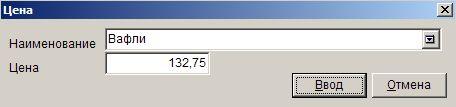
Для редактирования данных о продукте нажмите кнопку «Исправить»  или клавишу F4 наклавиатуре.
Для удаления продукта из прейскуранта, установите курсор на нужный продукт и нажмите кнопку «Удалить»  или клавишу Delete на клавиатуре.
Для автоматического добавления в прейскурант наименований из приходной накладной нажмите кнопку  на панели инструментов. В появившемся диалоговом окне выберите место хранения, дату и номер накладной из которой необходимо загрузить цены. При нажатии на кнопку «Ввод» в документ добавятся продукты с ценами продажи, при этом если наименование совпадает с уже имеющимся в прейскуранте продуктом, его цена обновиться в соответствии с выбранной накладной.
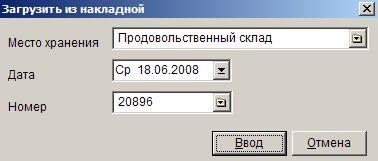
После занесения всех наименований в прейскурант нажмите кнопку «Ввод» для сохранения документа.
Изменение прейскуранта
Для просмотра и редактирования прейскуранта необходимо установить курсор на нужный документ и нажать кнопку «Исправить»  на панели инструментов или клавишу F4 на клавиатуре. После чего откроется диалоговое окно «Прейскурант», где после внесения изменений следует нажать кнопку «Ввод» для сохранения изменений и возврата к журналу «Прейскуранты».
Удаление прейскуранта
Для удаления прейскуранта нажмите кнопку «Удалить»  на панели инструментов или клавишу Delete на клавиатуре, предварительно выделив курсором прейскурант для удаления, после чего появится диалоговое окно для подтверждения удаления.
Печать прейскуранта
Для получения печатной формы прейскуранта нажмите кнопку «Печать»  на панели инструментов, предварительно выделив курсором прейскурант для печати.