
План-меню
Данный журнал содержит список всех составленных планов-меню. Отображаются меню только рабочего периода.
Для манипулирования записями в журнале используются кнопки на панели инструментов.
Для создания нового плана-меню нажмите кнопку «Новая»  на панели инструментов или клавишу Insert на клавиатуре.
Если вы хотите сделать копию (клон) меню, выделите копируемое меню и нажмите Ctrl + Insert на клавиатуре.
В появившемся диалоговом окне заполните поля:
«Дата» - укажите на какую дату составляется данный план-меню.
«Вид меню» - выберите из списка вид меню (используется справочник «Типы меню»).
«Получатель» - выберите из списка склад, куда поступают продукты для приготовления блюд по данному плану-меню.
«Поставщик» - выберите из списка склад, откуда поступают продукты для приготовления блюд по данному плану-меню.
«Примечание» - можно ввести с клавиатуры дополнительную информацию о плане-меню.
В конце поля «Документ» нажмите кнопку «Исправить»  и в появившемся диалоговом окне
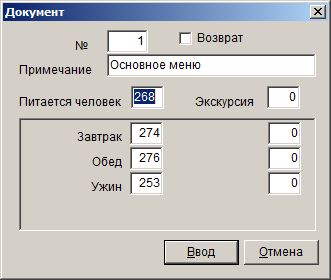
Введите количество человек питающихся по данному плану-меню, а при необходимости количество человек на экскурсию и примечание. Если в справочнике «Типы меню» указана стоимость питания по рационам, то будут доступны поля для ввода количества человек по данным рационам (для более точного расчета плановой и фактической стоимости питания). Далее нажмите кнопку «Ввод».
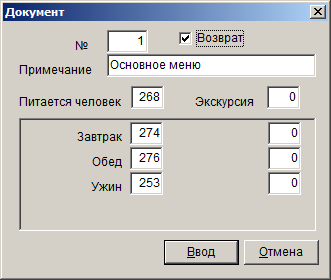
Если по данному плану-меню необходимо сделать возврат блюд, в конце поля «Документ» нажмите кнопку «Новая»  и в создавшемся документе укажите количество человек и поставьте флажок в поле «Возврат». Далее нажмите «Ввод».
Для перехода между документами плана-меню воспользуйтесь списком выбора в поле «Документ».
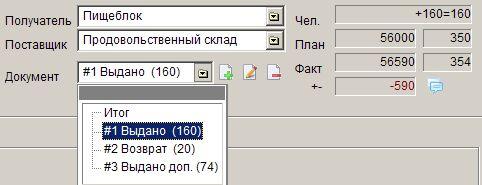
Если необходимо удалить один из документов, выберите его в списке и нажмите кнопка «Удалить»  . Документ по которому создано расходное требование удалить нельзя (для этого сначала удалите требование).
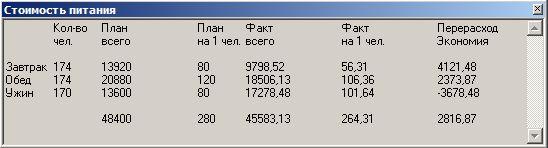
В правом верхнем углу плана-меню отображается плановая и фактическая стоимость по каждому документу отдельно. При нажатии на кнопку  можно просмотреть информацию о стоимости питания отдельно по рационам:
Блюда и цены
После заполнения этих полей можно начать составление плана-меню. Все блюда можно заносить вручную, т.е. каждое блюдо заносится в план-меню индивидуально. Для этого установите курсор на нужный рацион и нажмите кнопку «Новая»  на панели инструментов или клавишу Insert на клавиатуре.
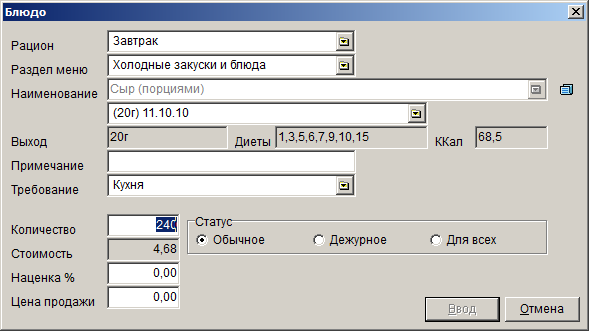
В появившемся диалоговом окне заполните поля:
«Рацион» – выберите рацион, в который вносится блюдо (завтрак, обед и т.д.).
«Раздел меню» – выберите раздел меню, к которому относится данное блюдо (используется справочник «Раздел меню»).
«Наименование» – для выбора блюда нажмите кнопку  в правом конце поля. После этого появляется диалоговое окно справочника «Картотека блюд», в списке необходимо выбрать нужное блюдо (пользуясь линейкой прокрутки или поиском) и нажать кнопку «Ввод» или клавишу Enter на клавиатуре. Для просмотра или изменения состава блюд откройте справочник «Картотека блюд», нажав на кнопку
  . В следующем поле выберите конфигурацию блюда.
При необходимости введите в поле «Примечание» информацию о блюде.
«Количество» – введите с клавиатуры количество порций данного блюда.
При необходимости заполните поле «Цена продажи» или укажите процент наценки на блюдо в поле «Наценка %».
«Статус» – укажите статус блюда.
Поля «Выход», «Диеты», «Ккал» и «Стоимость» заполняются автоматически.
После заполнения всех полей нажмите кнопку «Ввод» или клавишу Enter на клавиатуре. Блюдо появится в окне плана-меню.
Подобным образом заносятся все необходимые блюда в план-меню.
Для сортировки блюд внутри раздела меню используйте комбинации клавиш Ctrl и стрелок вверх/вниз.
Для автоматического заполнения плана-меню нажмите кнопку «Копировать»  на панели инструментов и в появившемся списке
 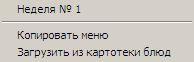 выберите неделю или день для загрузки из стандартного меню. В это случае загрузится выбранная неделя или день в соответствии с видом меню и днем недели стандартного меню.
Примечание: в плане-меню поле «Вид меню» должно быть выбрано!
«Копировать меню» - для копирования другого плана-меню. В этом случае будет загружено выбранное меню:
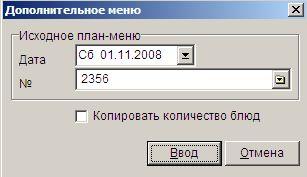
Примечание: в блюдах будут сохранены замены продуктов!
«Загрузить из картотеки блюд» - для загрузки из картотеки блюд. В этом случае будет загружены блюда из картотеки выбранной группы блюд или все.
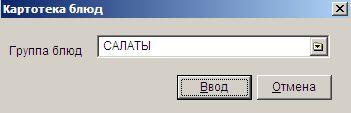
Примечание: это удобно для создания прейскуранта.
После загрузки меню нужно проставить в блюдах количество порций. Для этого необходимо выделить блюдо мышью или клавишами управления курсором, и нажать кнопку «Исправить»  на панели инструментов или клавишу F4 на клавиатуре.
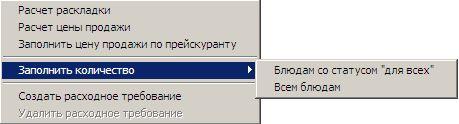
Для автоматического заполнения количества блюд нажмите кнопку «Расчет»  на панели инструментов и в появившемся списке выберите «Заполнить количество». Далее выберите:
«Блюдам со статусом для "всех"» - для заполнения количества блюд со статусом «Для всех» в соответствии с количеством человек.
«Всем блюдам» - для заполнения количества всех блюд в соответствии с количеством человек.
Если на складе нет какого-то продукта и Вы хотите заменить его на другой, то в составе блюда надо выбрать продукт заменяющий основной. Для этого необходимо открыть состав блюда (нажатием на «+» слева от наименования блюда). Если продукт в составе блюда имеет группу взаимозаменяемых продуктов, то слева от наименования будет знак  . Откройте нужный продукт, выделите курсором продукт, на который нужно заменить, и нажмите кнопку «Замена»
  на панели управления.
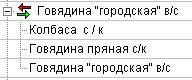
Корректировка состава блюда не заносится в картотеку блюд, а остается действительной только для конкретного блюда данного плана-меню. Если в следующем плане-меню включить это же блюдо, то автоматически выбирается продукт, указанный по умолчанию в составе блюда.
Так же возможно удалить блюдо из плана-меню – кнопка «Удалить»  на панели инструментов или клавиша Delete на клавиатуре.
Продукт из состава блюда удалить нельзя.
При нажатии на колонку «Брутто» она меняется на «Брутто всего» и отображается количество продуктов на данное количество блюд (в базовой единице измерения). Удобно для столовых работающих по типу «шведский стол».
После того как проставлено количество порций, нажмите кнопку «Расчет»  на панели инструментов и в появившемся списке выберите «Расчет раскладки».
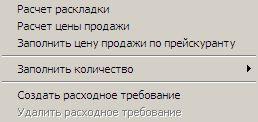
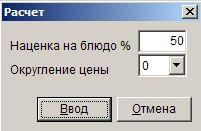
Это необходимо для расчета количества и стоимости продуктов, требуемых к списанию по данному плану-меню. Если необходимо рассчитать цену продажи выберите в списке «Расчет цены продажи». В появившемся диалоговом окне введите процент наценки на блюдо и округление цены.
Если необходимо заполнить меню по ценам заранее созданного прейскуранта выберите в списке «Заполнить цену продажи по прейскуранту» и цены на блюда заполнятся с соответствии с последним планом-меню у которого стоит пометка «Прейскурант».
Списываемые продукты
В этой закладке отражены все необходимые продукты для производства блюд данного плана-меню. Указано количество продуктов в базовых единицах измерения, цена продукта за одну базовую единицу измерения и сумма за данное количество продуктов. Также отображается остаток продукта на складе:
 - продукт отсутствует на складе;
 - остаток продукта меньше, чем необходимо.
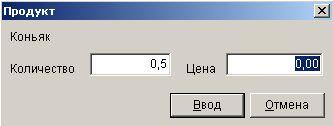
В случае отсутствия продукта на складе, его цена будет взята из последней приходной накладной. Также можно вручную изменить цену продукта. Для корректировки цены на продукт надо установить курсор на нужный продукт и нажать кнопку «Исправить»  или клавишу F4 на клавиатуре.
В появившемся диалоговом окне в поле «Цена» введите с клавиатуры цену продукта и нажмите кнопку «Ввод» или клавишу Enter на клавиатуре.
Цены на отсутствующие продукты следует выставлять после расчеты раскладки, иначе они пересчитаются.
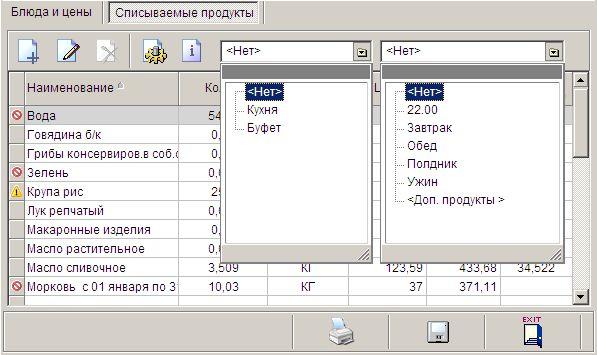
Есть возможность просмотра расходуемых продуктов по:
- виду требования. Для этого необходимо в первом слева поле выбрать нужный вид требования.
- рационам. Для этого необходимо во втором слева поле выбрать нужный рацион.
Для добавления в план-меню дополнительного продукта нажмите кнопку «Новая»  на панели инструментов или клавишу Insert на клавиатуре.
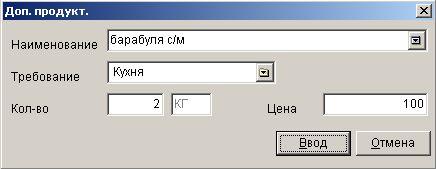
В появившемся диалоговом окне выберите необходимый продукт из справочника продуктов, вид требования и введите с клавиатуры кол-во в базовой единице измерения, а при необходимости и цену продукта. Для удаления или изменения кол-ва дополнительного продукта обязательно выберите на панели инструментов вид требования (в первом поле) и «Доп.продукты» (во втором поле). Иначе этот продукт не будет доступен для удаления, а поле «кол-во» не будет доступно для редактирования.
Для просмотра информации о конкретном продукте установите курсор на интересующий продукт и нажмите кнопку  на панели инструментов.
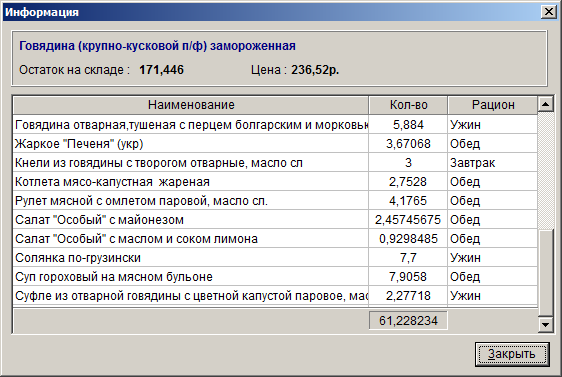
В появившемся диалоговом окне можно увидеть следующую информацию о продукте: остаток на складе, цена, в какие блюда в данном плане-меню расходуется этот продукт, количество расходуемое в каждое блюдо и общий расходуемый вес этого продукта.
После просмотра информации нажмите кнопку «Закрыть» или клавишу Enter на клавиатуре.
После внесения всех изменений в план-меню необходимо нажать кнопку «Расчет»  и выбрать пункт «Расчет раскладки».
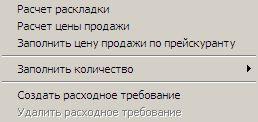
Для формирования расходного требования на документ плана-меню выберите пункт «Создать расходное требование» и нажмите «Ввод» в появившемся диалоговом окне:
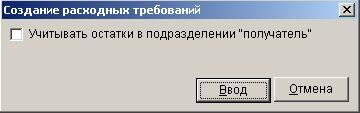
Если вам необходимо затребовать продукты с учетом тех, которые уже имеются на пищеблоке, то установите флажок напротив пункта «Учитывать остатки в подразделении «получать».
После создания расходного требования становится активным пункт меню «Удалить расходное требование» и неактивными некоторые поля плана-меню.
При создании расходного требования происходит автоматическое сохранение плана-меню.
Для выхода из плана-меню нажмите кнопку «Выход»  .
.
Журнал изменений
Журнал изменений содержит историю изменений плана-меню с указанием авторов данных изменений.
Изменение плана-меню
Для изменения или просмотра уже созданного плана-меню выделите ее курсором и нажмите кнопку «Исправить»  на панели инструментов или клавишу F4 на клавиатуре. После чего откроется диалоговое окно «План-меню», где после внесения изменений следует нажать кнопку «Сохранить»
  на панели инструментов для сохранения изменений. Для возврата к журналу «План-меню» нажмите кнопку «Выход»
  .
.
Удаление плана-меню
Для удаления плана-меню нажмите кнопку «Удалить»  на панели инструментов или клавишу Delete на клавиатуре, предварительно выделив курсором план-меню для удаления, после чего появится диалоговое окно для подтверждения удаления.
План-меню не удалится, если по нему создано расходное требование. Если все же необходимо удалить данный план-меню, предварительно удалите расходное(ые) требование(ия).
Поиск плана-меню
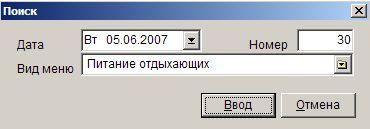
Для поиска плана-меню нажмите кнопку «Поиск»  на панели инструментов или клавишу F3 на клавиатуре и укажите условия поиска.
Поиск можно производить как по одному, так и по нескольким параметрам:
«Дата» – поиск производится по дате составления плана-меню. Результатом поиска будет список планов-меню на выбранную дату.
«Номер» – поиск производится по номеру плана-меню.
«Вид меню» – поиск производиться по видам меню (используется справочник «Типы меню»). Результатом поиска будет список, в котором все планы-меню составлены для указанного вида меню.
Печать плана-меню
Для получения печатной формы плана-меню нажмите кнопку «Печать»  на панели инструментов, предварительно выделив курсором план-меню для печати и выберите из списка печатную форму:
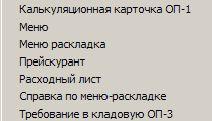
Из журнала «План-меню» можно получить только печатную форму расходного требования, сам документ находится в журнале «Расходные требования».
Удаление расходного требования
Для удаления расходного требования нажмите кнопку «Удалить»  на панели инструментов или клавишу Delete на клавиатуре, предварительно выделив курсором требование для удаления, после чего появится диалоговое окно для подтверждения удаления.
Печать расходного требования
Для получения печатной формы расходного требования нажмите кнопку «Печать»  на панели инструментов, предварительно выделив курсором требование для печати.