
Счета
Журнал «Счета» предназначен для автоматизации рабочих мест, где используется кассовый аппарат (баров, кафе и др.). В журнале «Счета» содержатся все созданные счета и возвраты по разным местам хранения, где отображается:
Статус счета:
 - Счет, по которому есть проведённый чек;
 - Счет, по которому отсутствует проведённый чек;
 - Счет, по которому произошел возврат продажи.
Кнопка «Сформировать» на панели инструментов:
 -создание акта реализации и отчетов с гашением и без;
Создание счета
Для создания нового счета на панели инструментов выберите место хранения и нажмите на кнопку «Новая»  .
.
В появившемся диалоговом окне поля «номер» и «дата» заполняются автоматически и не активны для ручного ввода.
При необходимости в поле «скидка %» указывается процент предоставляемой скидки по данному счету.
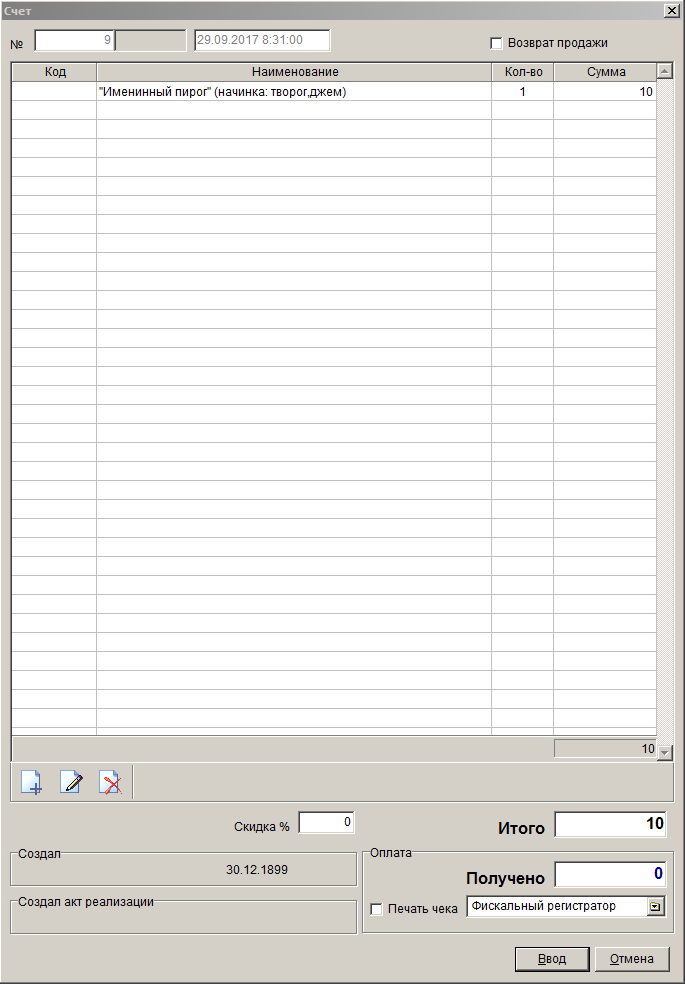
Для добавления нового блюда или товара нажмите на кнопку «Новая»  и выберите нужный пункт: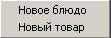
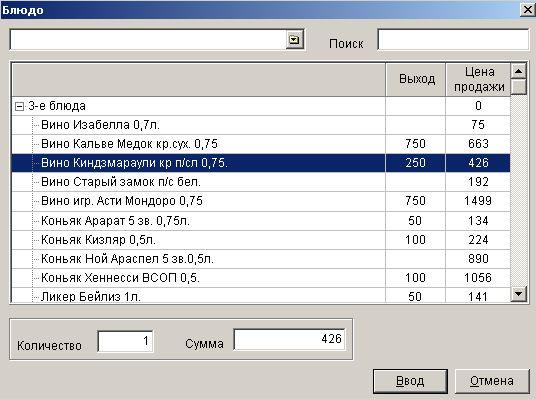
При выборе пункта «Новое блюдо» в поле «план-меню» из списка необходимо выбрать план-меню, из которого будет выбираться блюдо. После чего появится список блюд, содержащий: наименование, выход и цену продажи блюда.
В списке отображаются только те планы-меню, дата которых не позднее 300 дней от текущей даты и склад-получатель соответствует месту хранения, по которому создается счет.
В поле «Поиск» можно осуществлять поиск блюда, для этого введите начальные буквы необходимого блюда.
Выбрав необходимое блюда, в поле «Количество» введите с клавиатуры кол-во блюд (по умолчанию кол-во равно 1). Поле «Сумма» заполняется автоматически и недоступно для ручного ввода. Далее нажмите кнопку «Ввод».
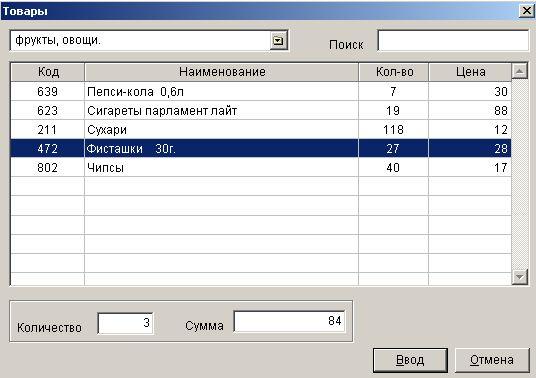
При выборе пункта «Новый товар» появляется список всех товаров из справочника продуктов, содержащий: код, наименование, кол-во, имеющееся на складе и цену товара.
Товары можно отсортировать по группам продуктов, для этого в поле «Группа» выберите нужную группу. Также можно осуществлять поиск товара, для этого в поле «Поиск» введите начальные буквы необходимого товара.
Выбрав необходимый товар, в поле «Количество» введите с клавиатуры кол-во товара (по умолчанию кол-во равно 1). Поле «Сумма» заполняется автоматически и недоступно для ручного ввода. Далее нажмите кнопку «Ввод».
После заполнения счета блюдами и/или товарами можно осуществлять редактирование блюда/товара, для этого выделите нужный товар или блюдо и нажмите кнопку «Исправить»  на панели инструментов или клавишу F4 на клавиатуре, внесите необходимые изменения.
Для удаления блюда/товара выделите нужный товар или блюдо и нажмите кнопку «Удалить»  на панели инструментов или клавишу Delete на клавиатуре.
Для того чтобы кассовый аппарат напечатал чек, по данному счету необходимо:
-
Выбрать тип оплаты.
-
В поле «Получено» ввести с клавиатуры полученную сумму, которая не должна быть меньше суммы указанной в поле «Итого». Поля «Итого» и «Сдача» заполняются автоматически и не доступны для ручного ввода;
-
Установить флажок в поле «Печать чека»;
-
Нажать кнопку «Ввод».
Если необходимо сделать возврат, выберите счет, по которому будет осуществляться возврат, установите флажок в поле «Возврат продажи» 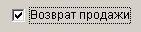 и нажмите кнопку «Ввод».
Изменение счета
Для изменения или просмотра уже созданного счета выделите его курсором и нажмите кнопку «Исправить»  на панели инструментов или клавишу F4 на клавиатуре. После чего откроется диалоговое окно «Счет», где после внесения изменений следует нажать кнопку «Ввод» для сохранения изменений и возврата к журналу «Счета».
Счет, по которому пробит чек, не доступен для изменения.
Печать счета
Для получения печатной формы счета нажмите кнопку «Печать»  на панели инструментов, предварительно выделив курсором счета для печати.
Получение отчетов с гашением и без гашения
Для получения отчета нажмите на кнопку  на панели инструментов, выберите пункт меню «Отчет с гашением» или «Отчет без гашения»
 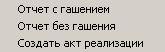 , после чего кассовый аппарат выдаст соответствующий отчет.
Создание акта реализации на основании счета(ов)
Для создания акта реализации нажмите на кнопку  на панели инструментов, выберите пункт меню «Создать акт реализации»
 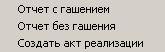 и в появившемся диалоговом окне выберите период и нажмите кнопку «Ввод».