Картотека блюд
Справочник «Картотека Блюд» содержит список блюд и полуфабрикатов и используется при составлении стандартного меню и меню-раскладки, а так же для печати технологических карточек блюд и карточки-раскладки выбранного блюда.
Полуфабрикаты могут входить в состав блюд аналогично продуктам.
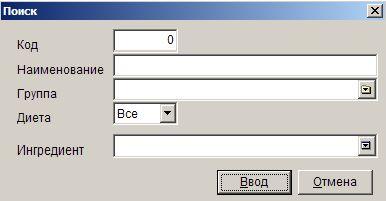
В справочнике блюд поиск осуществляется кнопкой «Поиск»  или клавишей F3 на клавиатуре. После нажатия кнопки «Поиск», в появившемся диалоговом окне необходимо указать от одного до четырех параметров поиска:
-
возможность поиска по коду блюда (код вводится с клавиатуры), если ввести только код блюда, то результатом поиска будет только конкретное блюдо;
-
возможность поиска по наименованию блюда (вводится с клавиатуры полное наименование или начальные буквы), если ввести только наименование блюда, то результатом поиска будет только конкретное блюдо;
-
возможность поиска по группе блюд (из предложенного списка выбрать нужную группу блюд), если выбрать только конкретную группу блюд, то результатом поиска будет список всех блюд относящихся к данной группе;
-
возможность поиска по номеру диеты (из предложенного списка выбрать нужный номер диеты), если выбрать только номер диеты, то результатом поиска будет список всех блюд рекомендованных при этой диете.
-
возможность поиска по ингредиенту блюда (из предложенного списка выбрать нужный продукт), если выбрать только ингредиент блюда, то результатом поиска будет только блюда, в состав которых входит данный продукт.
Для просмотра или редактирования блюда нажмите кнопку «Исправить»  на панели инструментов или клавиша F4 на клавиатуре.
Для копирование блюда нажмите одновременно на клавиши Ctrl и Insert и ответьте утвердительно на вопрос «Копировать блюдо?» (копируется текущая конфигурация). При этом создается блюдо с пометкой <Копия>.
Для удаления блюда нажмите кнопку «Удалить»  или клавиша Delete на клавиатуре.
Для создания нового блюда или полуфабриката нажмите кнопку «Новая»  или клавиша Insert на клавиатуре.
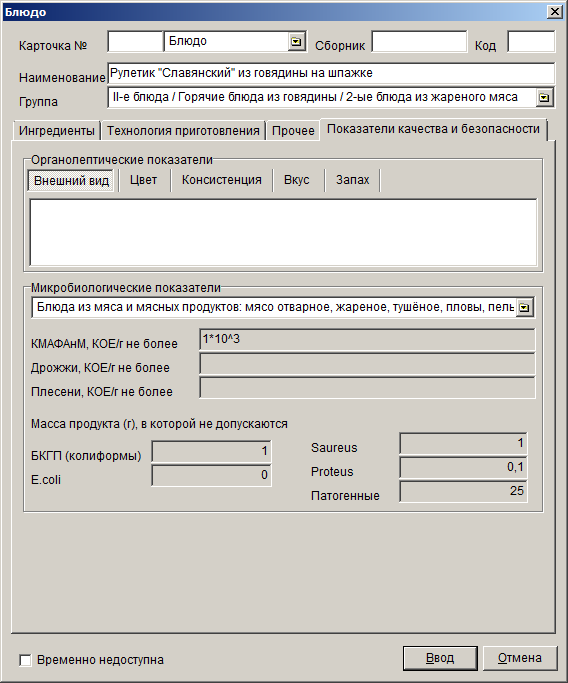
Поле «Карточка №» - номер карточки присваивается автоматически каждой вновь созданной карточке. При необходимости номер можно ввести с клавиатуры.
В поле «Сборник» вводится с клавиатуры наименование рецептурного сборника блюд, либо ссылка на другой нормативный документ.
В поле «Код» вводится код блюда по сборнику.
В поле «Наименование» вводится наименование блюда.
В поле «Группа» пользуясь клавишами управления курсором или мышью из списка возможных значений выбрать группу блюд, к которой относится данное блюдо.
Поле «Выход» определяет место продукта в поле «Выход блюда» в печатных формах. Введите вес блюда.
Ингредиенты
Содержит информацию о составе блюда. Каждая строка списка определяет количество продукта, которое необходимо для производства того количества блюда, которое указано в поле «Выход». При запуске системы калькуляции важно заведение картотеки с теми нормами продуктов в блюдах, которые используются именно у Вас.
Поле «Текущая конфигурация» содержит список созданных на данное блюдо конфигураций. Для создания новой конфигурации сделайте необходимые изменения в карточке блюда, введите название конфигурации в поле слева от поля «Выход», нажмите «Ввод» и «Yes» в появившемся диалоговом окне 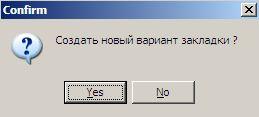 . Если необходимо сделать изменения в карточке блюда без создания новой конфигурации нажмите «No». Для удаления конфигурации блюда нажмите
  и выберите необходимую для удаления конфигурацию (выбранная конфигурация не должна быть текущей!). Конфигурацию блюда не возможно удалить, если она используется в плане-меню.
Поле «Выход» - выход готового блюда в граммах (нормы выхода готового блюда указываются с учётом потерь при изготовлении), используется в печатных формах карточек блюд, меню-заказе, плане-меню. Вводится с клавиатуры или заполняется автоматически (в случае, если установлена константа «вес нетто рассчитывать»).
С составом блюда можно производить следующие операции:
- удаление продукта/полуфабриката из состава блюда;
-
добавление нового продукта/полуфабриката в состав блюда;
-
организация групп взаимозаменяемых продуктов/полуфабрикатов (возможность ведения списка взаимозаменяемых продуктов и его использование при списании продуктов и составлении калькуляционных карточек);
-
изменение нормы закладки (брутто) у продукта/полуфабриката , входящего в состав блюда.
Для начала работы с составом блюда необходимо сделать активной таблицу продуктов/полуфабрикатов, для этого пользуясь мышью или клавишей Tab поставить курсор в первую строку списка.
Пользуясь кнопкой «Новая» или клавишей Insert на клавиатуре выбрать из справочника продуктов один из входящих в состав блюда продуктов. После выбора продукта появится диалоговое окно «Ингредиент», в котором, пользуясь клавишей Tab, необходимо последовательно заполнить все доступные поля.
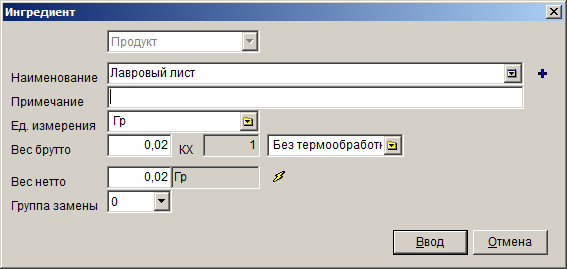
Первое поле определяет тип ингредиента: продукт либо полуфабрикат.
В поле «Наименование» выбрать продукт (используется справочник продуктов).
В поле «Единицы измерения» выбрать единицу измерения используемую для данного продукта в рецептуре блюда и плане-меню (как правило, – грамм).
В поле «Вес брутто» ввести вес брутто продукта в таких же единицах измерения, что и вес нетто.
В поле «Тепловая обработка» выбрать из списка тепловую обработку, которой будет подвергаться данный продукт при приготовлении блюда.
Поле «КХ» – коэффициент холодной обработки заполняется автоматически (используются данные из «справочника продуктов»).
В поле «Вес нетто» ввести вес нетто продукта. Единицы измерения нетто также задаются в пункте меню «Настройка» («Питание»→ «Конфигурация»). Если нажата кнопка  , вес нетто будет рассчитан автоматически из брутто с учетом коэффициентов сезонных норм отходов.
Поле «Группа замены» – продукты, входящие в группу замены, имеют одинаковую пометку (№ группы). При расчёте плана-меню выбирается продукт помеченный «использовать по умолчанию» (замена производится только в самом плане-меню). Каждая строка списка продуктов замены определяет то количество аналога, которое необходимо для замены определённого количества основного продукта.
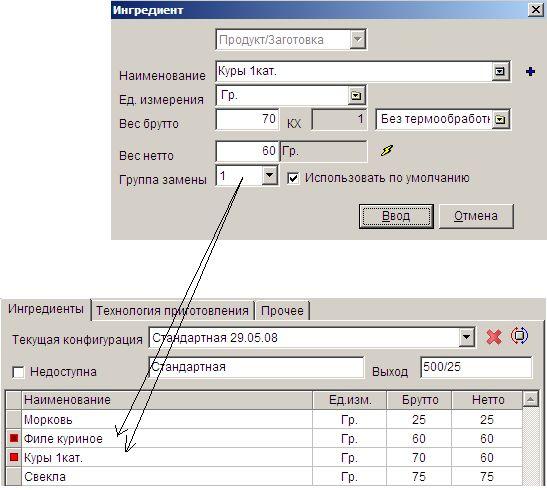
Поле «Использовать по умолчанию» – установить флажок, если именно этот продукт (из списка взаимозаменяемых продуктов) используется по умолчанию. По умолчанию устанавливается продукт, используемый чаще всего.
Технология приготовления
Ввести с клавиатуры технологию приготовления, а также требования к оформлению, подаче и реализации. Информация из этой закладки используется в печатных формах карточек блюд.
Прочее
Поле «Диеты». Диетврач определяет, к какой диете относится данное блюдо. Возможно использование как системы диет по Певзнер, так и по приказу №330.
Пользуясь мышью или клавишей пробел на клавиатуре проставить флажки напротив номеров диет, при которых рекомендовано данное блюдо. Используется в печатных формах.
Поля «Усвояемые вещества» и «Энергетическая ценность» - ввести с клавиатуры количество содержащихся в блюде усвояемых веществ и энергетической ценности.
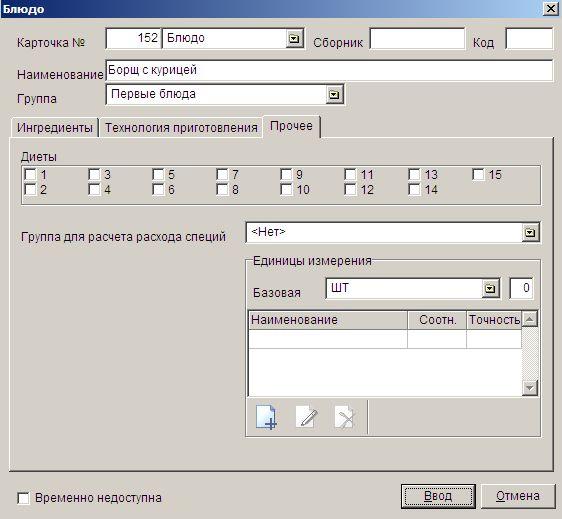
Поле «Единицы измерения». Если предполагается перемещение блюд с одного места хранения на другое, то проставьте единицу измерения и точность округления.
Если карточка блюда вами не используется, то установите переключатель в поле «Временно недоступна» и данное блюдо не будет предлагаться в списке блюд при составлении меню.
После заполнения всех полей в диалоговом окне нажать кнопку «Ввод» или клавишу Enter на клавиатуре.
При нажатии кнопки «Печать»  на панели инструментов в появившемся списке можно выбрать печатную форму: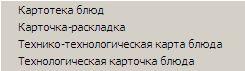
Показатели качества и безопасности
В данной закладке заполняются органолептические показатели, а также указывается группа для загрузки из справочника микробиологических показателей.