Установка сервиса для работы с кассой
1. Установите драйвер фискального регистратора, необходима 32 разрядная версия драйвера (минимальная версия драйвера Штрих-ФР 5.17.0.901, драйвер Атол 10 версии не менее 10.9.1). Настройте и проверьте подключение к оборудованию из драйвера ФР.
Для поддержки работы с маркированным товаром, должны быть установлены соответствующие версии драйверов и прошивок, приобретены и внесены необходимые лицензии, информацию о вашем фискальном регистраторе уточняйте в обслуживающей организации (ЦТО). Используется ФФД 1.2 – при использовании ранних версий ФФД могут быть ошибки в передаче специфических данных (маркировка, контрагенты, и т.п.)
Для работы сервиса необходим «Microsoft .NET Framework 4.5»
2. Скопировать папку RdeskCashReg на локальный диск компьютера, к которому подключена касса. В дальнейшем предполагается что папка скопирована на диск «C».
3. Проверить правильность пути к файлам «installutil.exe» и «RdeskWebDevService.exe», указных в файле «installservce.bat». В случае отсутствия «installutil.exe» необходимо установить «Microsoft .NET Framework 4.5».
4. Запустить на исполнение, с правами администратора системы, файл «installservce.bat».
5. После успешного выполнения в службах Windows будет добавлена служба «RdeskWebDevService» - проверьте наличие службы и запустите ее после выполнения пункта 5.
6. Внести необходимые изменения в файл Config.xml.
Для применения изменений не забудьте перезапустить службу RdeskWebDevService
- Key – ключ – должен быть уникальным для каждой кассы (в дальнейшем потребуется внести этот ключ при подключении кассы в программе).
- Port – TCP/IP порт, по которому будет идти обращение к драйверу (в дальнейшем потребуется внести этот порт при подключении кассы в программе).
- CashRegisterType – тип подключаемой кассы в зависимости от оборудования – одно из следующих значений:
"Shtrih_FN", "Драйвер Штрих ФР"
"Atol_FN10DN", "Драйвер Атол 10 версии"
- NalogSystem – применяемая система налогообложения – числовое значение.
ОСН – 1 УСН доход - 2
УСН доход-расход - 4
ЕНВД – 8 ЕСН – 16 ПСН – 32
- Description – наименование кассы
- LDNumber – номер кассы из подключенных к данному компьютеру, начинается с 1 – должен идти по возрастанию.
- COMPort – номер COM порта, к которому подключена касса 1=COM1 2=COM2…
- IP – адрес и порт кассы при подключении кассы по Ethernet (например, <IP>192.168.1.7:5555</IP>) оставить пустым или удалить если используется подключение через COM порт.
- Model – номер модели кассового аппарат – применимо только для драйвера АТОЛ
0- автоматический выбор модели (рекомендованный параметр), 57-АТОЛ 25Ф, 61-АТОЛ 55Ф, 62-АТОЛ 55Ф,63-АТОЛ 22Ф / FPrint-22 ПТК, 64-АТОЛ 52Ф, 67-АТОЛ 11Ф, 69-АТОЛ 77Ф, 72-АТОЛ 90Ф, 75-АТОЛ 60Ф, 77-АТОЛ 42ФС, 78-АТОЛ, 80-АТОЛ 50Ф, 81-АТОЛ 20Ф, 82-АТОЛ 91Ф, 84-АТОЛ 92Ф, 86-СИГМА 10, 87-АТОЛ 27Ф, 90-СИГМА 7Ф, 91-СИГМА 8Ф, 93-АТОЛ 1Ф, 76-Казначей ФА
- PrinterMaxWidth – максимальное количество символов в строке, по умолчанию 40. Передаваемые строки обрезаются до указанной длины: ФИО и должность кассира, наименование товаров и услуг, строки не фискальных документов (например, <PrinterMaxWidth>64</ PrinterMaxWidth>).
- DiscountDescription – при определении наименования скидки и наличия скидки в чеке будет напечатана строка с указанием суммы скидки (до строки «ИТОГО») (например, <DiscountDescription>Скидка по карте</DiscountDescription>)
- PhonePrefix – при определении параметра, указанные символы будут добавляться к номеру телефона при передаче в ФР (ОФД), например <PhonePrefix>+</PhonePrefix>
- SlipCopy – указывает количество копий для печати банковских чеков полученных с терминала (настройки терминала производятся сотрудниками банка, если терминал возвращает несколько копий чеков, то все они будут напечатаны указанное количество раз), значение по умолчанию 1, <SlipCopy>1</SlipCopy>
- HidePrepayment – позволяет не передавать наименование услуги при формировании чека на аванс<HidePrepayment>True</HidePrepayment>
Налоги
<Tax0>-<Tax10> – с помощью данных элементов возможно переопределять номер налога.
В СПК "Здравница" номера налогов определены следующим образом:
0 – Без НДС
1 – НДС 22% (НДС 20%)
2 – НДС 10%
3 – НДС 22/122 (20/120)
4 – НДС 10/110
5 – НДС 0%
7 – НДС 5%
8 – НДС 7%
9 – НДС 5/105%
10 – НДС 7/107%
Например, если для услуг без НДС в фискальном регистраторе требуется применить налог 4 «Без НДС» (например, для ФР АТОЛ), то необходимо заполнить элемент Tax0 следующим образом: <Tax0>4<Tax0>. Как правило, можно использовать стандартные конфигурации, представленные ниже (если фискальный регистратор не перенастраивался).
Стандартная конфигурация для ШТРИХ (необходимо проверить номера налогов в драйвере ФР):
<Tax0>0</Tax0>
<Tax1>11</Tax1>
<Tax2>2</Tax2>
<Tax3>12</Tax3>
<Tax4>6</Tax4>
<Tax5>3</Tax5>
<Tax7>7</Tax7>
<Tax8>8</Tax8>
<Tax9>9</Tax9>
<Tax10>10</Tax10>
Стандартная конфигурация для АТОЛ драйвер 10 версии:
<Tax0>6</Tax0>
<Tax1>13</Tax1>
<Tax2>2</Tax2>
<Tax3>14</Tax3>
<Tax4>4</Tax4>
<Tax5>5</Tax5>
<Tax7>9</Tax7>
<Tax8>10</Tax8>
<Tax9>11</Tax9>
<Tax10>12</Tax10>
Типы оплаты
<PayType1>-<PayType16> - с помощью данных элементов возможно переопределять номер типа оплаты (kkm_section). Номер внутри тега соответствует номеру типа оплаты в ФР.
PayType1 – соответствует типу оплаты 1 в СПК Здравница (обычно «Наличные»)
PayType3 – соответствует типу оплаты 3 в СПК Здравница (обычно «Электронными»)
PayType4 – соответствует типу оплаты 4 в СПК Здравница (обычно «Банковский терминал»)
PayType14 - предварительная оплата (аванс)
PayType15 - последующая оплата (кредит)
PayType16 - иная форма оплаты (встречное предоставление)
Если значение номера типа оплаты задать отрицательным, фискальный чек не будет напечатан(применяется при необходимости работы с терминалом без использования ФР)
Стандартная конфигурация для ШТРИХ (необходимо проверить номера типов оплат в драйвере ФР)
<PayType1>1</PayType1>
<PayType3>3</PayType3>
<PayType4>4</PayType4>
<PayType5>4</PayType5>
<PayType14>14</PayType14>
<PayType15>15</PayType15>
<PayType16>16</PayType16>
Стандартная конфигурация для АТОЛ драйвер 10 версии (необходимо проверить номера типов оплат в драйвере ФР)
<PayType1>0</PayType1>
<PayType3>1</PayType3>
<PayType4>1</PayType4>
<PayType5>1</PayType5>
<PayType14>2</PayType14>
<PayType15>3</PayType15>
<PayType16>4</PayType16>
Интеграция с ТС ПИоТ
<PIOT_URL>https://localhost:51401</PIOT_URL>
<PIOT_ClientName>ПМСР</PIOT_ClientName>
<PIOT_ClientVersion>1.0.0</PIOT_ClientVersion>
<PIOT_ClientId>65329da4-01d1-48ba-9db8-ed58b3892774</PIOT_ClientId>
<PIOT_ClientToken>9b15f05a-11d9-4fd7-9025-daa5d867a35d</PIOT_ClientToken>https://localhost:51401) адрес на котором работает ТС ПИоТ - необходимо уточнить у специалистов устанавливающих ТС ПИоТ, должен быть доступен с компьютера на котором установлен кассовый сервис.Настройка разрешительного режима работы с «Честный знак» (TrueAPI - необходим переход на ТС ПИоТ)
Для включения разрешительного режима в конфигурационном файле в теге <TrueAPISignData> должны быть определены данные для аутентификации в сервисах «Честный знак», пример данных:
<TrueAPISignData>
    MIII4AYJKoZIhvcNAQcCoIII0TCCCM0CAQExDjAMBggqhQMHAQECAgUAMBIGCSqG
    . . . . (50 строк, условно, зависит от данных)
    7VQQiUu0fdP5X+rD3/E=
</TrueAPISignData>
Получение данных для аутентификации регламентируется инструкцией от «Честный знак»:
Необходимо передавать - подписанные прикреплённой УКЭП произвольные данные
• Аутентификационный токен можно получить только с использованием сертификата, принадлежащего участнику оборота без МЧД
• Аутентификационный токен можно получить в автоматическом режиме в т.ч. с использованием обезличенного сертификата.
Можно воспользоваться следующей командой (ЭЦП, используемая для работы Честным знаком, должна быть установлена на ПК, где выполняется команда):
"C:\Program Files (x86)\Crypto Pro\CSP\csptest" -sfsign -sign -in D:\data -out D:\data.sig -my "xxxxxxxxxxxxxxxxxxxxxxxxx" -base64 -addГде:
xxxxxxxxxxxxxxxxxxxxxxxxx – fingerprint (отпечаток) сертификата (ЭЦП), можно посмотреть в свойствах сертификата на закладке «Состав», поле «Отпечаток»
D:\data – файл с произвольным содержимым (несколько байт)
D:\data.sig – файл в который будут сохранены подписанные данные – содержимое необходимо добавить в тег <TrueAPISignData>
Офлайн режим работы с «Честный знак» (TrueAPI - необходим переход на ТС ПИоТ)
Для работы в офлайн режиме требуется установленный локальный модуль честного знака (ЛМ ЧЗ) версии не менее 1.2.0
Инструкции по установке и ПО доступны на сайте честного знака используйте актуальные версии.
https://честныйзнак.рф/local-module/
https://честныйзнак.рф/upload/Инструкция_по_установке_ЛМ_ЧЗ_RU_17221426_37140_03_91_15112024.pdf
По вопросам установки и настройки ЛМ ЧЗ обращайтесь в техподдержку честного знака.
После установки, в соответствии с инструкцией по установке выполните инициализацию (метод /api/v1/init) и проверку статуса (метод /api/v1/status)
Для включения режима офлайн проверки в конфигурационном файле сервиса работы с кассой определите следующие параметры:
- TrueAPIOfflineURL - URL на котором работает ЛМ ЧЗ
- TrueAPIOfflineUSER - имя профиля, который будет использоваться для доступа к API, задаётся при установке ЛМ ЧЗ
- TrueAPIOfflinePASSWORD - пароль профиля, который будет использоваться для доступа к API, задаётся при установке ЛМ Ч
Пример настроек в конфигурационном файле, для включения офлайн режима проверки кодов маркировки:
 <TrueAPIOfflineURL>https://localhost:5995</TrueAPIOfflineURL>
 <TrueAPIOfflineUSER>admin</TrueAPIOfflineUSER>
 <TrueAPIOfflinePASSWORD>passwd</TrueAPIOfflinePASSWORD>
Интеграция с банковскими терминалами
Внимание! Если ранее терминалы были уже интегрированы в СПК Здравница, то при включении интеграции в данной службе, необходимо отключить интеграцию в СПК Здравница. Одновременная работа с терминалами через СПК Здравница и службу невозможна. Для отключения обратитесь в техподдержку.
В конфигурационном файле могут быть определены настройки для 10 терминалов. Настройки для каждого отдельного терминала задаются его порядковым номером в названии параметра конфигурации < Terminal1_> где 1 порядковый номер терминала. В примерах будут указаны настройки для первого терминала.
Если необходимо настроить работу терминала без создания фискального чека значения соответствующего тега PayType должно быть отрицательным
Пример конфигурации для терминала Сбербанка:
<Terminal1_PaymentType>4</Terminal1_PaymentType>
<Terminal1_TerminalType>SBRFPilot</Terminal1_TerminalType>
<Terminal1_AppPath>C:\SberBank</Terminal1_AppPath>
<Terminal1_Department>0</Terminal1_Department>
PaymentType – идентификатор типа оплаты в СПК Здравница (kkm_section), обычно 4 для оплат картой (см. параметр PayType4)
AppPath – путь к программному обеспечению сбербанка, папка должна содержать файл pilot_nt.dll, установка и настройка программного обеспечения производится специалистами банка.
Department – порядковый номер подразделения (0-14), при использовании нескольких подразделений на терминале. Информацию по номерам подразделения необходимо уточнить у специалистов банка (в случае их использования)
Пример конфигурации для терминала с ПО DualConnector 2.0
<Terminal1_PaymentType>4</Terminal1_PaymentType>
<Terminal1_TerminalType>INPAS2</Terminal1_TerminalType>
<Terminal1_TerminalId>10000200</Terminal1_TerminalId>
<Terminal1_ComPort>COM5</Terminal1_ComPort>
<Terminal1_SBP>false</Terminal1_SBP>
PaymentType – идентификатор типа оплаты в СПК Здравница (kkm_section), обычно 4 для оплат картой (см. параметр PayType4)
TerminalId - идентификатор терминала, необходимо уточнить у специалистов банка
ComPort – порт подключения терминала. Установка ПО DualConnector и настройка подключения терминала производится специалистами банка. При подключении терминала по сети вместо ComPort, использовать тег IP (<Terminal1_IP>).
SBP – для включения режима полной интеграции с СБП установите параметр в true. В данном режиме возможна оплата только по СБП. Для оплаты картой должен быть создан второй терминал с SBP=false. Необходимо использовать отдельные типы оплаты на стороне СПК Здравница для приема платежей по картам и СБП. Поставщик ПО DualConnector для работы с СБП рекомендует использовать режим полной интеграции
Дополнительно можно использовать параметр AppPath для переопределения адреса сервиса терминала, значение по умолчанию http://127.0.0.1:9015 (можно не указывать)
<Terminal1_AppPath>http://127.0.0.1:9015</Terminal1_AppPath>Пример конфигурации для терминала с ПО DualConnector v 1.3 (банк Санк-Петербург и др. не рекомендуется к использованию, используйте DualConnector 2.0):
<Terminal1_PaymentType>4</Terminal1_PaymentType>
<Terminal1_TerminalType>INPAS</Terminal1_TerminalType>
<Terminal1_TerminalId>K2400000</Terminal1_TerminalId>
<Terminal1_ComPort>COM5</Terminal1_ComPort>
PaymentType – идентификатор типа оплаты в СПК Здравница (kkm_section), обычно 4 для оплат картой (см. параметр PayType4)
TerminalId - идентификатор терминала, необходимо уточнить у специалистов банка
ComPort – порт подключения терминала. Установка ПО DualConnector и настройка подключения терминала производится специалистами банка
Внимание! DualConnector не позволяет работать с ним при запуске сервиса как службы Windows, при работе с DualConnector вместо запуска службы Windows необходимо запускать WebCashReg.exe при входе пользователя (требуются права администратора или разрешение для открытие порта на прослушивание), обратитесь к системному администратору для настройки такого режима запуска.
Пример конфигурации для терминалов, работающих с ARCUS2:
<Terminal1_PaymentType>4</Terminal1_PaymentType>
<Terminal1_TerminalType>ARCUS2</Terminal1_TerminalType>
PaymentType – идентификатор типа оплаты в СПК Здравница (kkm_section), обычно 4 для оплат картой (см. параметр PayType4)
Для ARCUS2 используются следующие команды:
- 1 – Оплата товара
- 2 – Аварийная отмена последней операции
- 3 – возврат, вызывается при установленной галке "Отмена операции продажи" при оформлении возвратного чека "по терминалу"
- 5 – возврат в остальных случаях
- 6 – снятие отчета по терминалу «Терминал:Полный отчет»
- 7 – сверка итогов (закрытие дня) «Терминал:Сверка итогов»
- 96 – тест связи (используется в демо режиме)
Соответствующие команды должны быть настроены в ARCUS2 (файл ops.ini), пример настройки команд ниже, где X,X – команды пин-пада (настройки должны производиться представителем банка)
1=X,X,ОПЛАТА ТОВАРА
2=X,X,ОТМЕНА ПОСЛ.
3=X,X,УНИВЕРСАЛЬНАЯ ОТМЕНА
5=X,X,УНИВЕРСАЛЬНАЯ ОТМЕНА
6=X,X,ОТЧЕТ
7=X,X,СВЕРКА ИТОГОВ
96=X,X,ТЕСТ СВЯЗИ
При оформлении возврата по терминалу в кассе необходимо заполнить дополнительные данные в окне:

Информация необходимая для осуществления возврата зависит от требований банка, при необходимости уточнить в банке.
Для «Сбербанк» должно быть достаточно заполнить поле RRN (на слипе продажи), остальные поля можно не заполнять.
Настройка справочника «Точки оплаты» СПК «Здравница»
1. В СПК «Здравница» откройте справочник «Точки оплаты» («Фискальные регистраторы»).
2. Выберите запись для редактирования (или создайте новую).
3. Заполните следующие поля:
- Адрес сервиса ФР – внесите
http://127.0.0.1:823/где:- 127.0.0.1 – IP адрес компьютера на котором установлен драйвер кассы, если необходимо использовать кассу с нескольких рабочих мест – требуется внести внешний IP адрес компьютера.
- 823 – порт (port) из файла Config.xml
- Ключ для подключения – ключ (key) из файла Config.xml
- Серийный номер ФР – заводской номер кассового аппарата (можно посмотреть в ПО, поставляемом вместе с кассой).
4. Сохраните настройки, откройте форму «Касса» выберите настроенную кассу – будет установлена связь с кассовым аппаратом. При наличии ошибок – проверьте правильность выполнения данной инструкции.
Настройка справочника «Рабочие места» модуля «Аквапарк»
1. Откройте справочник «Рабочие места».
2. Выберите запись для редактирования или создайте новую (рабочее место должно быть доступно для пользователя под которым будет производится вход в программу).
3. Заполните следующие поля:
- Фискальный регистратор – выберите «Сервис RdeskWebDev»
- Ключ сервиса ФР – ключ (key) из файла Config.xml
- URL сервиса ФР внесите
http://127.0.0.1:823/где:- 127.0.0.1 – IP адрес компьютера на котором установлен драйвер кассы, если необходимо использовать кассу с нескольких рабочих мест – требуется внести внешний IP адрес компьютера.
- 823 – порт (port) из файла Config.xml
- Серийный номер ФР – заводской номер кассового аппарата (можно посмотреть в ПО, поставляемом вместе с кассой).
4. Сохраните настройки, закройте программу и откройте заново. При наличии ошибок – проверьте правильность выполнения данной инструкции.
Использование кассового модуля со сканером маркировки товара
Для поддержки работы с маркированным товаром должны быть установлены соответствующие версии драйверов и прошивок, приобретены и внесены необходимые лицензии для драйвера фискального регистратора. Информацию о вашем фискальном регистраторе (в т.ч. версии драйвера и прошивки, поддерживающих работу со сканером маркировки) следует уточнить в обслуживающей организации (ЦТО).
- Перевести сканер в режим работы по COM-порту (см. документацию сканера).
- На компьютере, к которому подключен фискальный регистратор (или настроен драйвер ККМ, работающий с сетевым устройством) в каталоге кассового сервиса (C:\RdeskCashReg) обновить RdeskWebDev.dll до актуальной версии.
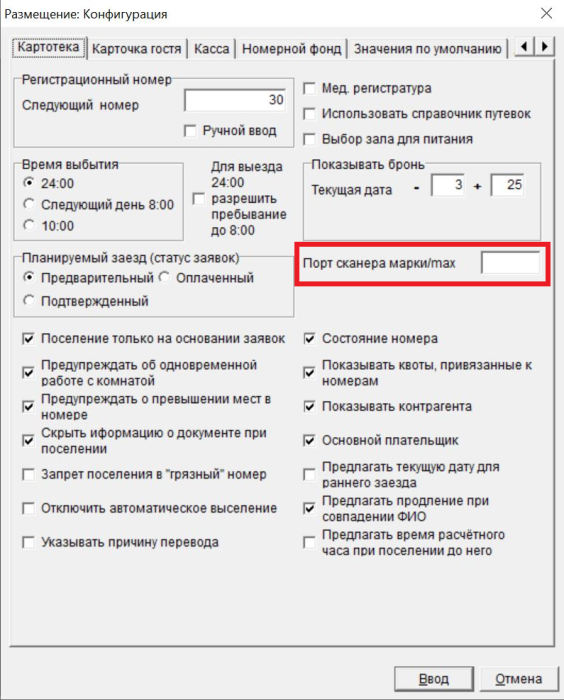
- На компьютере, к которому подключен сканер Запустить СПК «Здравница» под учетной записью ОС, в которой будет работать кассир, открыть пункт меню «Размещение: Конфигурация» и на вкладке «Картотека» в поле «Порт сканера марки/max» внести номер порта, по которому сканер подключен к компьютеру, например, «COM7» (без кавычек).
4. В СПК «Здравница» в справочнике «Дополнительные услуги» для товаров установить флаг "Маркировка товара".

В пункте меню «Размещение: Касса» при добавлении товара в форму «Услуга», при нажатии на кнопку «Ввод» появится запрос на сканирование маркировки, после которого необходимо провести сканирование маркировки. Товар со сканируемой маркировкой должен быть зарегистрирован в системе и находиться на остатках.
Дополнительные теги для кассы
В СПК «Здравница» в справочнике «Дополнительные услуги» поле «Дополнительные теги для кассы» - необходимость тега для услуги может быть обусловлена специфическими требованиями к фискализации некоторых позиций (например, для которых санаторий выступает агентом).
Поддерживаются теги:
1223 агент передавать (1005, 1016, 1026, 1075),
1224 поставщик передать (1171, 1225),
1222 признак агента:
// // Банковский платежный агент - 1
// // Банковский платежный субагент - 2
// // Платежный агент - 4
// // Платежный субагент - 8
// // Проверенный агент - 16
// // Комиссионер - 32
// // Иной агент - 64
1226 ИНН агента
Примеры заполнения:
- 1222=64;1225=ООО Агент;1171=8 800 800 00 00;1226=1234567890;
- 1222=1;1171=+7 111 111 11 11;1225=ООО Лютик;1226=1231231231;
Источник: Письмо ФНС № ЕД-4-20/12565@ от 27.06.2019
Возможные проблемы
Ошибка: Could not load file or assembly HRESULT: 0x80131515
Если не устанавливается служба RdeskCashReg с ошибкой Could not load file or assembly HRESULT: 0x80131515, в свойствах каждого файла нажмите галочку "Разблокировать".

Ошибка устройства: Socket Error # 10061 Connection refused
- Не запущен кассовый сервис
- Ошибки в файле config.xml (в т.ч. ошибки в XML-разметке)
- Недоступен адрес сервиса ФР, указанный в справочнике «Точки оплаты» («Фискальные регистраторы»)
- По умолчанию открывается недоступная точка оплаты. Точка по умолчанию настраивается в «Размещение: конфигурация» и «Медицина: конфигурация» на вкладке «Касса»

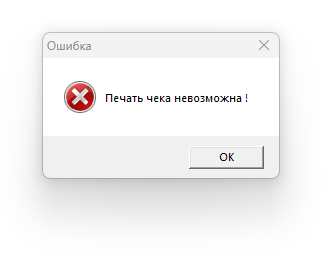
Ошибка «Печать чека невозможна !»
- При создании чека выбран фискальный тип оплаты, но не настроена точка оплаты в справочнике «Точки оплаты» («Фискальные регистраторы») - например, не указан адрес сервиса ФР.
- При создании чека выбрана не та точка оплаты.