Установка Oracle Client версий 18, 19
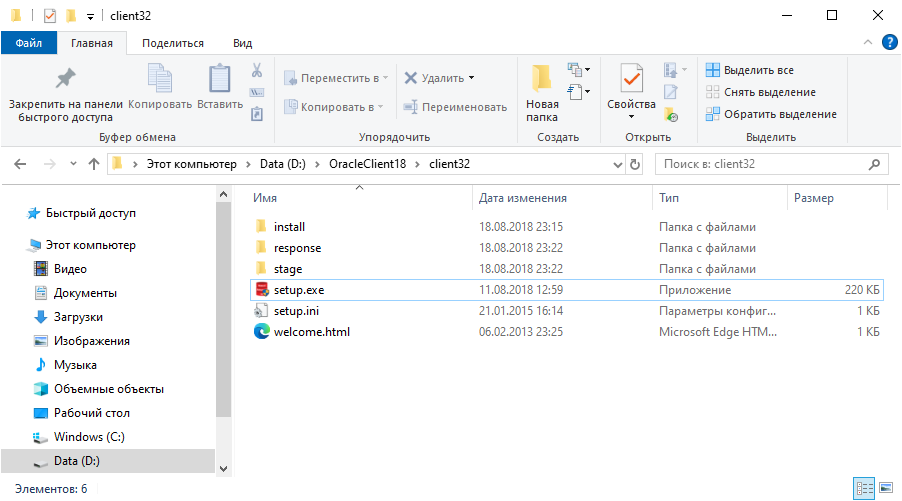
1. Правой кнопкой мыши от имени администратора запустить setup.exe
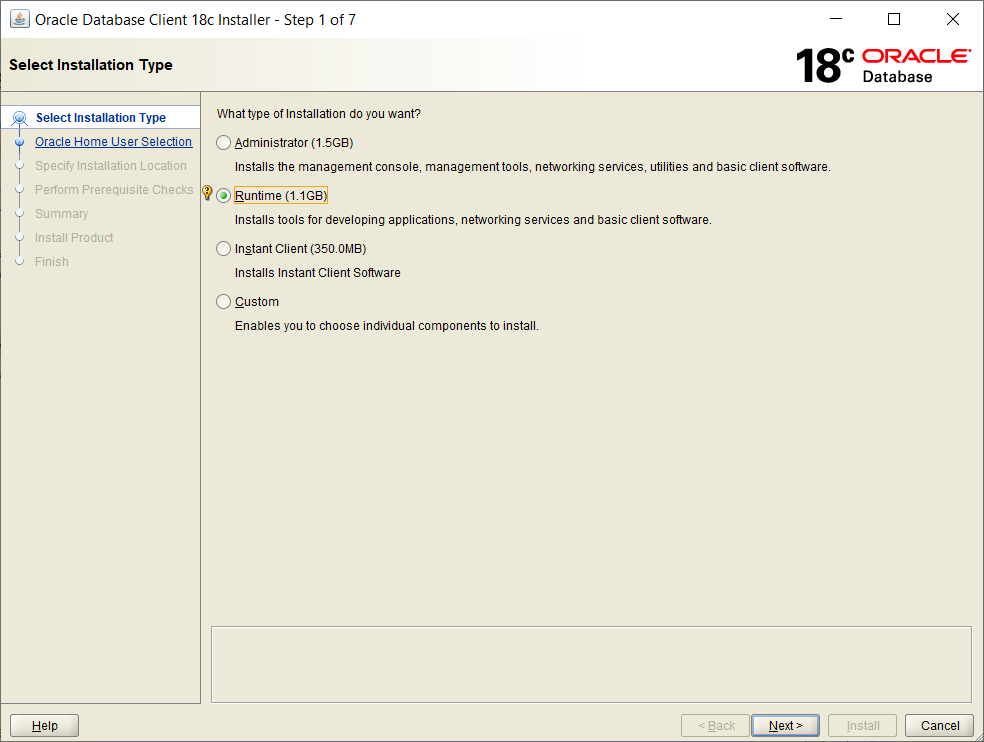
2. Выбрать вариант «Runtime», нажать «Next»
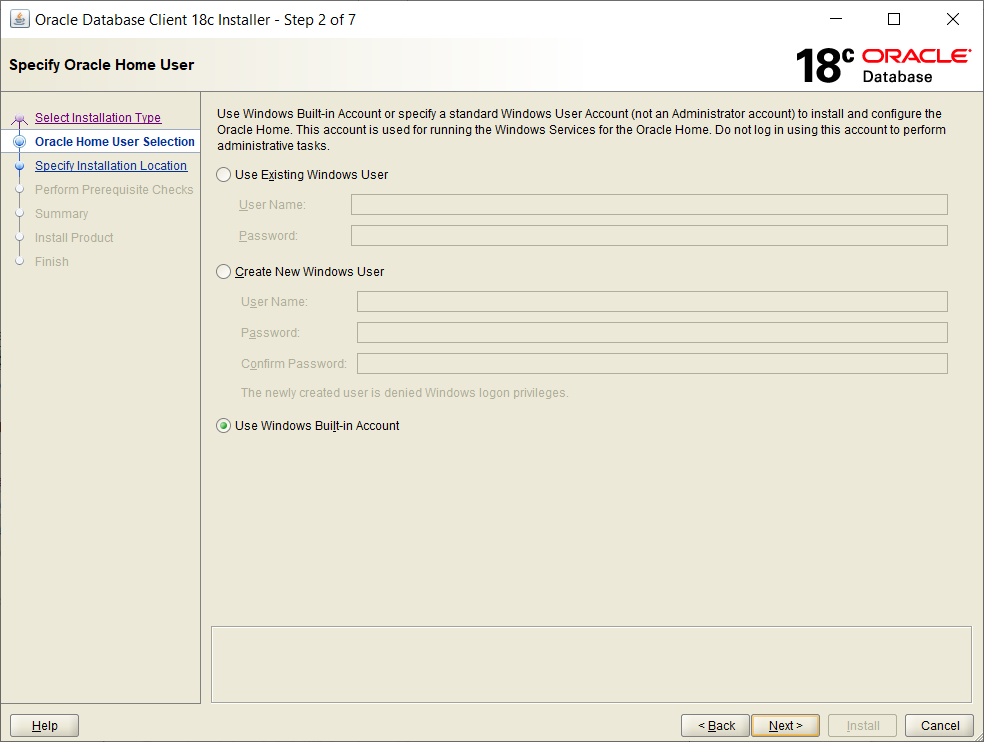
3. Выбрать «Use Windows Build-in Account», нажать «Next»
4. В поле «Oracle base» отредактировать путь установки, чтобы получилось, например, «D:\OracleClient» или «C:\OracleClient», нажать «Next»
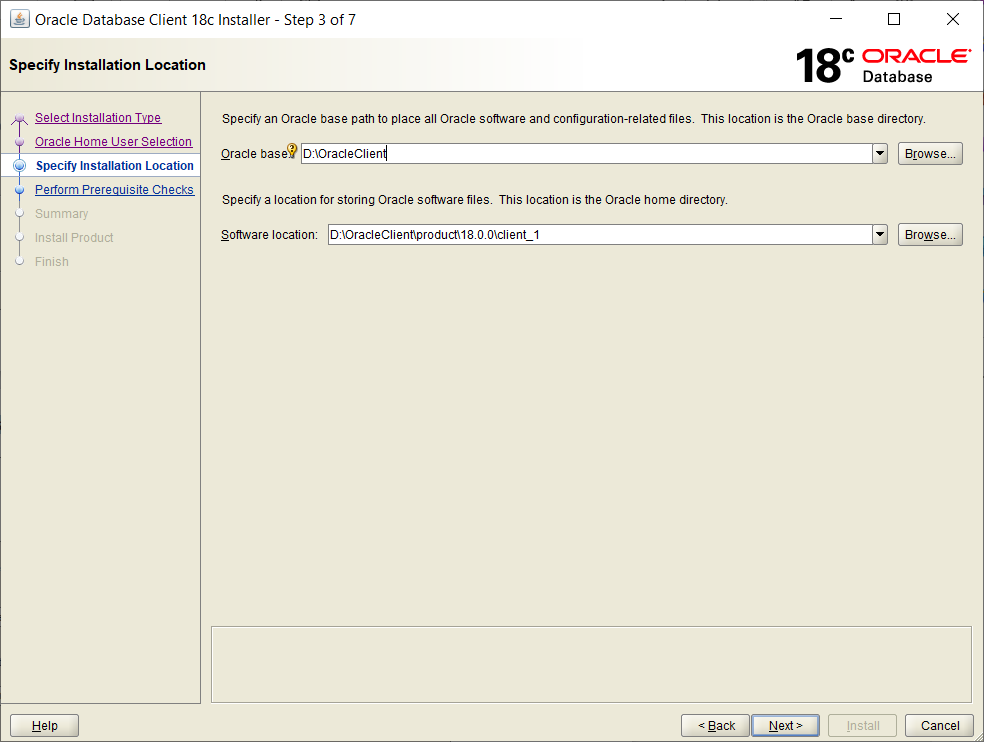
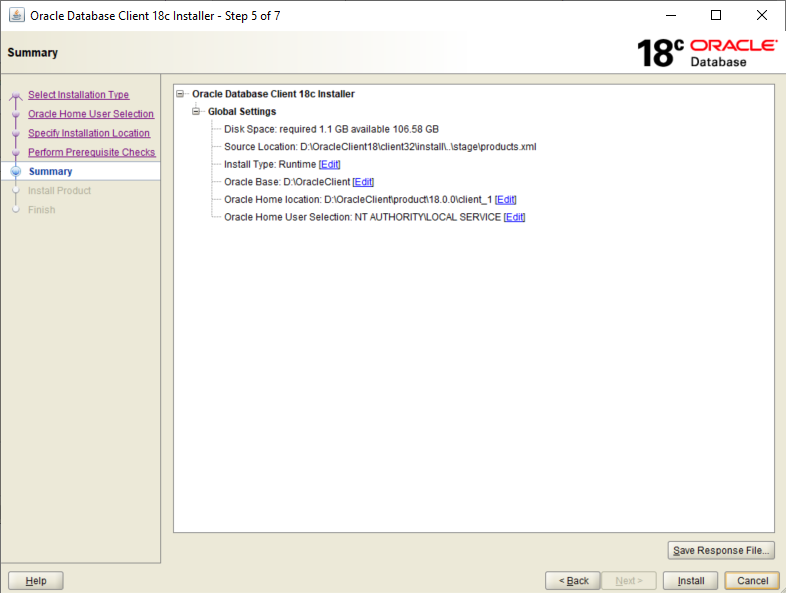
5. Нажать «Install»
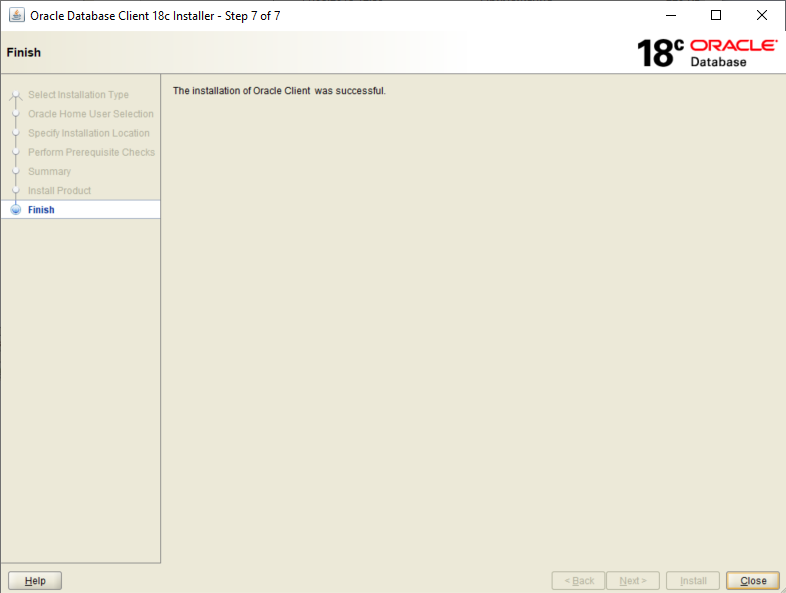
6. Нажать «Close»
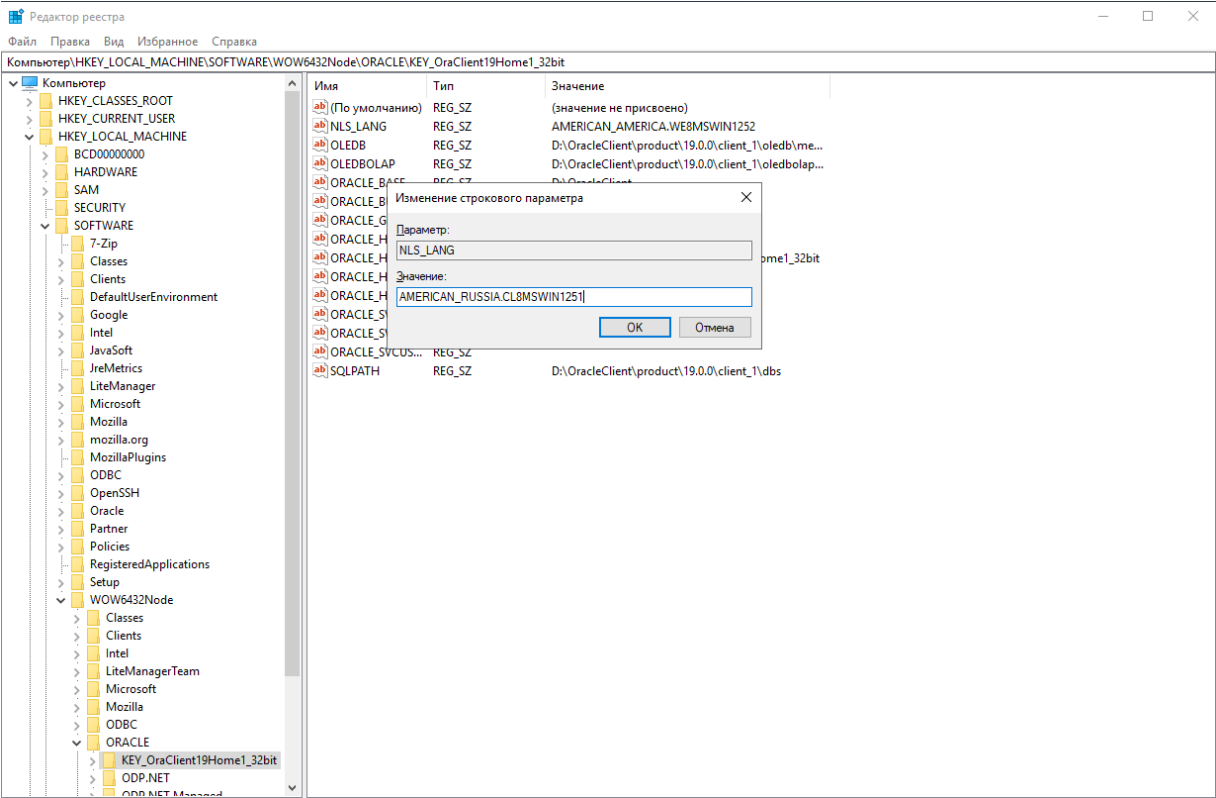
7. Запустить редактор реестра и в ветке «ORACLE», как показано на изображении, изменить значение параметра «NLS_LANG» на «AMERICAN_RUSSIA.CL8MSWIN1251» (без кавычек). Если Windows 32-х битный, то ветка «ORACLE» находится не в разделе «WOW6432Node», а на один уровень выше, т.е. в «SOFTWARE»