
Настройка обмена данными с 1С
Требования для запуска обработок обмена данными с 1С
- На компьютере должен быть установлен 32-разрядный элемент клиента 1С COMConnector (V83.COMConnector).
- У пользователя 1С должны быть права на внешнее соединение и на запуск обработок.
- Режим запуска при работе с обработками – толстый клиент.
- На компьютере должен запускаться основной клиент «Здравницы» без ошибок (см. инструкцию по установке).
- На компьютере, где будет производиться выгрузка из 1С, нужно положить файл TNSNAMES.ora в папку .../NETWORK/admin в клиенте Oracle.
Установка и настройка клиента 1С и его компонентов (в т.ч. V83.COMConnector) осуществляется ИТ-специалистом санатория и/или сотрудниками 1С, обслуживающими вашу организацию.
Установка и настройка клиента Oracle и Здравницы осуществляется ИТ-специалистом санатория.
Сопоставление контрагентов и дополнительных услуг осуществляется пользователем путём проставления кода из 1С в поле «Внешний код» («Код бухгалтерии»).
Импорт оплаты из 1С в Здравницу
Войдите в клиент Здравницы с правами доступа к документам «Оплата».
В журнале «Оплата» нажмите кнопку с изображением шестерёнки и выберите пункт «Импорт оплаты из 1С v8 (Внешняя обработка)».
В поле «Сервер» укажите 83.COMConnector (или V82.COMConnector, если всё ещё используется старая версия платформы 1С - 8.2)
В поле «Параметры запуска» требуется указать строку согласно синтаксису параметров запуска 1С (указаны в материалах ИТС). Наиболее простым вариантом заполнения является копирование строки подключения из окна выбора базы 1С и дополнение её двумя параметрами:
Usr ="Имя пользователя"; Pwd="Пароль пользователя"
В поле «Обработка» должен быть указан путь к .epf-файлу (как правило, «Оплата83.epf») обработки 1С, которая возвращает таблицу данных. Если у вас нет этой обработки, обратитесь в техническую поддержку «Здравницы» для получения типовой.
Выберите период загрузки и нажмите «Импорт». Документы оплаты будут загружены.
Типовые ошибки при импорте данных:
Ошибка, возвращаемая 1С: Предприятие: «Предупреждение безопасности»
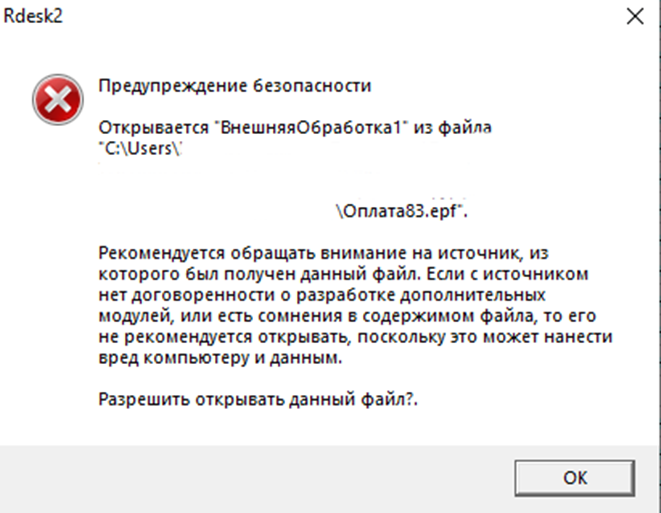
При возникновении этой ошибки, как правило, требуется однократно открыть обработку Оплата83.epf из интерфейса 1С: Предприятие через «Файл» - «Открыть» и согласиться с разрешением открывать данный файл. Запускать обработку из интерфейса 1С: Предприятие при этом не нужно. Если ошибка после этого повторяется, необходимо обратиться в техподдержку 1С: Предприятие.
Экспорт данных о реализации услуг из Здравницы в 1С
Внимание! Перед началом эксплуатации выгрузки сообщите технической поддержке СПК «Здравница» код организации в вашей базе 1С: БП 3.0.
На компьютере должен запускаться основной клиент «Здравницы» без ошибок (см. инструкцию по установке).
Положите на компьютере, где будет производиться выгрузка, файл TNSNAMES.ora в папку /NETWORK/admin в клиенте Oracle.
Войдите в клиент 1С. Откройте обработку «ЗагрузкаРеализации.epf» с помощью команды «Файл» - «Открыть» или, если она была помещена вами в «Дополнительные отчёты и обработки» - то из этого раздела.
На закладке «Настройки» укажите в поле «Имя базы» - имя базы «Здравницы», «Имя пользователя» - по маске RDESK$ИВАНОВ_ИИ, где ИВАНОВ_ИИ - логин пользователя в «Здравнице», в поле «Пароль» - его пароль.
На первой закладке выберите период и организацию, нажмите кнопку «Импорт». Данные о реализации будут выгружены в документы «Реализация товаров и услуг».
Экспорт данных о кассовых операциях из Здравницы в 1С
На компьютере должен запускаться основной клиент «Здравницы» без ошибок (см. инструкцию по установке).
Положите на компьютере, где будет производиться выгрузка, файл TNSNAMES.ora в папку /NETWORK/admin в клиенте.
Войдите в клиент 1С. Откройте обработку «Касса_ПКО.epf» с помощью команды «Файл» - «Открыть» или, если она была помещена вами в «Дополнительные отчёты и обработки» - то из этого раздела.
На закладке «Настройки» укажите в поле «Имя базы» - имя базы «Здравницы», «Имя пользователя» - по маске RDESK$ИВАНОВ_ИИ, где ИВАНОВ_ИИ - логин пользователя в «Здравнице», в поле «Пароль» - его пароль.
На первой закладке выберите дату, кассу и смену и нажмите «Загрузить».
Список касс по своим числовым идентификаторам должен совпадать с идентификаторами точек оплат в «Здравнице», т.е., если, например, у вас точка оплаты «Служба размещения» имеет идентификатор 4 в справочнике «Точки оплаты» в «Здравнице», то нужно выбирать «Касса4». Для большей наглядности программист 1С, сопровождающий вашу базу 1С, может модифицировать имена в этом списке.
Список смен – это количество возможных отчётов с гашением в конкретный день.
Типовые ошибки при экспорте данных:
Ошибка, возвращаемая 1С: Предприятие: «Класс не зарегистрирован» - не соблюдены требования для запуска обработок обмена данными с 1С.
Пример ошибки:
Ошибка при вызове конструктора (ComObject)
{ВнешняяОбработка.ЗагрузкаРеализации.Форма.ЗагрузкаРеализации.Форма(279)}:Rdesk = новый ComObject("v20db.Application");
{ВнешняяОбработка.ЗагрузкаРеализации.Форма.ЗагрузкаРеализации.Форма(4)}:докмассив=ЗагрузитьНаСервере(ПолучитьТаблицу());
[ОшибкаВоВремяВыполненияВстроенногоЯзыка, ОшибкаИспользованияВстроенногоЯзыка]
по причине:
-2147221164(0x80040154): Класс не зарегистрирован