
Подключение считывателей
Общие сведения
Для работы СПК «Здравница» с бесконтактными картами могут быть использованы карты Mifare Classic и Mifare Ultralight.
Поддерживаемые считыватели: Ironlogic Z-2 USB MF, ACR-1251, ACR-1521U-A1.
Установка считывателей в Windows
IronLogic
Установка драйвера на Windows 8 и новее потребует временного отключения проверки подписи драйверов в Windows. Подробности в инструкции в архиве с драйвером, полученном на официальном сайте ironlogic.ru.
После установки необходимо зайти в диспетчер устройств и выяснить номер виртуального COM-порта, принадлежащего этому устройству – он понадобится в дальнейшем при настройке клиента СПК «Здравница».
В папке клиента СПК «Здравница» должны быть файлы ZPort.dll и ZReader.dll – при их отсутствии обратитесь в службу поддержки ООО «Информационные технологии в медицине» support@resortsoft.ru
ACR
Как правило, ОС Windows 7 и новее автоматически устанавливают драйверы при подключении.
После установки драйвера также необходима регистрация библиотеки ESDK2.dll – она в той же папке, что и rdesk32.exe. Перед регистрацией необходимо скопировать библиотеку локально на ПК и, запустив командную строку с правами администратора, выполнить команду regsvr32 для ESDK.dll. После выполнения команда должна вернуть сообщение об успешной регистрации.
Microsoft Visual C++ 2010 x86 Redistributable
Потребуется установить данный пакет, если он ещё не устанавливался.
Настройка клиента СПК «Здравница»
На клиентском ПК под любой учётной записью выберите в верхнем меню последний пункт «?», затем «О программе»:

Далее нажмите кнопку «Конфигурация рабочего места»:

В окне «Конфигурация рабочего места» в поле «Считыватель смарт-карт» выберите:
- Для считывателей компании ACR – ESDK2.DLL
- Для считывателей IronLogic – ZREADER.DLL
Внимание! Укажите правильный COM-порт, например, «COM5».
Настройка считывателя в модуле прохода в столовую
Зайдите в конфигурацию модуля прохода в столовую («Столовая» → «Конфигурация»; расположение пунктов в вашем наборе меню может отличаться).
В типе идентификации выберите «Смарткарта». Порт сканера выбирать не нужно. Если у вас считыватель IronLogic, вам нужно было указать COM-порт на предыдущем этапе (см. выше).

- «Идентификатор» не влияет на процесс считывания, а только на вывод информации в первой колонке таблицы питающихся гостей.
- Значение поля «Порт сканера» при типе идентификации «Смарткарта» не имеет значения, т.к. настройки считывателя берутся из «Конфигурации рабочего места», рассмотренной выше. Данное же поле предназначено для сканеров штрих-кодов.
Работа в СПК «Здравница»
Выдача карты гостю
Карта должна быть прикреплена к гостю.
Существует два типа гостей: проживающие и сторонние. Работа с проживающими, в основном, ведётся через форму «Размещение» - «Картотека», а со сторонними – через список «Медицина» - «Мед. услуги».
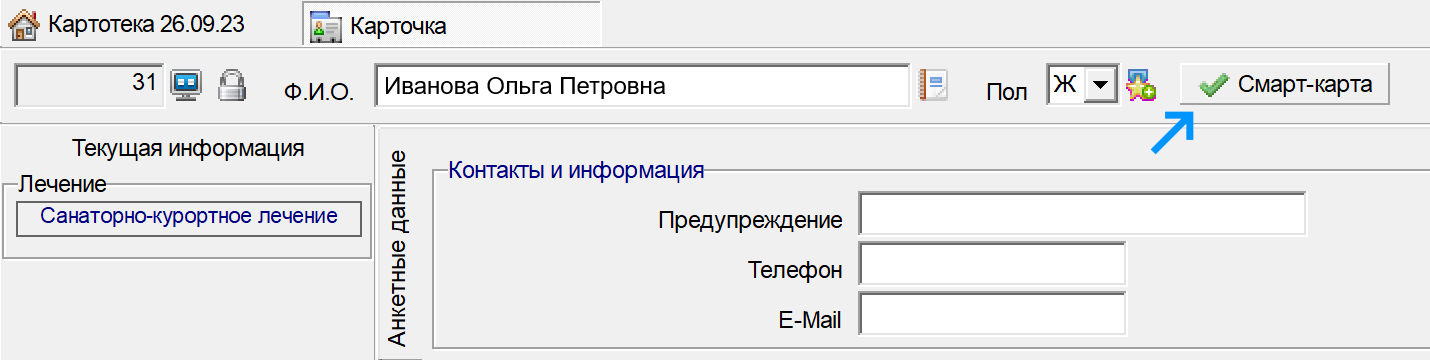
При входе в профиль (в «Здравнице» профиль называется карточкой гостя), если в «Здравнице» настроен считыватель, в верхней строке можно увидеть кнопку «Смарт-карта». При наличии у гостя выданной смарт-карты кнопка имеет пиктограмму в виде зелёной галочки:
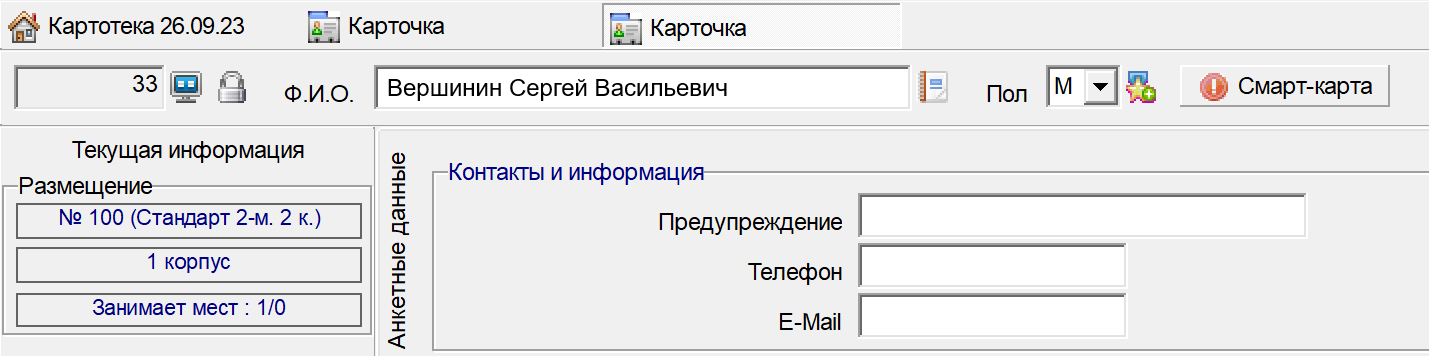
Если карта не выдавалась, то пиктограмма имеет вид восклицательного знака на красном фоне:
Для прикрепления карты к гостю нажмите на кнопку. Появится окно с надписью «Поднесите карту к считывателю». Положите карту на считыватель и не двигайте её.
Проверка карты
Чтобы проверить, какому гостю принадлежит бесконтактная карта, существует несколько способов:
- Поднести карту к считывателю в открытом окне «Картотека», «Архив историй болезни» или «Медицинские услуги» – откроется карточка гостя / история болезни / регистрация медицинской услуги, соответственно.
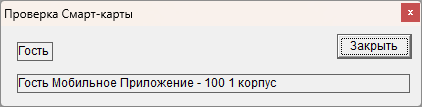
- Пункт меню «Проверка смарт-карты» (горячая клавиша F2) – при поднесении карты к считывателю выводится сообщение с ФИО гостя и текущим номером комнаты. Требуется право пользователя «Проверка смарт-карты» (при его отсутствии в «Менеджере пользователей» обратитесь в службу поддержки ООО «Информационные технологии в медицине» support@resortsoft.ru).
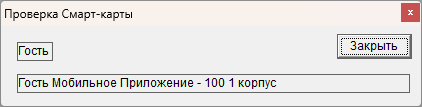
- Модуль «Контроль доступа» (требуется настройка через службу поддержки и право на соответствующий пункт контроля) – при поднесении карты к считывателю выводится настраиваемое сообщение (например, информация об абонементе, даты и номер проживания, долг по оплате, возможно настроить цвет текста). Используется, как правило, на КПП в основном клиенте «Здравница» или на устройствах персонала в мобильном приложении «СПК Здравница» (требуется модуль NFC).
- В окне «Размещение: касса» или «Медицина: касса» открывается окно «Счет» для создания чека с заполненным плательщиком - гостем.
Отметка о посещении процедур гостем
На компьютере, к которому подключён считыватель, возможно использование карты гостя для автоматической отметки о проходе им процедуры. Для этого форма «Обработка посещений» должна быть открыта, и в ней должен быть выбрана текущая дата, а также:
- конкретный кабинет, в котором установлен ПК,
- либо группа кабинетов, если один ПК используется для многих кабинетов.
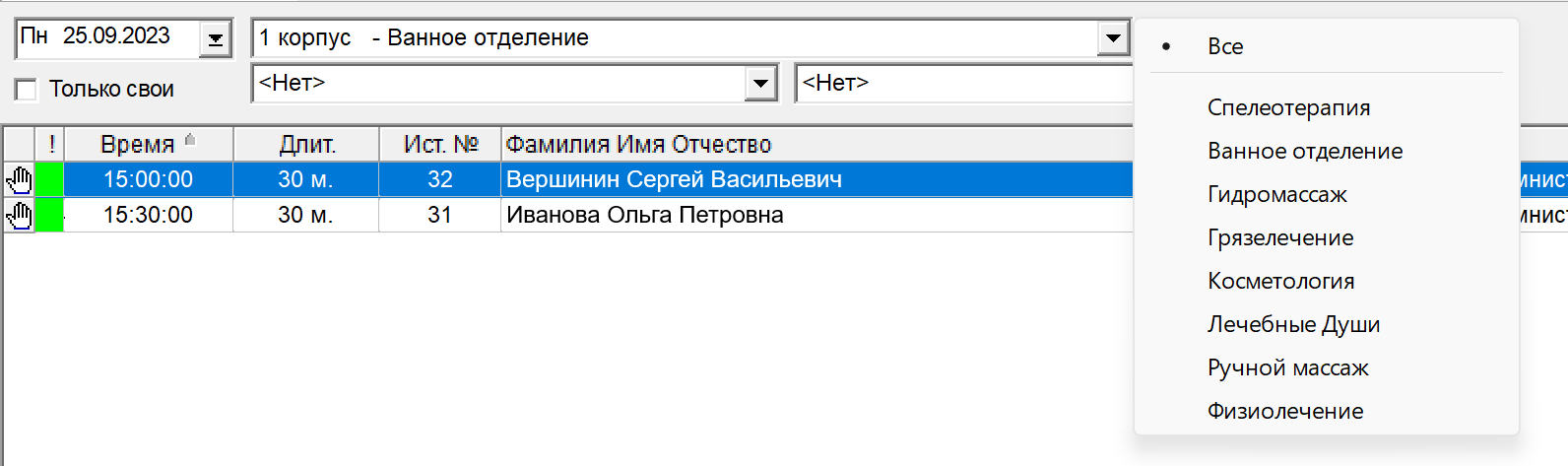
При поднесении карты к считывателю будет либо автоматически проставлена отметка об исполнении, либо будет предложено исполнителю подтвердить отпуск процедуры (в зависимости от настроек рабочего места в справочнике лечебных мероприятий).
Отметка картой также доступна в мобильном приложении для персонала (требуется модуль NFC).