
Создание нового плана-меню
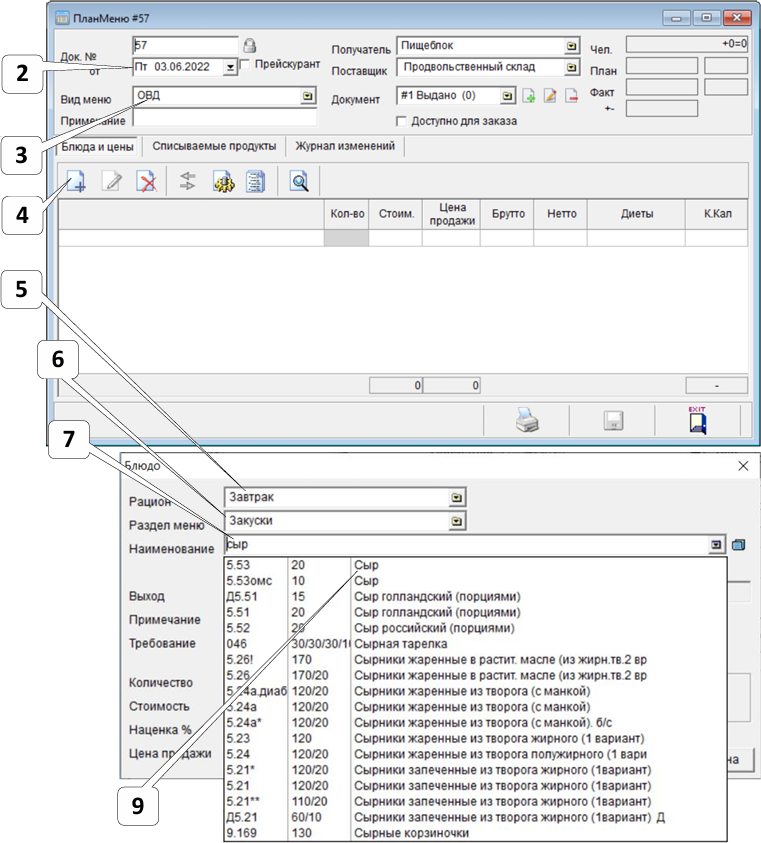
1. В списке планов-меню у верхнего края окна слева нажать на кнопку  .
2. Выбрать дату, на которую составляется план-меню.
3. Указать «Вид меню».
4. В разделе «Блюда и цены» нажать на кнопку .
5. В появившемся окне выбрать рацион.
6. Выбрать раздел меню.
7. Нажать левой кнопкой мыши по полю «Наименование» (не по кнопке  , находящейся по правому краю поля, а именно в белое поле справа от надписи «Наименование»).
8. Ввести первые четыре буквы из наименования блюда.
Примечание: если в наименовании блюда меньше четырех букв, например, «Сыр», то после ввода слова «сыр» следует нажать» на клавиатуре кнопку «Пробел».
9. Появится список с блюдами, наименования которых начинаются с в введенной последовательности букв, котором необходимо нажать левой кнопкой мыши по нужному блюду.
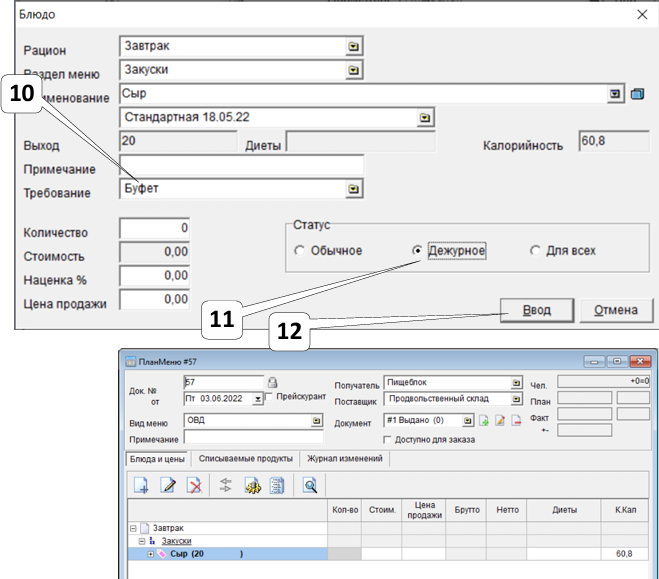
Примечание: дополнительные способы поиска блюда описаны в разделе «Способы поиска и выбора блюда при составлении плана меню» данной инструкции.
10. При необходимости изменить вид требования.
11. Изменить статус блюда (если необходимо).
Примечание: статус «Для всех» следует указывать только для тех разделов меню, которые исключены из заказа через терминал, например, раздел «Дополнительно».
12. Нажать «Ввод».
13. Снова нажать на в разделе «Блюда и цены» и повторить действия с 5-го по 12-ое, только в действиях 5 и 6 необходимо менять рацион и раздел меню в соответствие с очередным добавляемым блюдом.
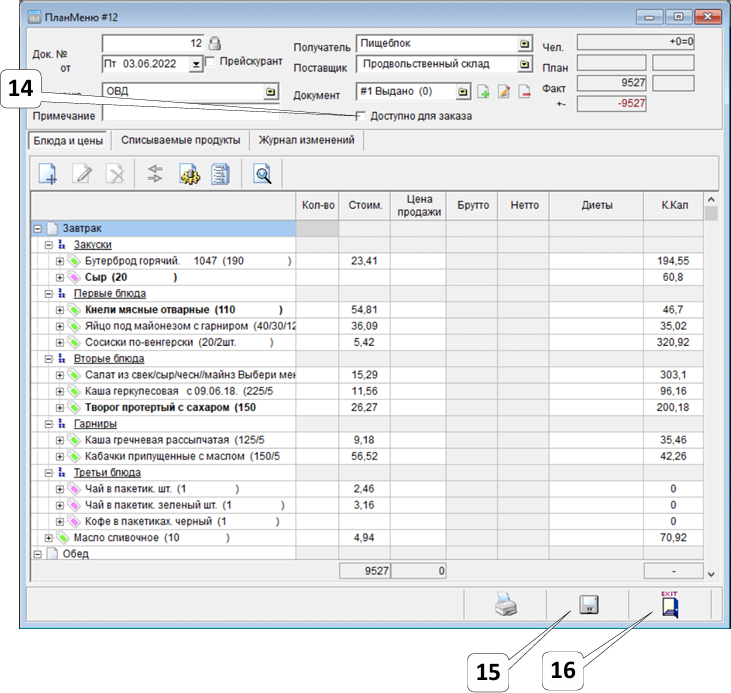
14. Толкьо при использовании терминалов заказа: после того, как перечень блюд сформирован, установить галку «Доступно для заказа».
Примечание: когда заказ по меню через терминал должен быть закрыт, необходимо убрать галку «Доступно для заказа». После этого гости больше не смогут делать или корректировать заказы по данному меню.
15. Нажать на кнопку  , чтобы сохранить план-меню.
16. Нажать на кнопку  , чтобы закрыть план-меню.