
Установка Oracle Client и клиентского приложения "Здравницы"
Для работы СПК «Здравница» требуется установка 32‐битного Oracle Client (независимо от разрядности ОС), а также регистрация библиотек клиентского приложения RDesk.
Установка на примере Oracle Client 11.2
Подготовка к установке
Для установки необходимо обладать правами администратора.
Рекомендуется перед установкой временно отключить антивирусное программное обеспечение.
Порядок установки
Необходимо запустить исполняемый файл setup.exe. После распаковки файлов откроется окно Oracle Universal Installer:
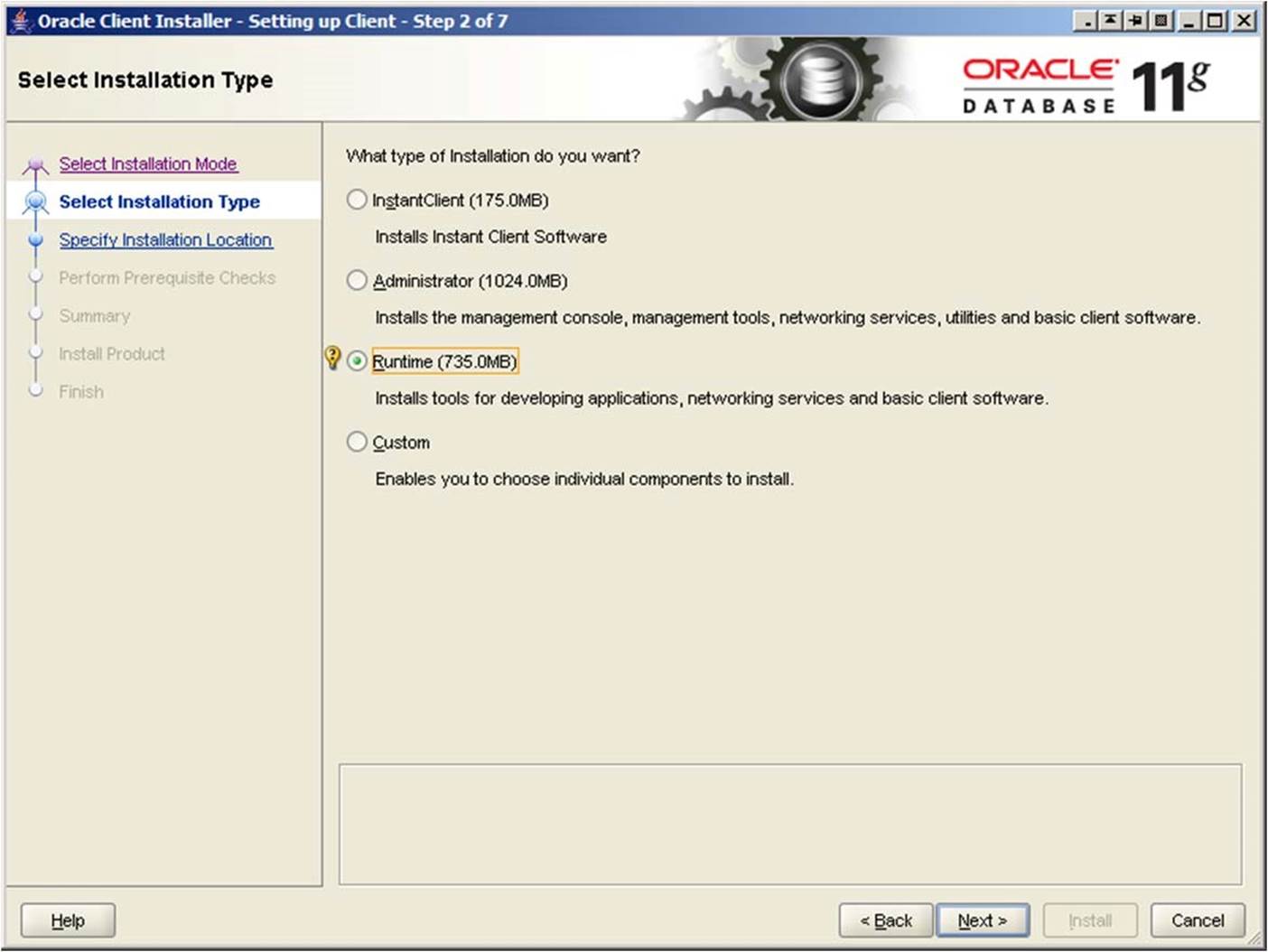
Для работы с RDesk необходимо использовать варианты установки Administrator или Runtime. Рекомендуется устанавливать для работы технических специалистов вариант Administrator, а для работы остальных пользователей ‐ вариант Runtime.
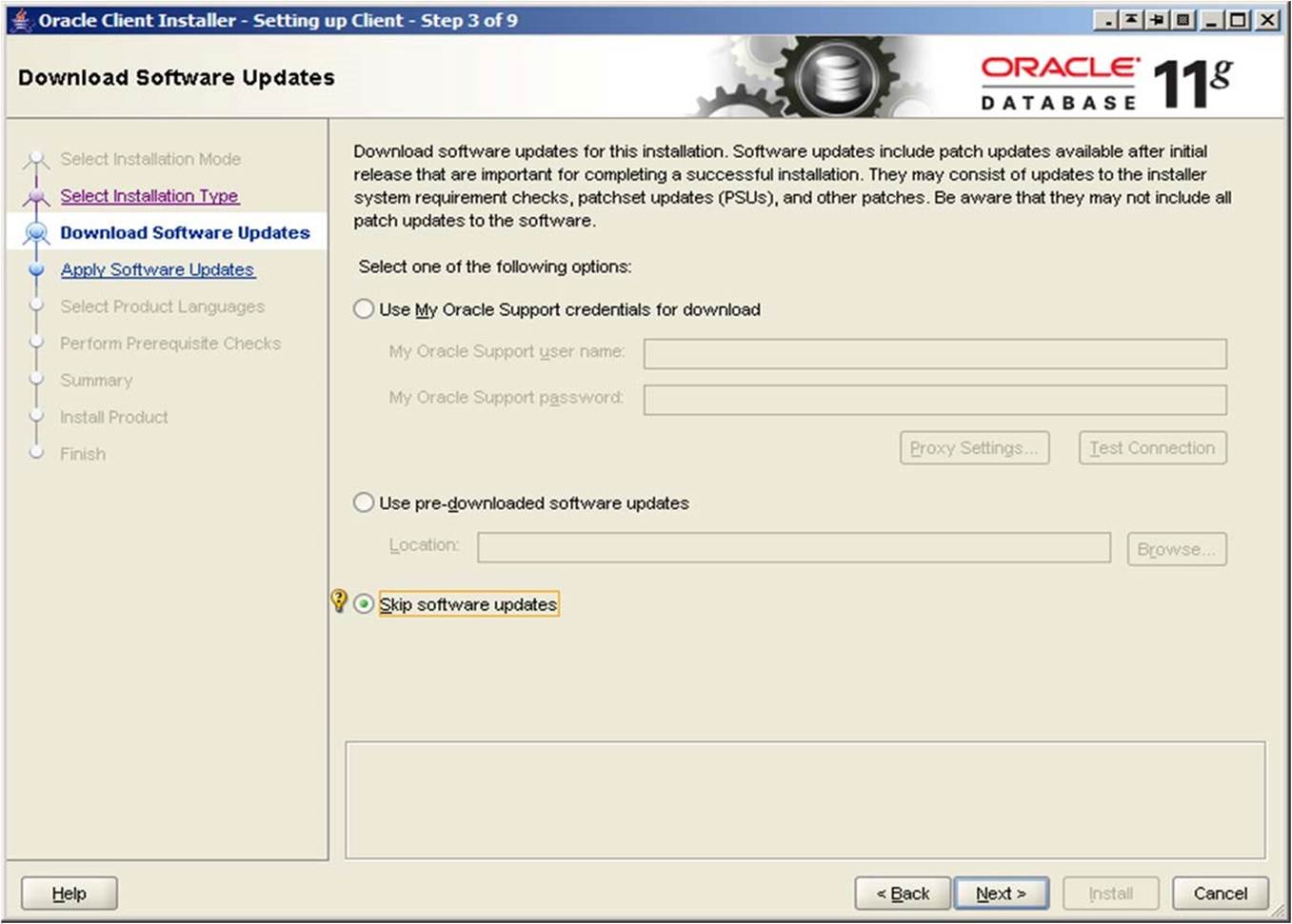
После нажатия кнопки Next рекомендуется отказаться от автоматических обновлений клиента:
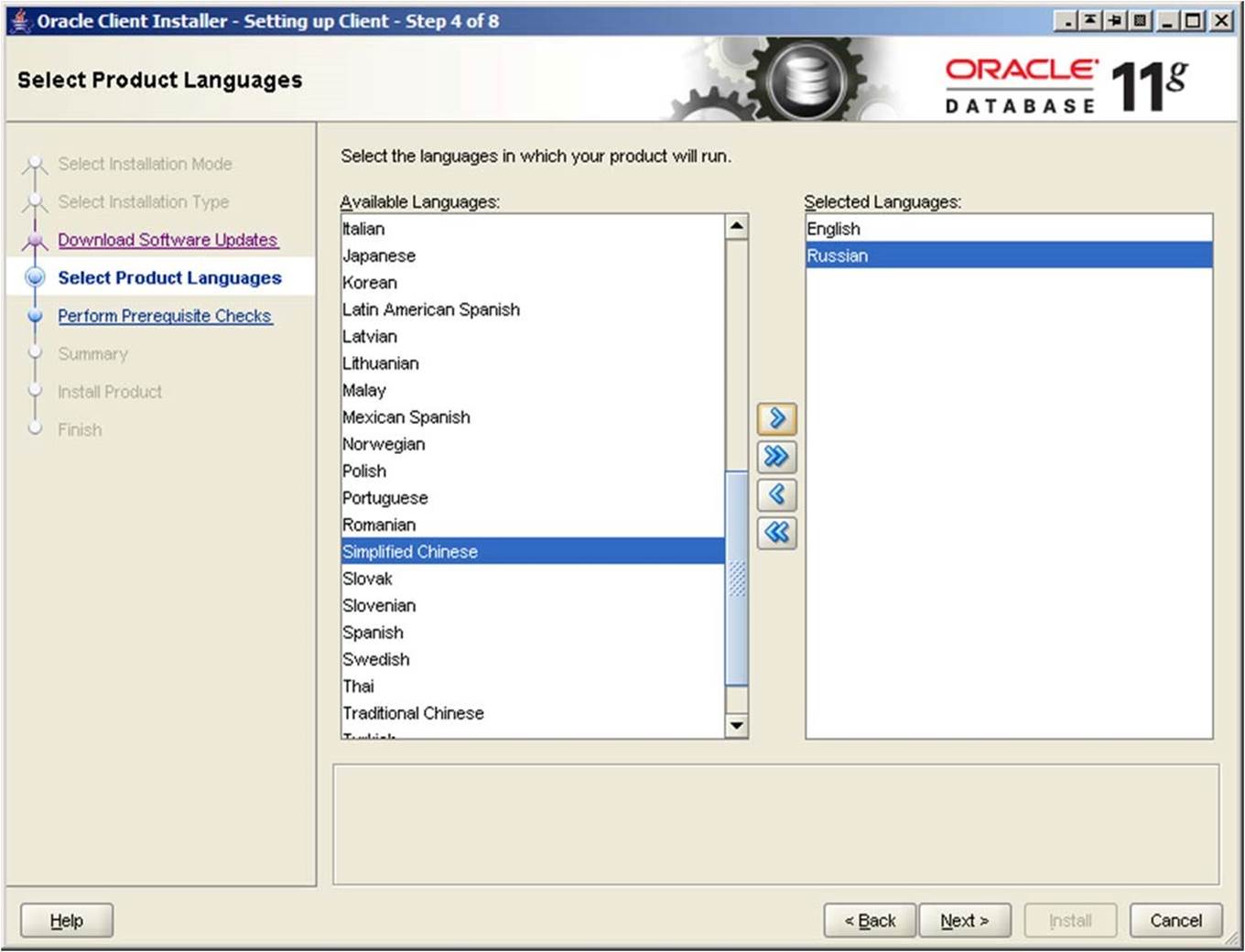
В следующем окне следует убедиться, что выбраны языки English и Russian, при отсутствии какого-либо из них необходимо указать его вручную:
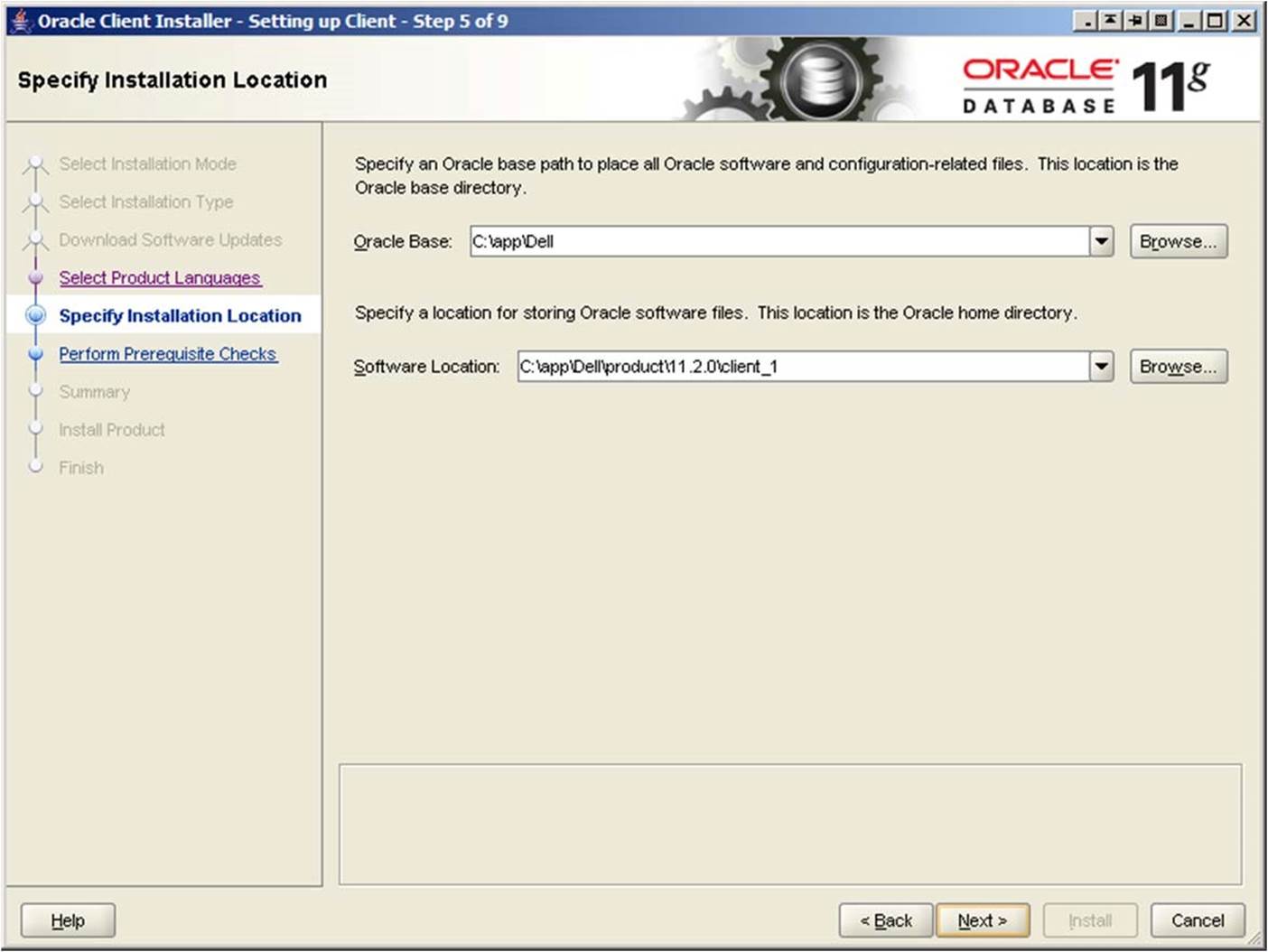
После нажатия кнопки Next следует указать путь установки. Путь не должен содержать кириллических символов и пробелов. По умолчанию установщик включает в путь имя пользователя Windows. Если данное имя кириллическое, рекомендуется изменить путь установки на другой. Директория для установки не обязательно должна существовать, установщик создаст её сам.
После указания пути установки, Oracle Universal Installer проверяет ПК на соответствие требованиям. На этом этапе существует характерная ошибка, при которой клиент не может правильно определить объём оперативной памяти, жесткого диска и др. Если вы уверены в достаточной производительности ПК, нажмите кнопку Ignore.
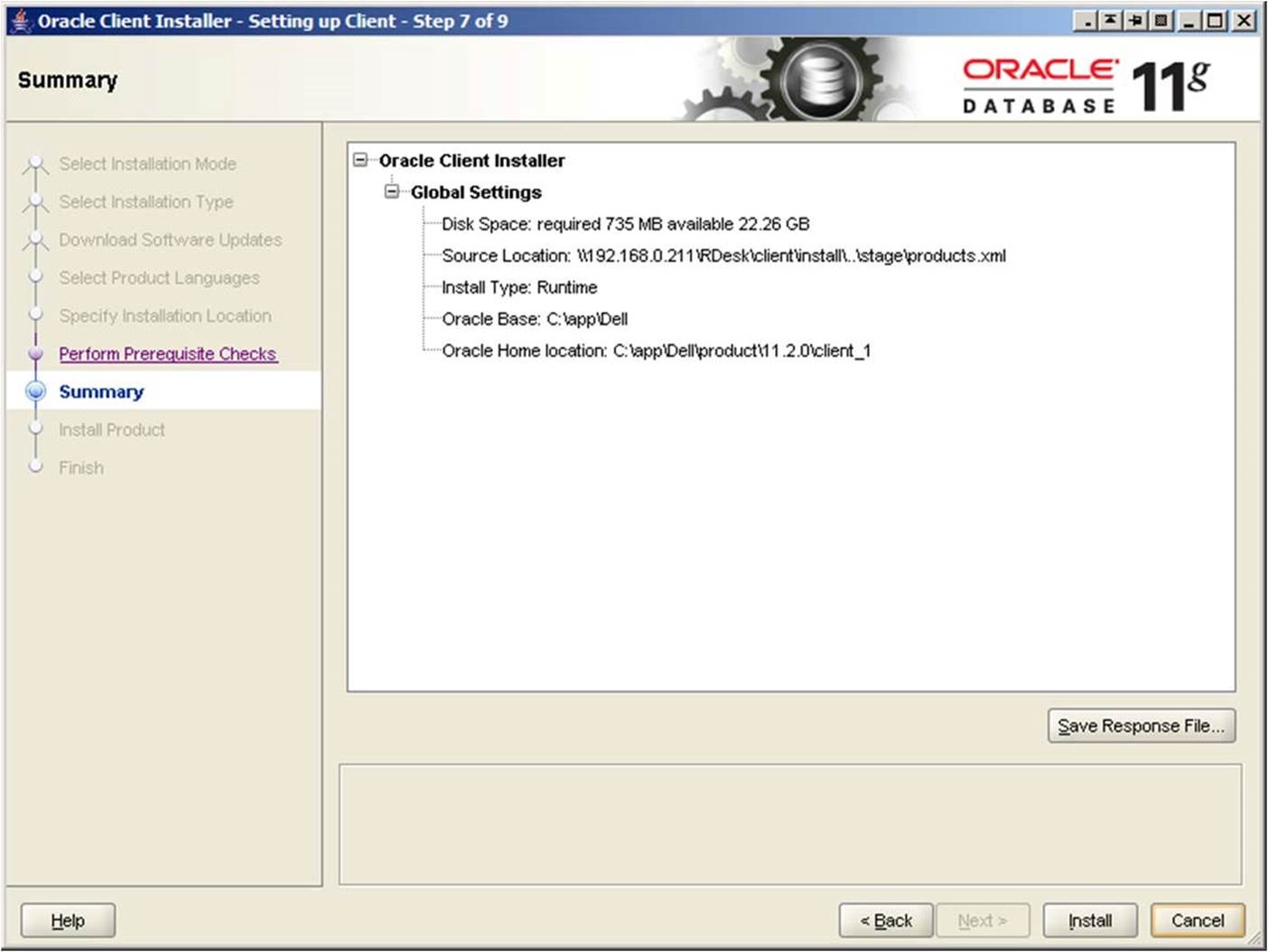
После проверки конфигурации в окне Summary нажмите кнопку Install:
Настройка после установки
После установки Oracle Client необходимо убедиться в правильности установленной кодировки.
Для этого нужно запустить редактор реестра regedit и убедиться в том, что в раздел:
HKEY_LOCAL_MACHINE\SOFTWARE\ORACLE\KEY_OraClient11g_home1 – для 32-разрядной Windows
или
HKEY_LOCAL_MACHINE\SOFTWARE\Wow6432Node\ORACLE\KEY_OraClient11g_home1 – для 64-разрядной Windows.
строковый параметр NLS_LANG имеет значение AMERICAN_RUSSIA.CL8MSWIN1251 или
RUSSIAN_RUSSIA.CL8MSWIN1251. Если значение отличается, необходимо изменить его вручную.
Рекомендуется устанавливать для технических специалистов значение AMERICAN_RUSSIA.CL8MSWIN1251, для остальных пользователей ‐ RUSSIAN_RUSSIA.CL8MSWIN1251 . Первое слово определяет язык, на котором будут выводиться системные сообщения Oracle.
Установка RDesk
Подготовка к установке
Для установки необходимо обладать правами администратора.
Рекомендуется перед установкой временно отключить антивирусное программное обеспечение.
Исполняемые файлы RDesk, как правило, располагаются в общей папке bin на вашем сервере СПК «Здравница». Данные файлы не должны копироваться на локальную машину пользователя, обращение к ним должно осуществляться по сети.
Порядок установки
Для установки создайте ярлык для файла rdesk32.exe или скопируйте имеющийся готовый ярлык из папки bin на вашем сервере.
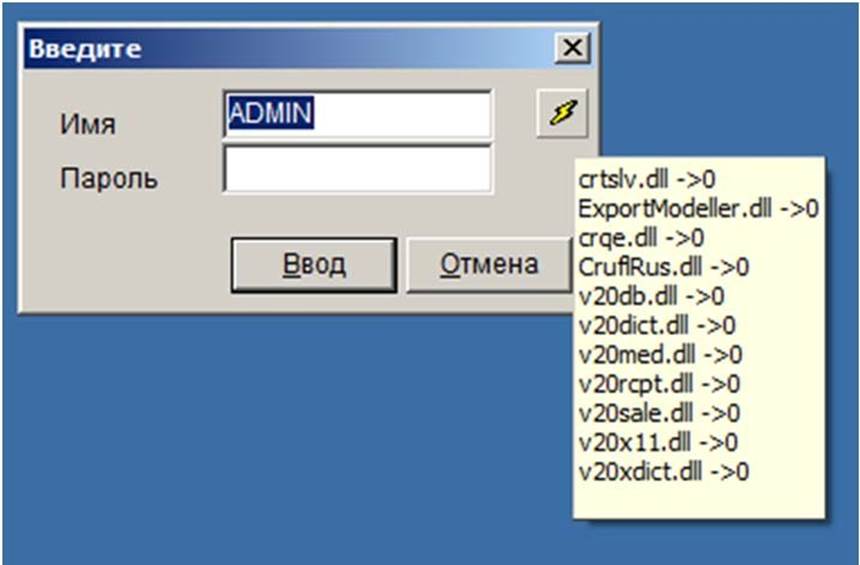
Запустите программу (в операционных системах со включённым User Access Control обязательно правой клавишей мыши – от имени администратора) и в окне ввода логина и пароля однократно нажмите кнопку с изображением молнии. Эта кнопка регистрирует библиотеки клиентской программы на локальной машине. После этого наведите мышку на молнию. В появившемся списке напротив каждой библиотеки должен стоять ноль – код успешной регистрации.
Завершение установки
Добавьте исполняемый файл rdesk32.exe в список исключений антивирусной программы и межсетевого экрана.
После регистрации библиотек проверьте работоспособность системы с помощью известной вам учетной записи.
Известные проблемы и решения
Проблема: ошибка ORA-12638:
Возможные причины: ПК присоединён к домену и клиент Oracle пытается авторизоваться с доменной учётной записью.
Решение: в папке с клиентом Oracle найдите файл sqlnet.ora и откройте его текстовым редактором. В строке SQLNET.AUTHENTICATION_SERVICES = (NTS) замените NTS на NONE. Т.е., строка в итоге должна выглядеть так:
SQLNET.AUTHENTICATION_SERVICES = (NONE)
Проблема: ошибка ORA‐01017: неправильное имя или пароль пользователя.
Возможные причины: неправильный ввод имени и/или пароля. Неправильная кодировка в параметре NLS_LANG при кириллическом логине и / или пароле.
Решение: убедитесь в правильности набора имени пользователя, при необходимости выполните установку нового пароля пользователя. Проверьте параметр NLS_LANG.
Проблема: ошибки ORA‐12514, ORA‐ 12521, ORA‐12541, ORA‐12545, ORA‐12571.
Возможные причины: если при попытке входа в систему вы получаете данную ошибку, проблемы заключаются в невозможности сетевого соединения с базой данных Oracle.
Решение: проверьте доступность порта 1521 на сервере. Отключите антивирус и межсетевой экран. Убедитесь в том, что библиотеки зарегистрированы нормально. Попробуйте перерегистрировать библиотеки. Убедитесь в том, что в ярлыке правильно указана рабочая папка. Убедитесь в работоспособности базы данных (проверьте работу системы с др. ПК).
Проблема: неверно отображаются символы в программе.
Возможные причины: установлена несовместимая версия Oracle Client (Instant Client), в реестре задана неверная кодировка.
Решение: проверьте и при необходимости исправьте параметр NLS_LANG (см. пункт «Настройка после установки»). Деинсталлируйте Instant Client и установите Administrator или Runtime.