
Справочник видов работ
В справочнике "Виды работ" хранится список работ (столбец слева), если работы выполняются по расписанию, настраивается их периодичность (столбец справа, закладка «Расписание»), трудоемкость в минутах (столбец справа закладка «Трудозатраты») и подлежащие списанию при выполнении данной работы материалы.
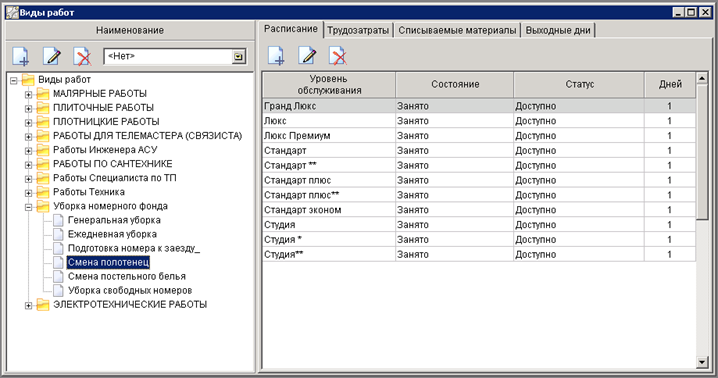
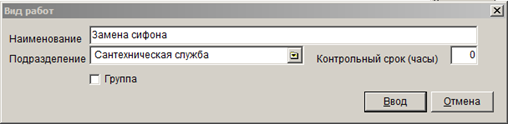
Список работ является иерархическим. запись в справочнике может быть либо группой, либо элементом. Каждая запись (как группа, так и конечная работа) принадлежит определенному подразделению (в соответствии с этим признаком определяется возможность доступа к элементу справочника работ). Работа может иметь контрольный срок исполнения, задающийся в часах, который затем может использоваться в отчетности.
Настройка периодичности видов работ
Для каждой комбинации вида работ и уровня обслуживания необходимо настроить периодичность и условия выполнения работ.
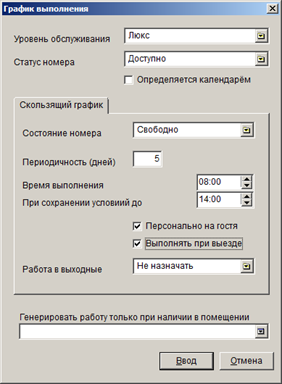
При добавлении графика выполнения работы необходимо указать уровень обслуживания и статус номера, при котором данная работа выполняется, опционально – оборудование / характеристику помещения, которое должно присутствовать для данной работы.
Периодичность может быть одного из двух типов: «Скользящий график» или «Календарный график» (при отметке чекбокса «Определяется календарём».
Настройки режима «Скользящий график»:
· Состояние номера - в зависимости от наличия в нём гостей.
· Время выполнения - примерное время фактического выполнения работы.
· "При сохранении условий до..." - если до этого времени состояние не планируется измениться (допустим, номер не освобождается до указанного времени), тогда работа производится.
· Флажок "Персонально на гостя" задает генерацию работы на каждого проживающего в номере (например, для смены полотенец).
· Флажок "Выполнять при выезде" задает генерацию работы на каждого проживающего в номере при его выезде.
· Выпадающий список «Работа в выходные» определяет принцип генерации работ при наличии выходных дней, заданных в соответствующей закладке справочника работ (подробнее см. п. «Выходные дни»).
Примеры
Текущая уборка - состояние номера: занято, статус номера - доступна, периодичность - 1 день, время выполнения - 8:00, при сохранении условий до 13:00.
В этом примере ежедневно производится текущая уборка, если выезд гостя запланирован не раньше 13:00 (т.е., условие "Занято" сохраняется до 13:00). Расчетный час в санатории - 12:00, т.е., получается что при плановом выезде в расчетный час текущая уборка в день выезда не производится.
Смена полотенец - состояние номера: занято, статус номера - доступна, периодичность - 3 дня, время выполнения - 8:00, персонально на гостя, выполнять при выезде
В этом примере полотенца меняются раз в три дня и при выезде гостя.
Выездная уборка: состояние номера: свободно, статус номера - доступна.
Настройки режима «Календарный график»:
Выходные дни
На генерацию периодических работ влияют заданные в справочнике работ возможные выходные дни.
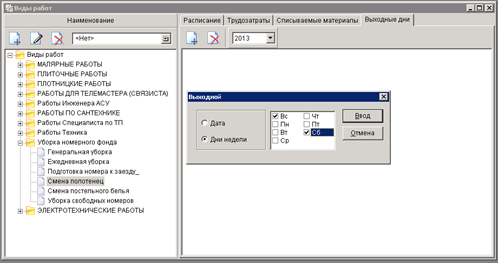
Данный функционал предназначен для схемы уборок, при которой какие-либо плановые работы, выпадающие на выходные или праздничные дни, производятся не в расчётный день, а раньше или позже (в ближайший рабочий день). Задание выходных может быть выполнено как на конкретную дату, так и на определенные дни недели на весь год.
Списываемые материалы
Закладка «Списываемые материалы» служит для определения норм расхода материалов на работы. Норма расхода может быть как определена на работу в общем, так и зависеть от оборудования:
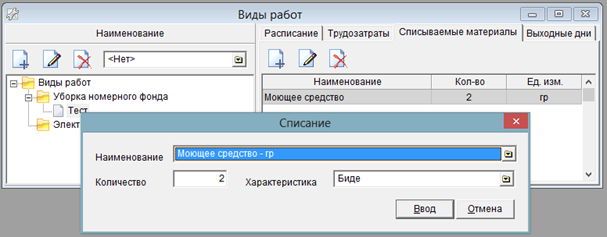
Заполнение справочника материалов
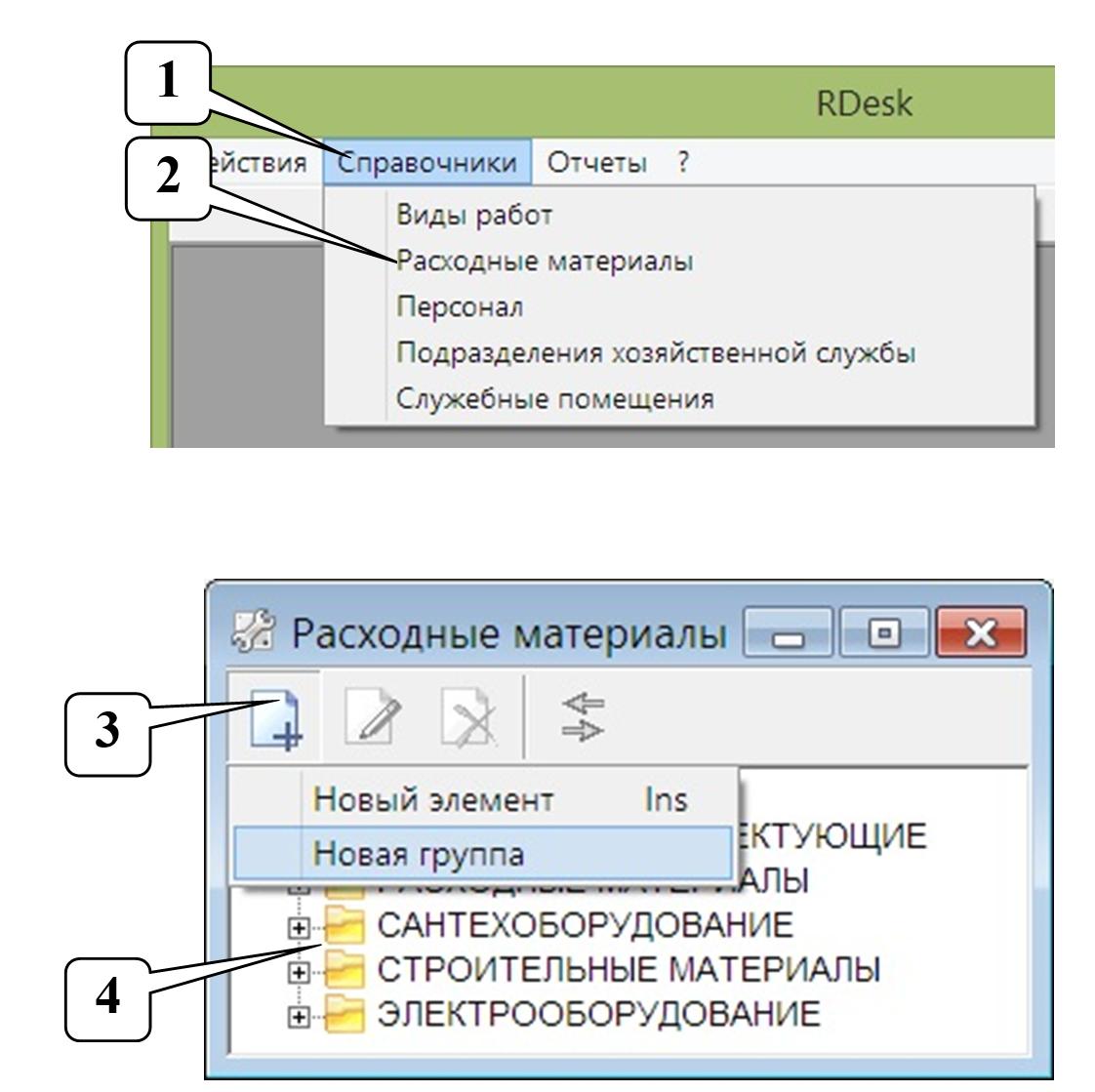
1. Открыть пункт меню "Справочники".
2. Выбрать строку "Расходные материалы".
Примечание: справочник материалов состоит из групп материалов обозначенных значком "Папка" и самих материалов со значком "Страница" . Если в справочнике уже есть определенный набор групп (категорий материалов), то перед тем, как добавлять новую группу или конкретный материал следует сначала нажать на "Папку", т.е. группу материалов, в которую должен войти новый вид работы, а уже потом создавать новый материал или подгруппу.
3. Для создания группы материалов нажать "Плюс" .
4. Выбрать строку "Новая группа".
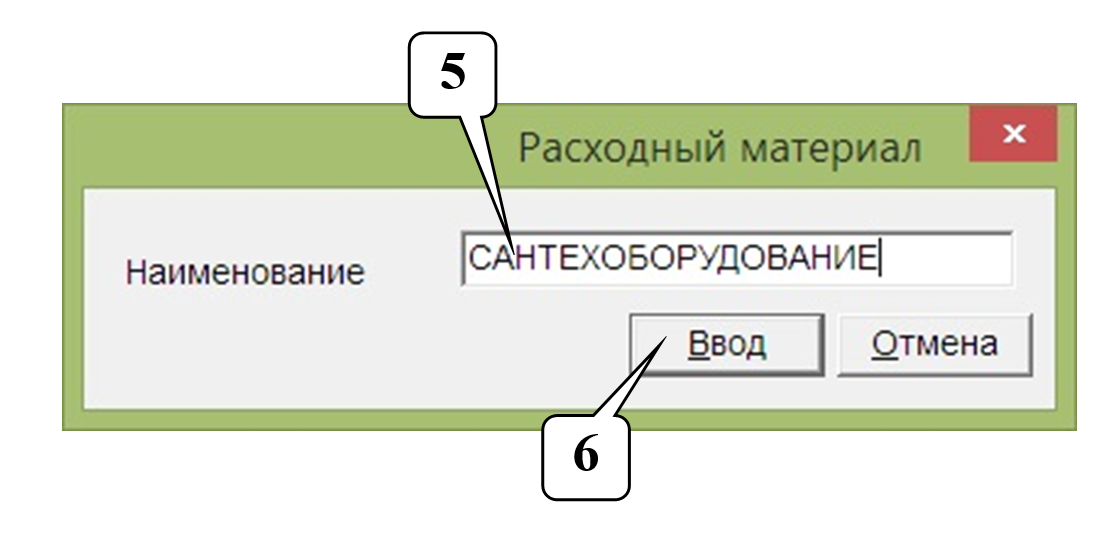
5. Напечатать наименование раздела справочника
6. Нажать Ввод.
7. Для создания материала внутри группы следует выделить наименование группы (в примере подгруппа "Краны" внутри группы "Сантехоборудование").
8. Нажать "Плюс" в левом верхнем углу окна.
9. Выбрать строку "Новый элемент".
10. Ввести наименование материала.
11. Указать единицу измерения
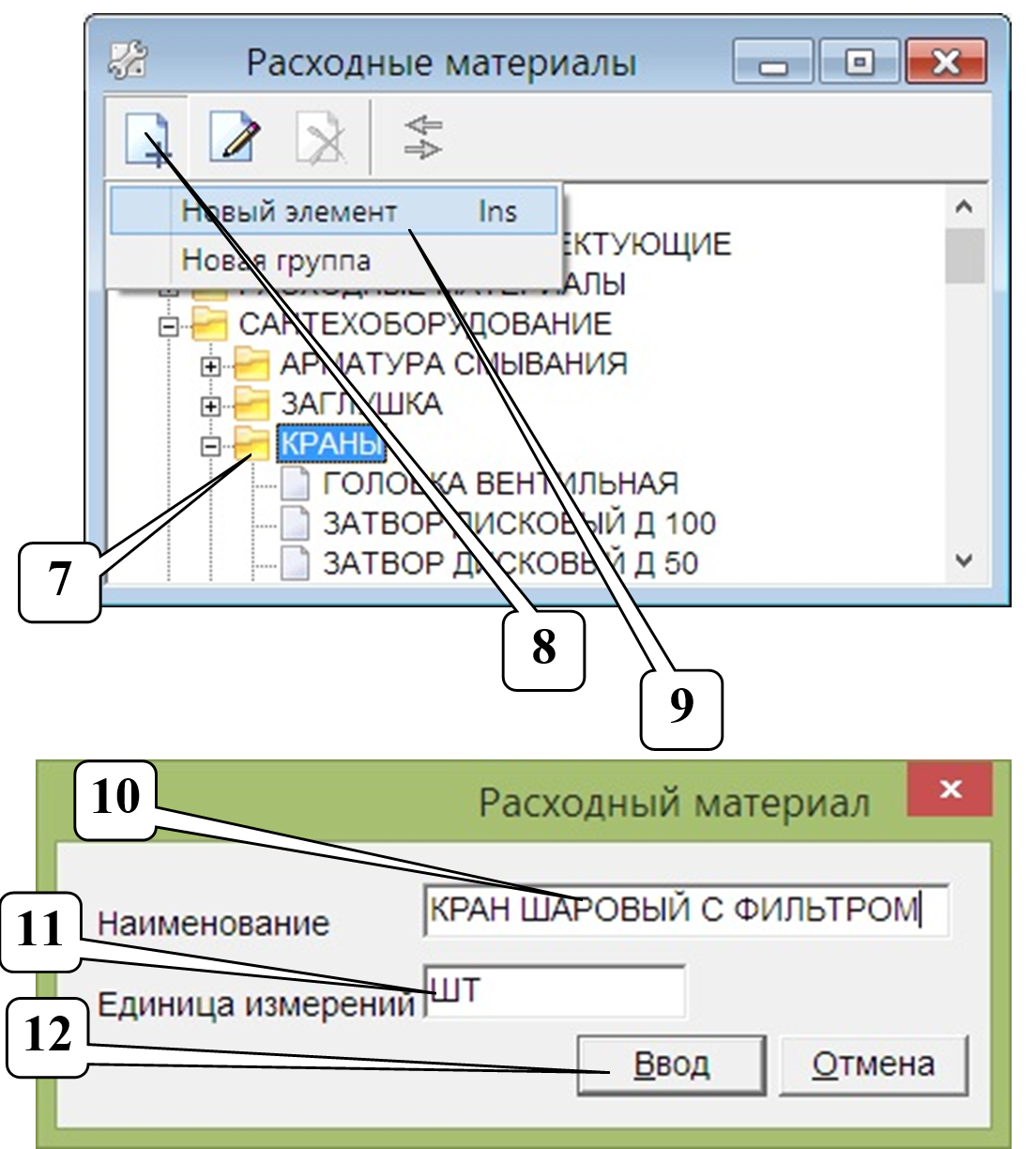
12. Нажать Ввод.
Примечание: чтобы отредактировать элемент справочника, необходимо выделить строку с названием материала и нажать кнопку "Карандаш" вверху слева.
Для перемещения материала  из одной группы
  в другую
  , следует выделить наименование материала и нажать кнопку в виде стрелок направленных в разные стороны
  (у верхнего края окна справочника). В появившемся окне нажать на поле с надписью <Нет> и выбрать в списке группу, в которую надо переместить материал. Для подтверждения нажать Ввод.