Обработка заявок
-
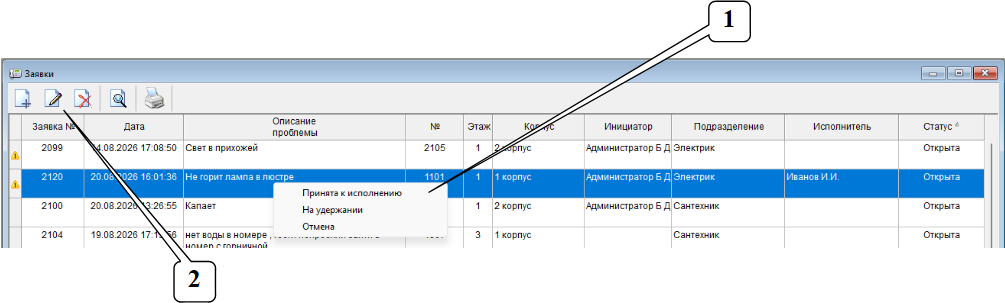
По заявке в статусе «Открыта» нажать правой кнопкой мыши и в появившемся меню выбрать пункт «Принята к исполнению».
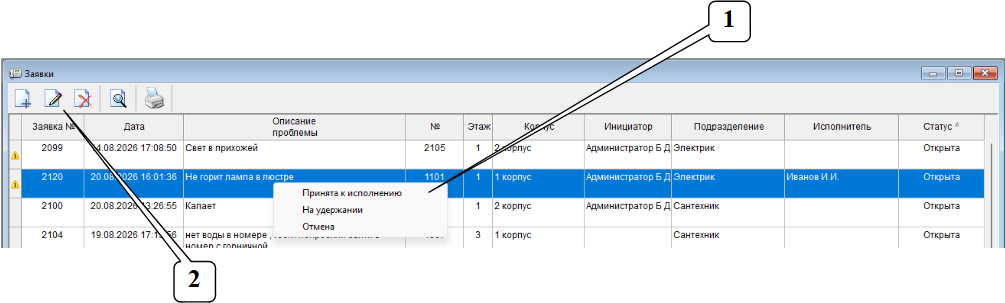
- Когда заявка выполнена необходимо выделить её в списке, и нажать кнопку «Карандаш»
 .
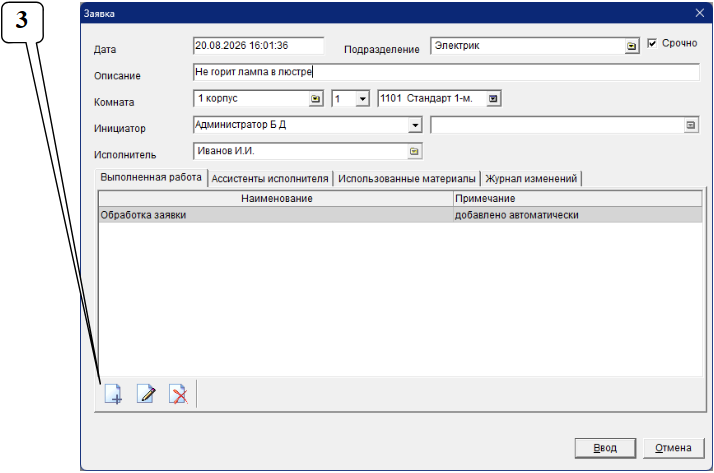
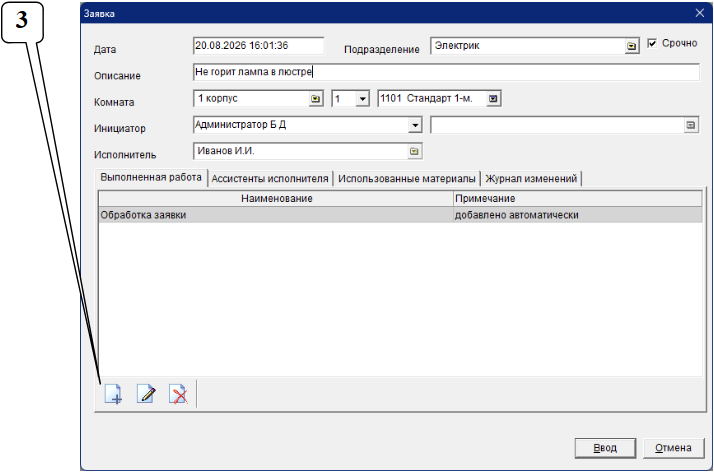
. - На закладке «Выполненная работа» нажать «Плюс»
 внизу слева.
-
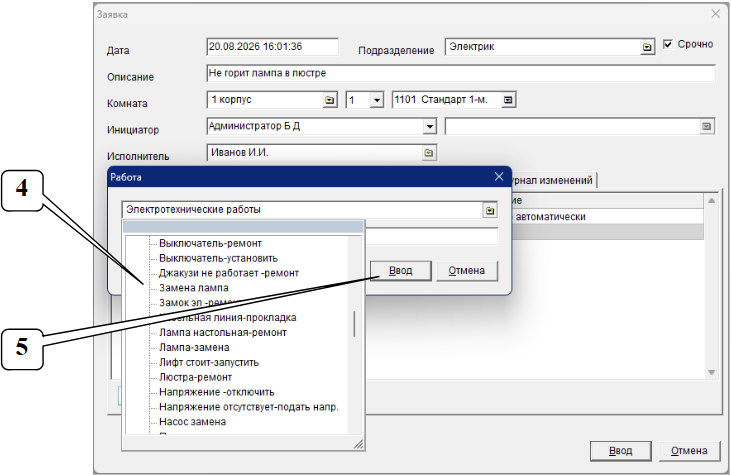
В появившемся списке нажать на наименование группы работ (группы обозначены значком
 ) и выбрать наименование работы, выполненной для решения поставленной в заявке задачи.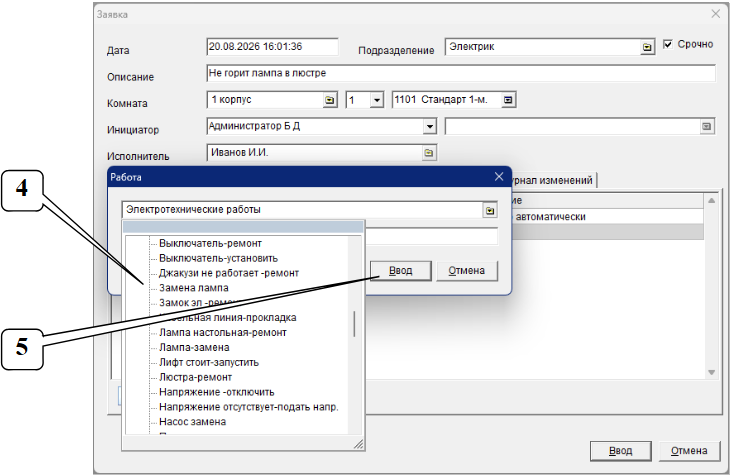
- Нажать «Ввод».
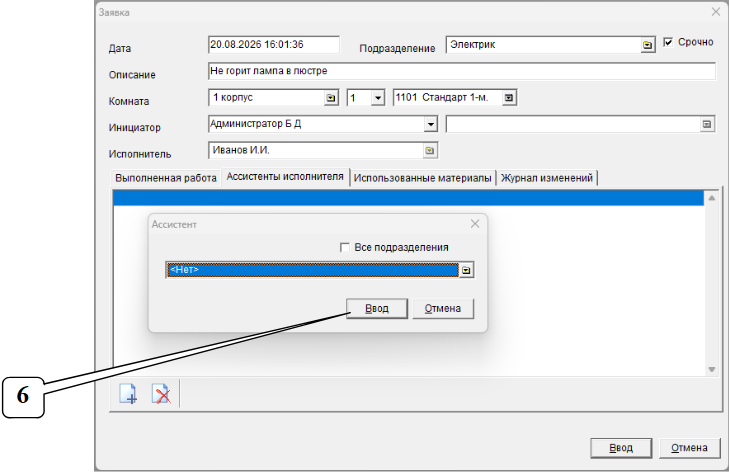
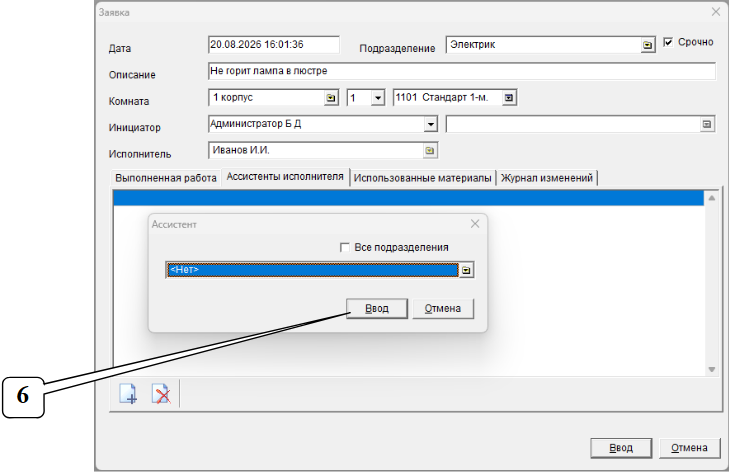
- Перейти на закладку «Ассистенты исполнителя» и добавить сотрудников, при необходимости учёта. Данная вкладка необязательна к заполнению. После заполнения нажать «Ввод».
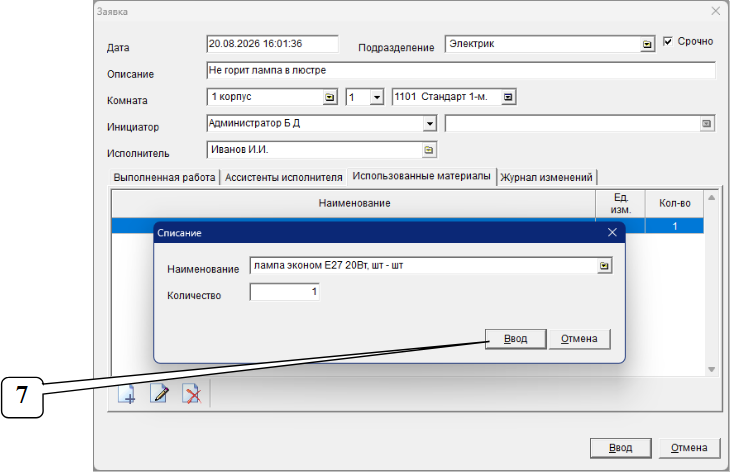
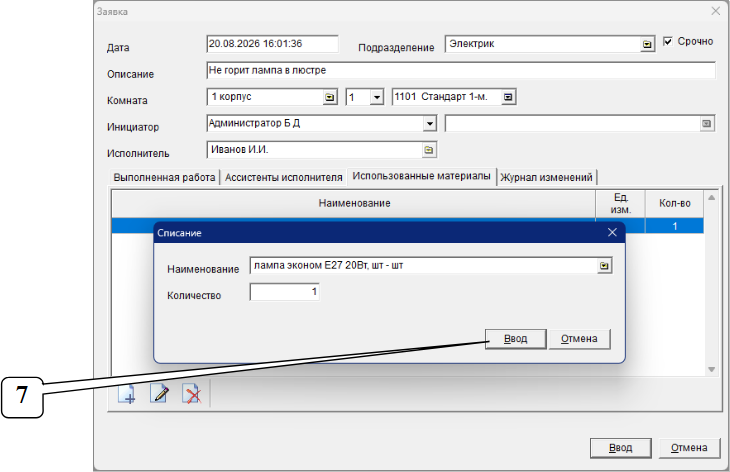
- Перейти на закладку «Использованные материалы» и добавить перечень материалов и их количество. Данная вкладка необязательна к заполнению: указанные материалы используются для типовой отчётности, если она требуется в вашем санатории (Например, «Расход материалов по заявкам тех. сервиса»).
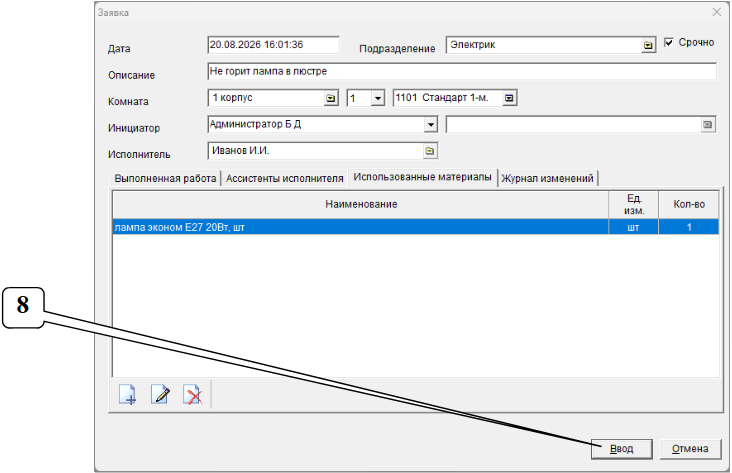
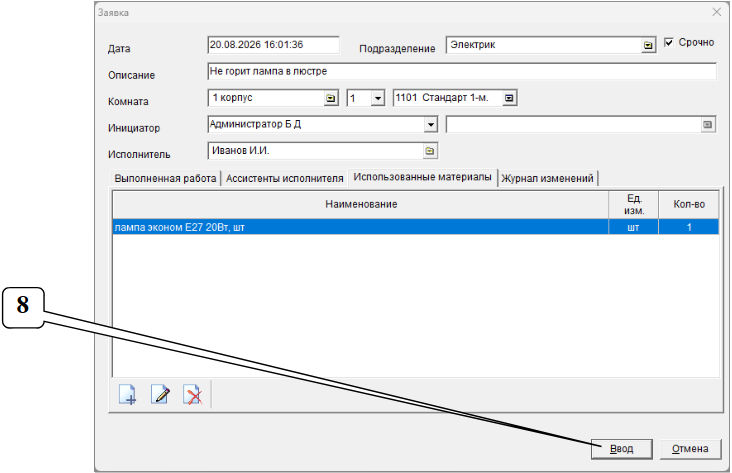
- Нажать «Ввод», чтобы сохранить данные всей заявки.
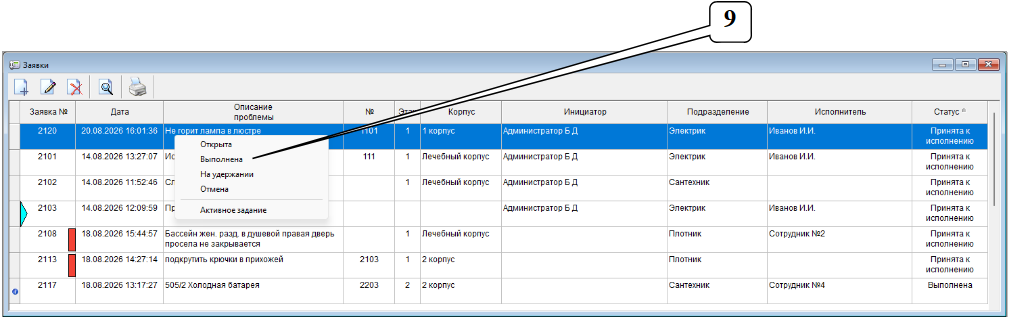
- В общем списке нажать по заявке правой кнопкой мыши и в появившемся меню выбрать пункт «Выполнена».
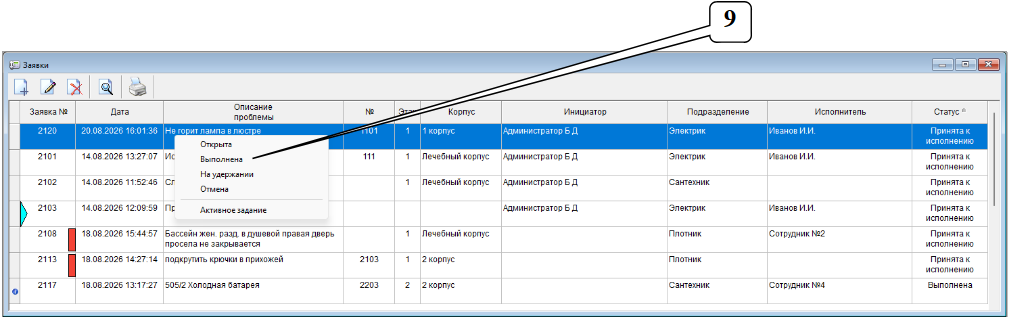
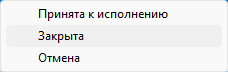
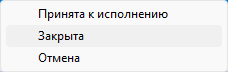
- Выполненную заявку после проверки можно закрыть, для этого необходимо снова нажать по заявке правой кнопкой мыши и выбрать пункт «Закрыта». В противном случае, заявке можно вернуть статус «Принята к исполнению» для доработок исполнителя.
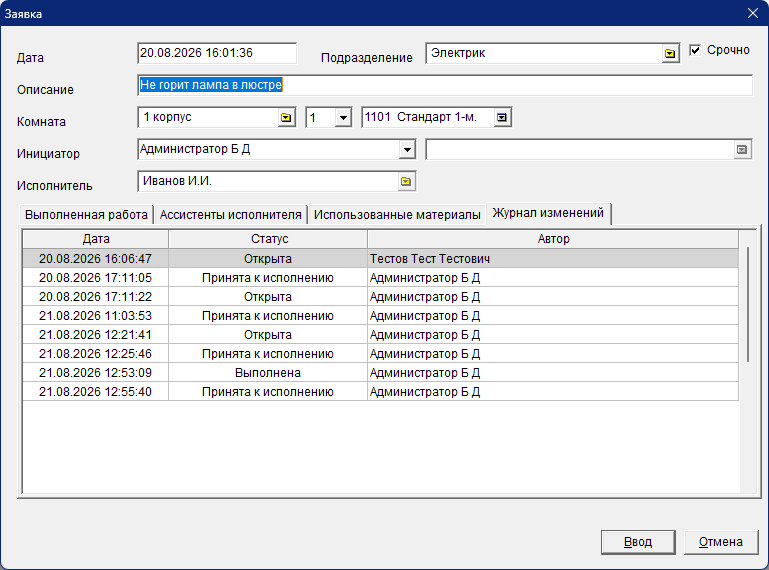
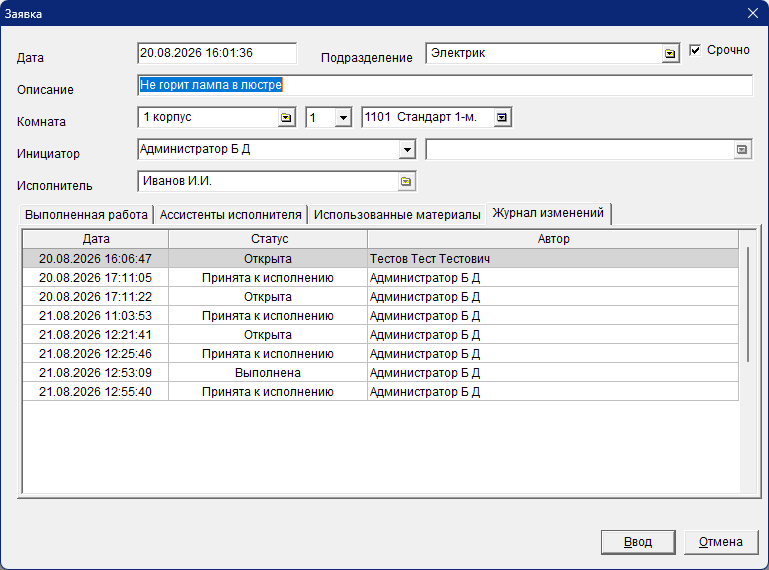
- Изменения статусов заявки видны в «Журнале изменений».