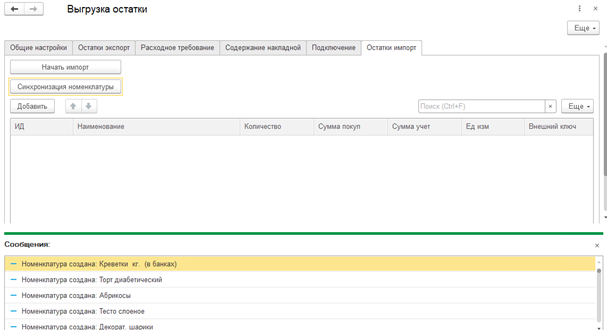
Начало работы с интеграцией "Питание" <> 1С БП 3.0. Синхронизация номенклатуры
Требования для запуска обработки описаны отдельно.
Для запуска модуля необходимо открыть внешнюю обработку через «Файл» -> «Открыть» -> rdesk_food.epf в управляемом приложении 1С:Предприятие 8.3 конфигурации: Бухгалтерия предприятия. После этих действий откроется окно общих настроек:
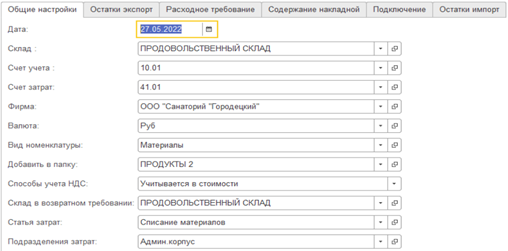
В общих настройках представлены параметры для формирования различных срезов данных, таких как:
· дата;
· склад;
· склад-получатель;
· счет учета;
· счет затрат.
Эти данные так же понадобятся для формирования реквизитов документов.
Перед началом работы необходимо ввести данные для подключения к базе данных СПК «Здравница» и проверить соединение. Для этого следует нажать на вкладку «Подключение»:
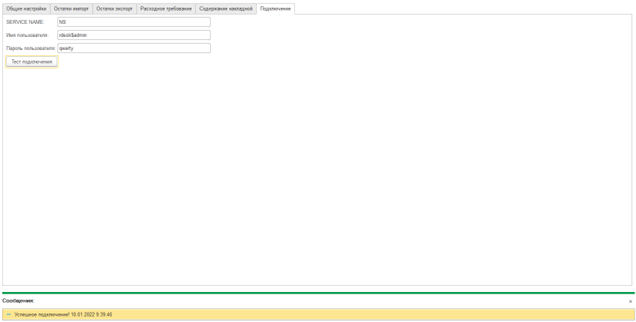
На закладке «Подключение» укажите в поле «SERVICE NAME» - имя базы «Здравницы», «Имя пользователя» - по маске RDESK$ИВАНОВ_ИИ, где ИВАНОВ_ИИ - логин пользователя в «Здравнице», в поле «Пароль» - его пароль.
Для проверки соединения необходимо нажать на кнопку «Тест подключения» При успешном подключении появится сообщено «Успешное подключение!». При неудачной попытке соединения, будет выведено сообщение с описанием ошибки.
В форме общих настройках все параметры сохраняются. Это необходимо для того, чтобы пользователь при запуске модуля заново не вводил одни и те же данные.
Параметры «Дата» и «Склад» служат для задания срезов выгрузки данных. Параметры «Счет учета», «Счет затрат», «Валюта», «Статья расхода», «Вид номенклатуры», «Добавить в папку», «Способы учета НДС» и «Подразделения затрат» необходимы для задания реквизитов, создаваемых на стороне 1С документов. Некоторые реквизиты не обязательны для заполнения.
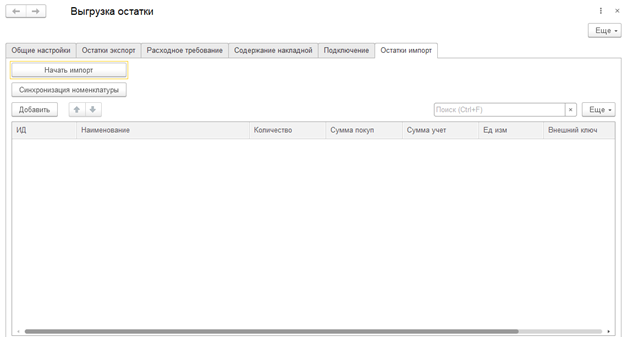
При нажатии на вкладку «Остатки импорт» откроется форма импорта остатков:
Синхронизация номенклатур и их выгрузка
Перед началом работы любого модуля необходимо синхронизировать номенклатуру продуктов. Для этого в общих настройках необходимо указать параметр «Добавить в папку», то есть, указать папку, в которую будут выгружены номенклатуры из СПК «Здравница»:
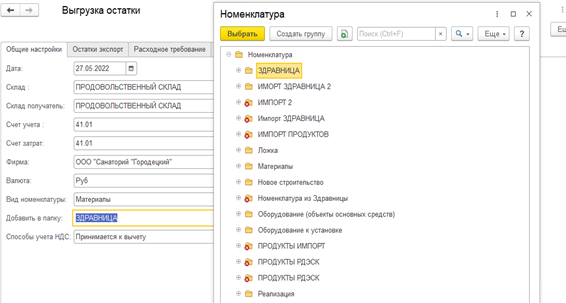
После этого следует нажать на кнопку «Синхронизация номенклатуры», в результате чего в указанной папке сформируются записи номенклатуры:
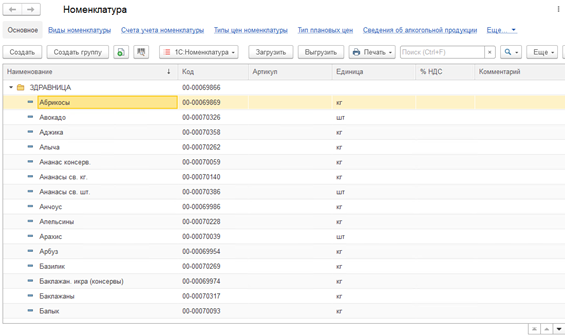
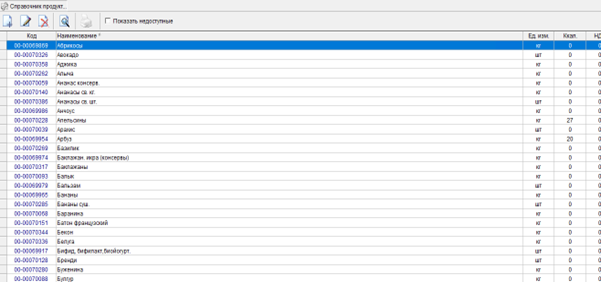
По каждой номенклатуре в СПК «Здравница» отобразится внешний код (уникальный код), созданный при формировании номенклатуры в справочнике 1С: БП:
После этого можно загружать расходные требования и остатки из СПК «Здравница» в 1С: БП. Происходит проверка по внешнему коду, если выгружаемая номенклатура с внешним кодом выгружается повторно, и эта номенклатура уже заведена в справочнике «Номенклатура», то по каждому такому продукту выводится сообщение «Номенклатура уже синхронизирована» + «Наименование номенклатуры»:
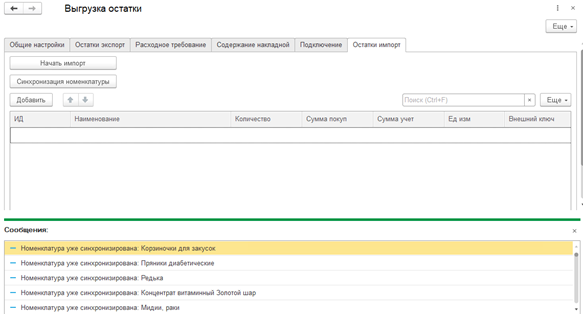
иначе выводится сообщение «Номенклатура создана» + «Наименование номенклатуры»: