
Покупка и оплата доп. услуг
Перед началом работы: приложите карту гостя к считывателю. После распознавания карты откроется меню с кнопками доступных разделов.
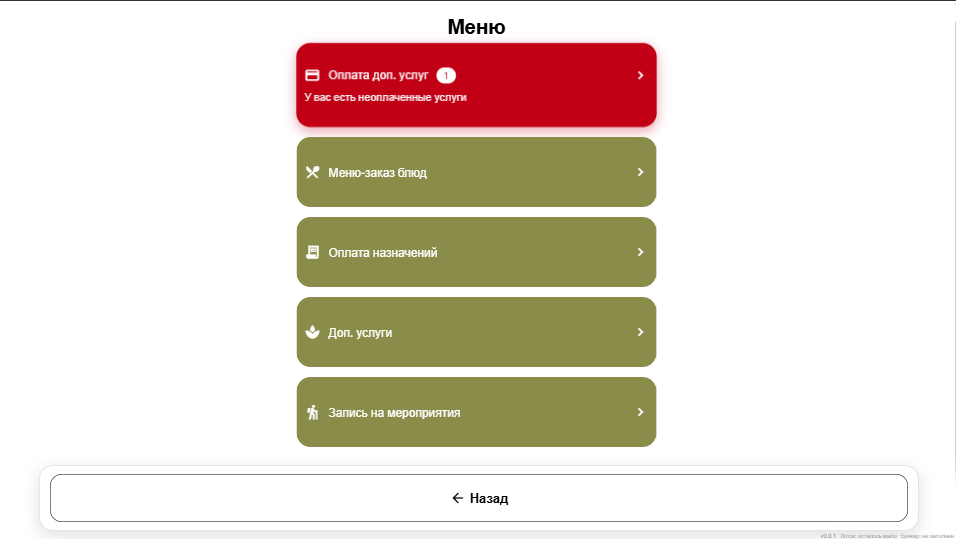
Раздел состоит из каталога для покупки новых услуг и отдельного списка уже назначенных, но ещё не оплаченных услуг.
1. Покупка услуги из каталога
- В меню гостя нажмите «Доп. услуги».
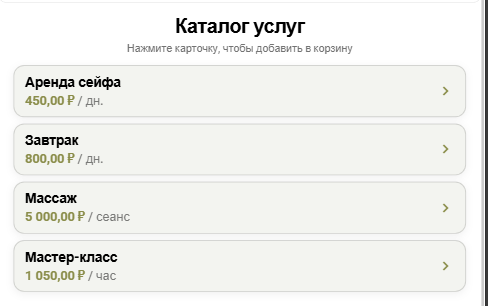
- На странице «Каталог услуг» выберите карточку. На ней указаны название и текущая цена.
- Для обычной услуги установите количество кнопками «−» и «+».
- Для услуги на период выберите обе даты. Дата «По» не может быть раньше даты «С».
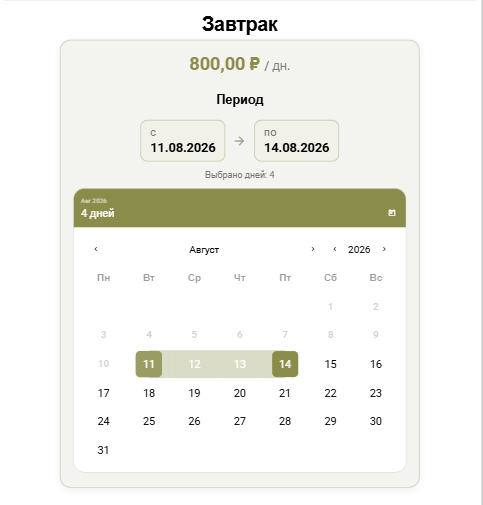
- Нажмите «В корзину».
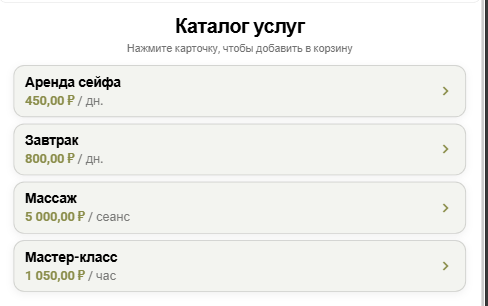
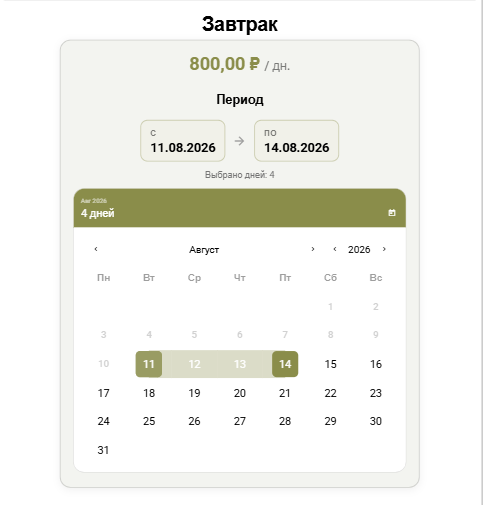
Если та же услуга уже была в корзине, новый выбор заменит предыдущий. В каталоге она отмечается подписью «В корзине».
Услуги без рассчитанной цены не показываются в каталоге. Если цена недоступна на открытой карточке, добавить услугу нельзя.
2. Корзина
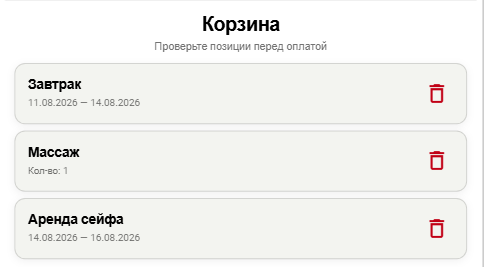
- Нажмите кнопку «Корзина». В скобках показано количество позиций.
- Проверьте количество или период каждой услуги.
- Чтобы удалить позицию, нажмите значок корзины справа.
- Для продолжения нажмите «К оплате».
Если корзина пуста, кнопка «К оплате» неактивна.
3. Проверка стоимости и оплата
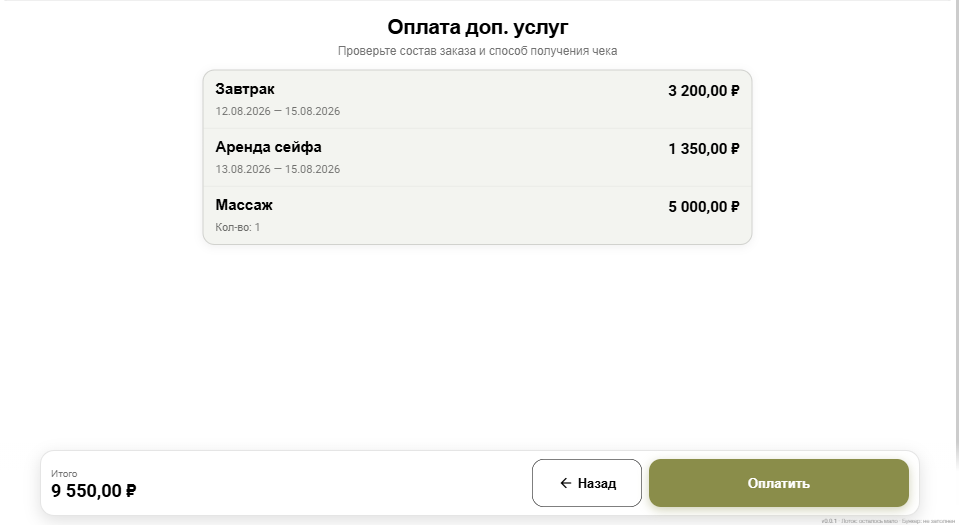
- На странице «Оплата доп. услуг» дождитесь расчёта стоимости.
- Проверьте состав заказа, цену каждой позиции и итоговую сумму.
- Если доступен email, включите «Получить чек на email». При желании включите «Не печатать чек на бумаге».
- Нажмите «Оплатить».
- После сообщения «Следуйте инструкциям на терминале» выполните действия на платёжном терминале.
- Дождитесь сообщения «Операция выполнена» и заберите чек.
Если появилось сообщение «Не удалось рассчитать стоимость», вернитесь в корзину и повторите попытку. Если деньги уже списаны, не начинайте повторную оплату без проверки сотрудником.
4. Оплата уже назначенных услуг
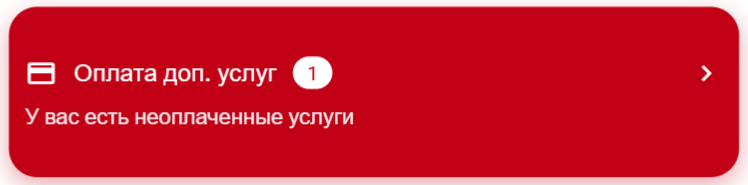
Если у гостя есть неоплаченные услуги, в общем меню появляется выделенная кнопка «Оплата доп. услуг» с их количеством.
- Нажмите «Оплата доп. услуг».
- На странице «Неоплаченные услуги» нажмите нужные карточки. Выбранные позиции отмечаются галочкой.
- Проверьте итоговую сумму и нажмите «К оплате».
- Проверьте список и способ получения чека.
- Нажмите «Оплатить» и следуйте инструкциям терминала.
5. Карта разового прохода
Некоторые дополнительные услуги включают выдачу физической карты.
- После успешной оплаты дождитесь экрана «Подготовка выдачи» или «Выдача карты».
- Если покупается несколько карт, следите за надписью «Карта N из M».
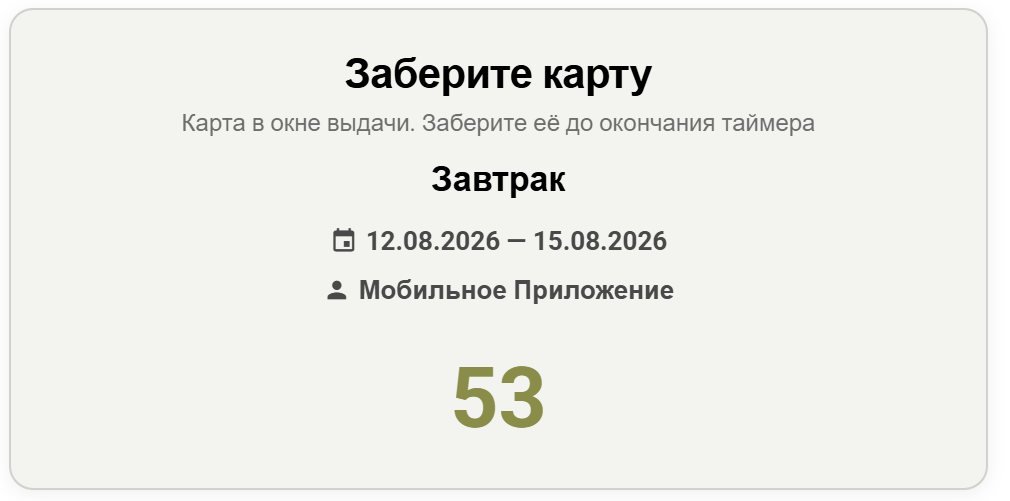
- Когда появится «Заберите карту», сразу возьмите карту из окна выдачи до окончания таймера.
- Дождитесь экрана «Готово» и нажмите «Продолжить».
Сообщения диспенсера
- «В лотке диспенсера нет карт. Обратитесь к администратору.» — услугу с выдачей карты нельзя добавить или оплатить.
- «Выдача карт сейчас недоступна. Обратитесь к администратору.» — диспенсер не подключён, не отвечает или его состояние неизвестно.
- «Нужна помощь» — выдача не завершилась. Нажмите «Понятно» и обратитесь к администратору.
- «Выдано карт: N из M» — часть карт выдана. Не оплачивайте повторно; покажите сообщение сотруднику.