
Административная панель
Эта инструкция поможет вам настроить экраны информационных киосков: добавить тексты и картинки, подключить киоски в номерах, организовать запись гостей на мероприятия.
1. Как войти в панель
Откройте в браузере адрес панели управления. Его вам сообщит технический специалист или администратор системы.
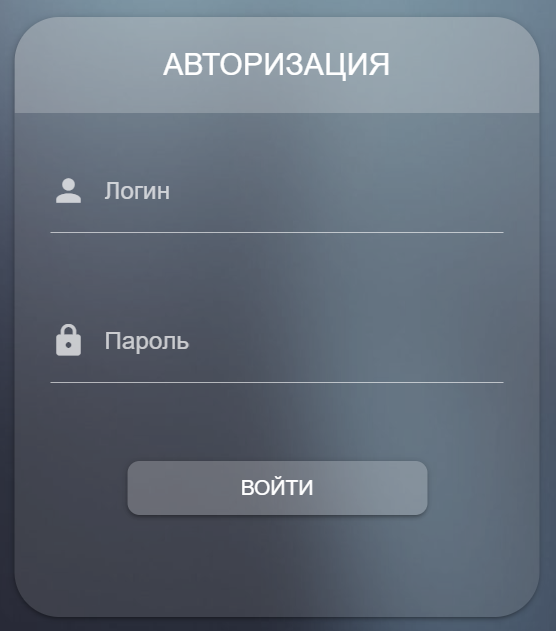
- Введите логин.
- Введите пароль.
- Нажмите кнопку «Войти».
Если логин или пароль указаны неверно, появится сообщение: «Логин или пароль неправильный». Проверьте данные и попробуйте снова. Если не получается — обратитесь к администратору.
После успешного входа откроется панель управления.
2. Что где находится
В верхней части экрана всегда видны кнопки перехода между разделами:

| Раздел | Для чего нужен |
|---|---|
| Конфигурации | Оформление экранов киоска: страницы, тексты, картинки, кнопки |
| Файлы | Загрузка фотографий, видео и документов для экранов |
| Менеджеры | Настройка связи киоска с кассой и заказом еды (обычно настраивает специалист) |
| Устройства | Подключение конкретных киосков к нужному оформлению экрана |
| Мероприятия | Запись гостей на экскурсии, прогулки, мастер-классы и другие события |
3. Конфигурации — как выглядит экран киоска
Конфигурация — это шаблон экрана киоска. В нём вы создаёте страницы и добавляете на них содержимое: текст, фото, видео, кнопки. Один шаблон можно использовать сразу на нескольких киосках.
3.1. Список конфигураций
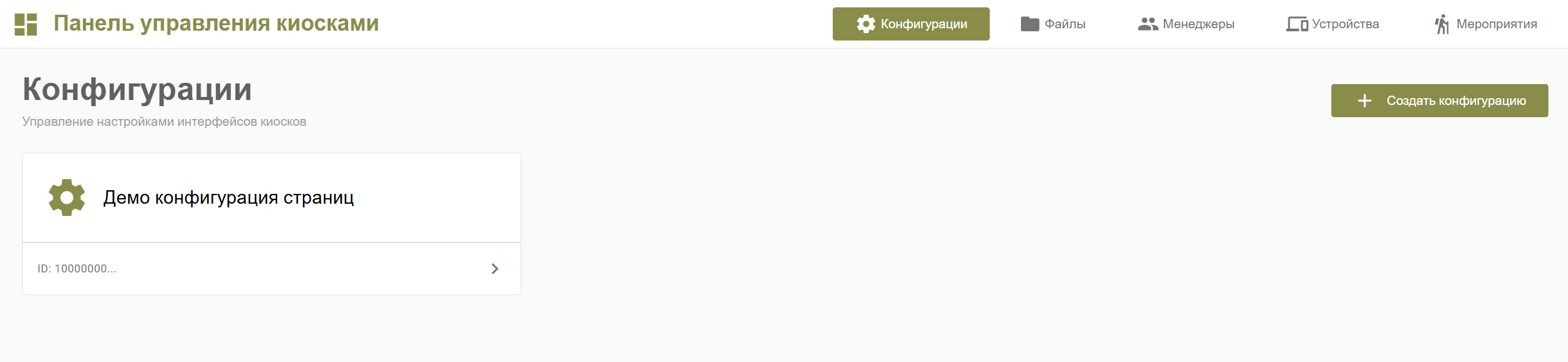
Чтобы открыть существующую конфигурацию — нажмите на её название.
3.2. Создание новой конфигурации
- Нажмите «Создать конфигурацию».
- Введите понятное название, например: «Киоск в номере гостя» или «Киоск у ресепшн».
- Нажмите «Создать».
После создания откроется редактор с главной страницей.
3.3. Редактор страницы
В центре экрана вы видите, как будет выглядеть страница на киоске. Сверху — панель с кнопками управления.
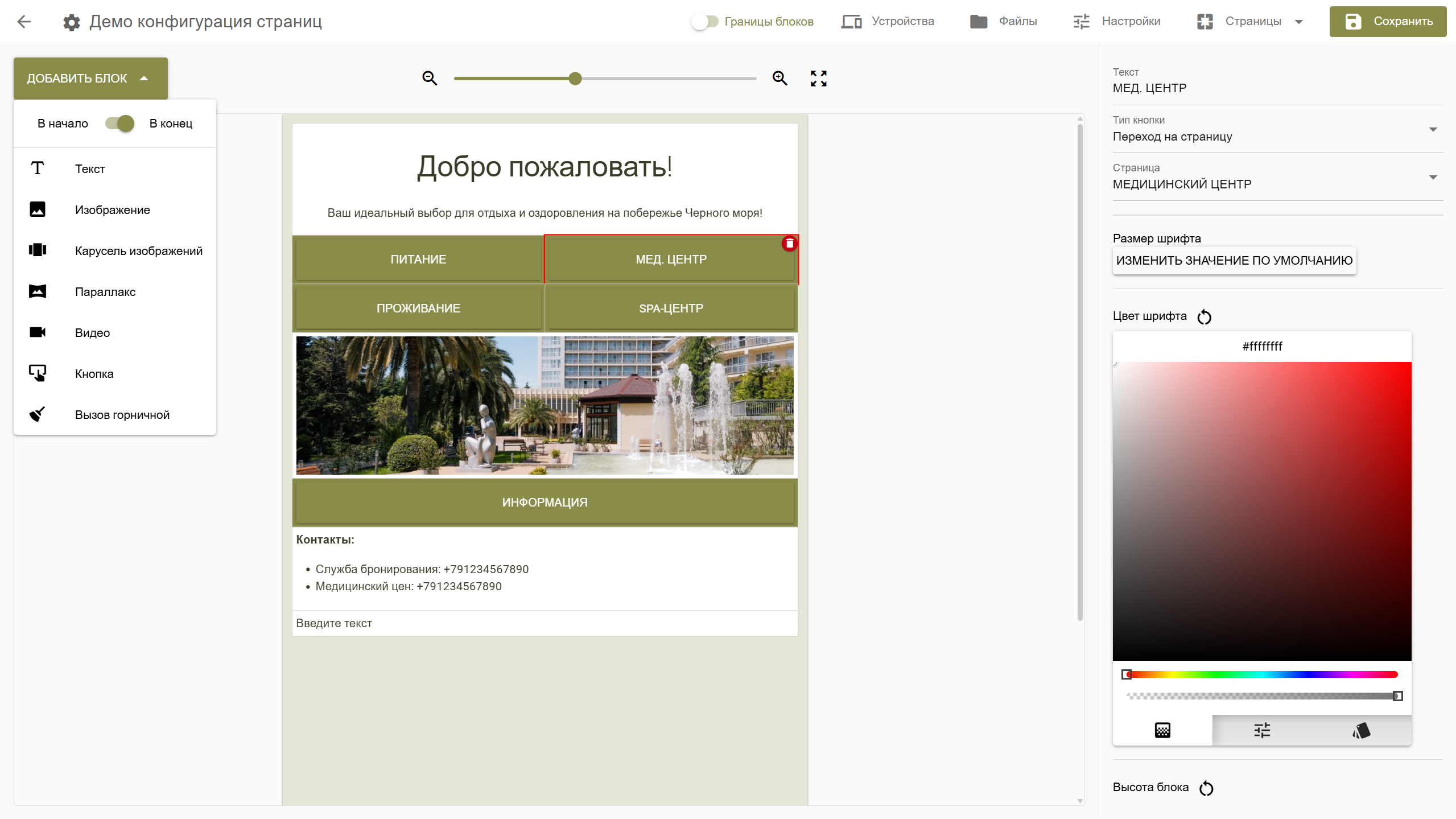
| Кнопка | Что делает |
|---|---|
| ← (стрелка назад) | Вернуться к списку конфигураций |
| Устройства / Файлы | Быстрый переход в эти разделы |
| Настройки | Общие параметры конфигурации (название, главная страница, цвета, отступы) |
| Страницы | Список всех страниц и создание новых |
| Сохранить | Сохранить изменения на текущей странице |
Под панелью есть ползунок масштаба — им можно приблизить или отдалить предпросмотр. Кнопка со значком «сброса» возвращает обычный размер.
Важно: после любых изменений на странице нажимайте «Сохранить», иначе они не попадут на киоск.
3.4. Страницы
Нажмите «Страницы», чтобы увидеть все страницы конфигурации. Страницы используются для создания для перемещения по разделам конфигурации через кнопки.
- Нажмите на название страницы — откроется её редактирование.
- Иконка карандаша — переименовать страницу.
- Главная страница — та, которую гость видит первой при включении киоска. Её выбирают в настройках конфигурации.
3.5. Добавление содержимого на страницу
Нажмите «Добавить блок». Блок — это один элемент на экране: текст, картинка, видео или кнопка.
Перед выбором типа можно указать, куда добавить блок — «В начало» или «В конец» страницы.
| Тип блока | Когда использовать |
|---|---|
| Текст | Любой текст: приветствие, описание услуг, правила |
| Изображение | Одна фотография или картинка |
| Карусель изображений | Несколько картинок, которые сменяют друг друга |
| Параллакс | Фоновое изображение с эффектом глубины |
| Видео | Воспроизведение видеоролика |
| Кнопка | Кнопка для перехода на другую страницу |
| Вызов горничной | Специальная кнопка для вызова персонала (только для киосков в номерах) |
Как изменить блок:
- Нажмите на нужный блок в предпросмотре.
- Справа откроется панель с настройками этого блока.
- Внесите изменения.
- Нажмите «Сохранить» в верхней панели.
Для блоков «Изображение», «Карусель» и «Видео» нужно выбрать файл из раздела «Файлы» (см. раздел 4).
3.6. Настройки конфигурации
Нажмите «Настройки» в верхней панели.
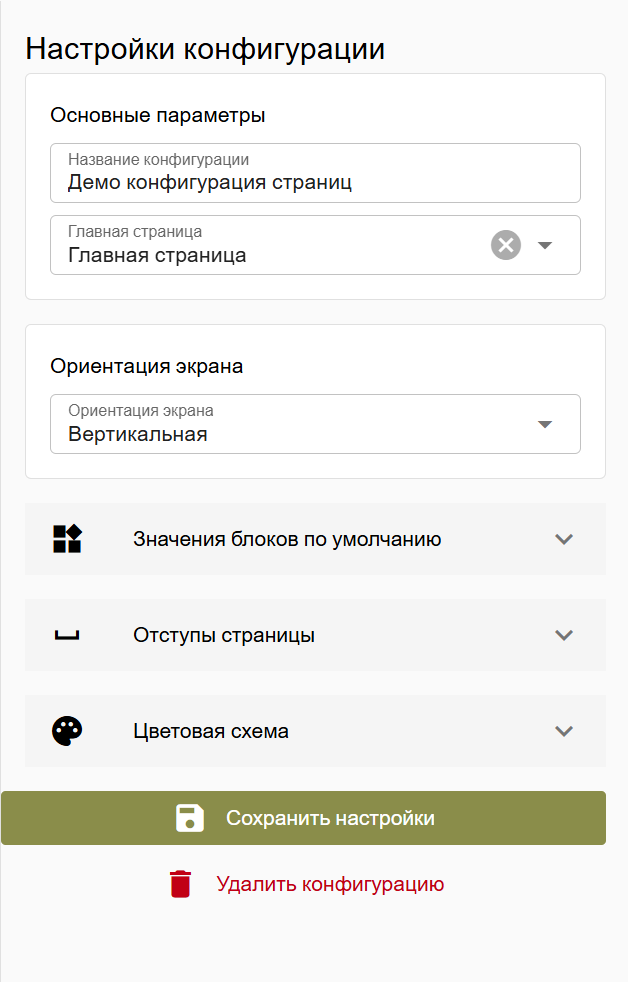
- Название конфигурации — как конфигурация называется в списке.
- Главная страница — с какой страницы начинается киоск.
- Ориентация экрана — вертикальная или горизонтальная (интерфейс киоска подогнан под FullHD, если ваш киоск отличается от этого размера, то необходимо масштабировать его стандартными средствами браузера).
- Значения блоков по умолчанию — отступы, цвет фона, размер шрифта для всех блоков.
- Отступы страницы — поля вокруг всего содержимого.
- Цветовая схема — общие цвета интерфейса.
Внизу панели:
- «Сохранить настройки» — применить изменения;
- «Удалить конфигурацию» — удалить конфигурацию целиком. Будьте осторожны: киоски, которые были к ней привязаны, перестанут показывать этот экран.
4. Файлы — загрузка картинок и видео
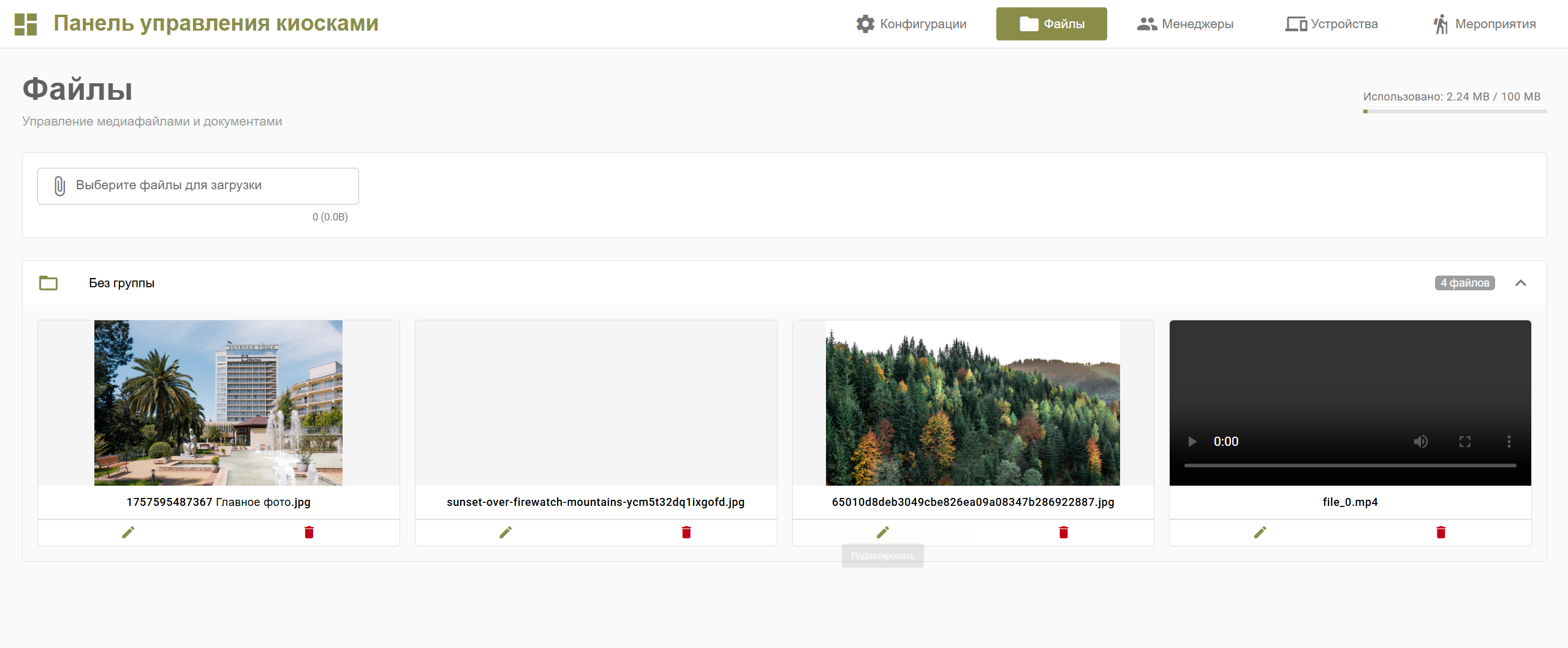
Здесь хранятся все изображения и видео, которые вы используете на экранах киосков и в мероприятиях.
4.1. Как загрузить файлы
- Нажмите «Выберите файлы для загрузки» и выберите один или несколько файлов на компьютере.
- При необходимости укажите группу — папку для удобной сортировки (например, «Номера», «Ресторан»).
- Нажмите «Загрузить».
В правом верхнем углу показано, сколько места занято (например, «2,24 МБ из 100 МБ»). Если места не хватает, загрузка не пройдёт — удалите ненужные файлы.
4.2. Управление файлами
Файлы сгруппированы по папкам. Файлы без папки попадают в группу «Без группы».
На каждой карточке файла:
- Карандаш — изменить имя или группу;
- Корзина — удалить файл.
Названия групп (кроме «Без группы») тоже можно изменить — для этого нажмите карандаш в заголовке группы.
5. Менеджеры — связь с кассой и заказом еды
Этот раздел нужен, если на киоске гости могут оплачивать услуги или заказывать еду. Обычно его настраивает технический специалист.
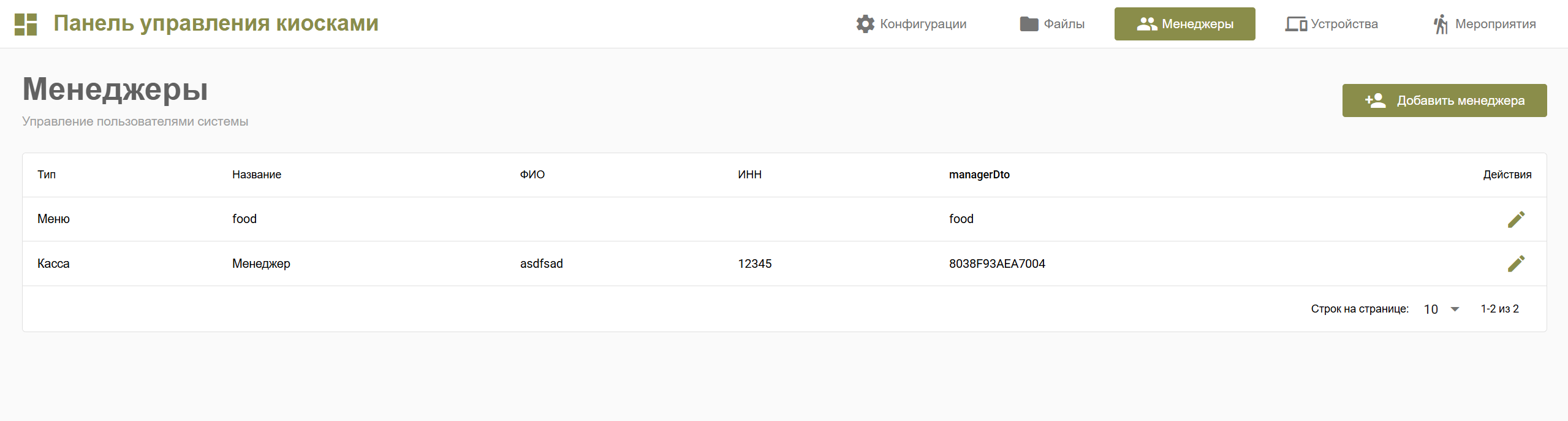
Есть два типа:
| Тип | Для чего | Что нужно заполнить |
|---|---|---|
| Касса | Оплата через кассовое оборудование | Название, ФИО, ИНН и служебные данные. Необходим для открытия панели печати X-отчета, Z-отчета и т.д. |
| Меню-заказ | Заказ блюд с киоска | Необходим для тестирования меню-заказа (будут отображены все доступные для заказа меню) |
Чтобы добавить менеджера:
- Нажмите «Добавить менеджера».
- Выберите тип и заполните поля.
- Нажмите «Сохранить».
Чтобы изменить существующую запись — нажмите иконку карандаша в строке таблицы.
6. Устройства — подключение киосков
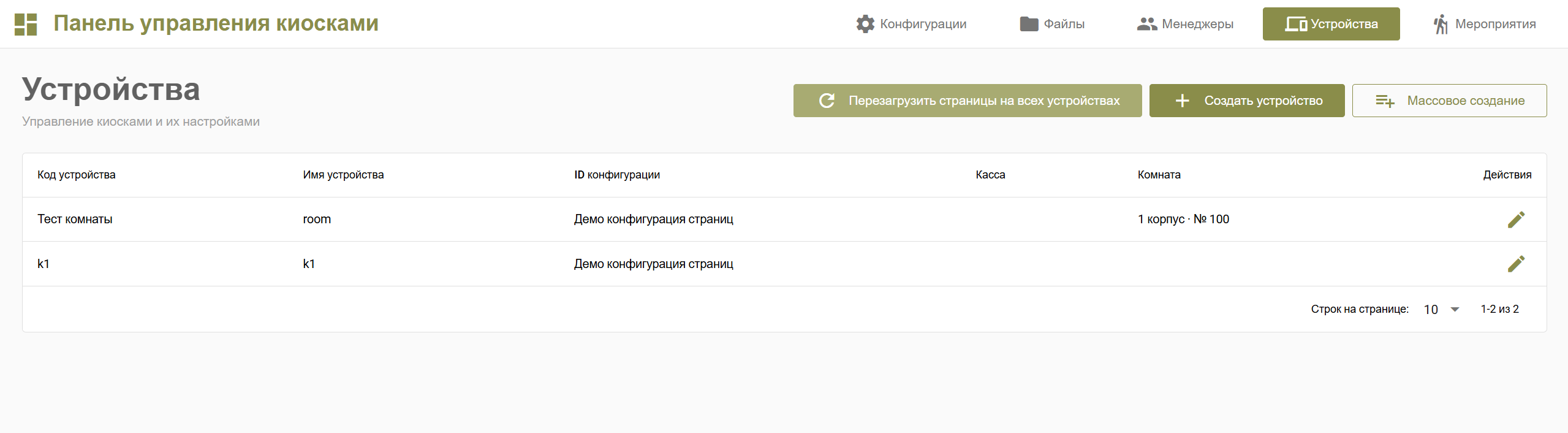
Здесь вы связываете каждый физический киоск с нужным оформлением экрана (конфигурацией).
6.1. Основные кнопки
| Кнопка | Что делает |
|---|---|
| Перезагрузить страницы на всех устройствах | Обновляет экраны на всех киосках сразу — используется после обновления приложения и при зависаниях. При обновлении наполнения страниц использовать эту кнопку не нужно, изменения на киосках отображаются автоматически. |
| Создать устройство | Добавляет один киоск |
| Массовое создание | Добавляет сразу несколько киосков (например, для всех номеров в корпусе) |
6.2. Что указывать при создании устройства
| Поле | Что это значит |
|---|---|
| Код устройства | Уникальный номер киоска. Его нужно ввести на самом киоске при первом подключении |
| Имя устройства | Понятное название для вас, например: «Киоск в первом корпусе» |
| Конфигурация | Какой экран показывать на этом киоске |
| Касса | Привязка к кассе (если на киоске есть оплата) |
| Корпус / Комната | Где стоит киоск (для киосков в номерах) |
Чтобы изменить устройство — нажмите карандаш в строке таблицы.
Важно: после смены конфигурации на киоске может не сразу обновиться экран. Нажмите «Перезагрузить страницы на всех устройствах» или попросите гостя обновить страницу на киоске.
7. Мероприятия — запись гостей
Здесь вы создаёте события, на которые гости могут записаться через киоск: экскурсии, прогулки, мастер-классы и т.п.
7.1. Список мероприятий
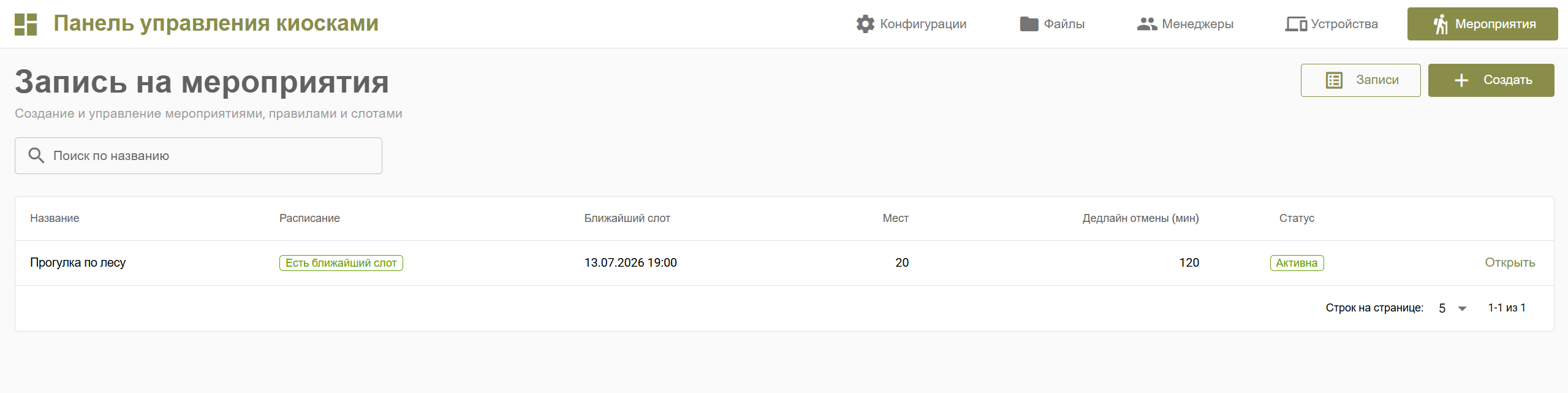
В таблице видно:
- Название и статус (Активна или Выключена);
- есть ли ближайшее время для записи;
- сколько мест в одном слоте;
- за сколько минут до начала гость может отменить запись.
Кнопки:
- «Записи» — посмотреть, кто записался;
- «Создать» — новое мероприятие;
- «Открыть» — редактировать выбранное мероприятие.
Поле «Поиск по названию» помогает быстро найти нужное мероприятие.
7.2. Карточка мероприятия — три вкладки
Вкладка «Основное»
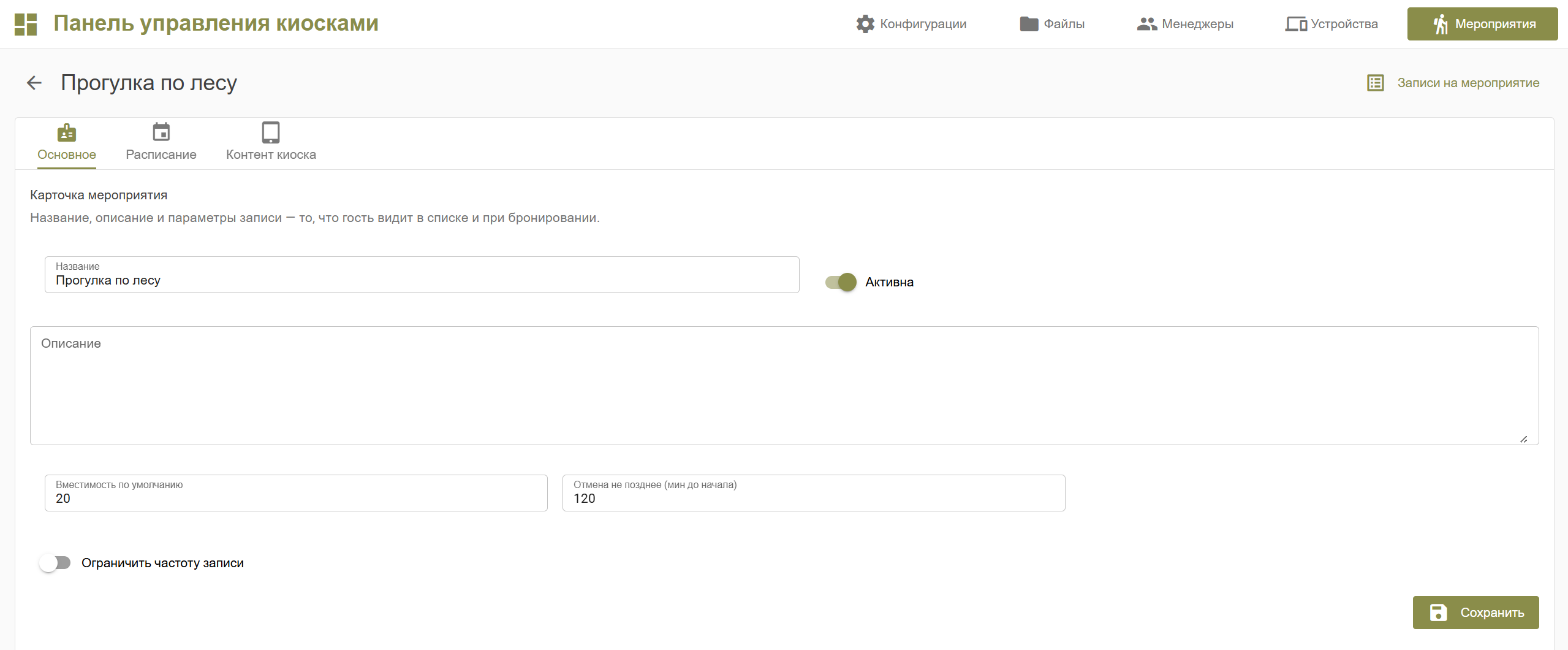
- Название — как мероприятие видит гость в списке на киоске.
- Активна — можно ли сейчас записаться. Если выключено, гости не увидят запись.
- Описание — внутренний текст о мероприятии (не отображается на киосках).
- Вместимость по умолчанию — сколько человек может записаться на один слот.
- Отмена не позднее (мин до начала) — за сколько минут до начала гость может отменить запись.
- Ограничить частоту записи — не дать одному гостю записываться слишком часто.
После изменений нажмите «Сохранить».
Блок «Готовность к работе» подсказывает, что проверить перед запуском: активность, расписание и оформление на киоске.
Вкладка «Расписание»
Два режима работы:
1. Шаблон расписания — для регулярных мероприятий (каждый день, по будням и т.д.):
- Нажмите «Добавить правило».
- Укажите дату начала и окончания, время, длительность и дни недели.
- Система сама создаст слоты для записи по этому правилу.
Слот - это конкретное время мероприятия, на которое гость может записаться.
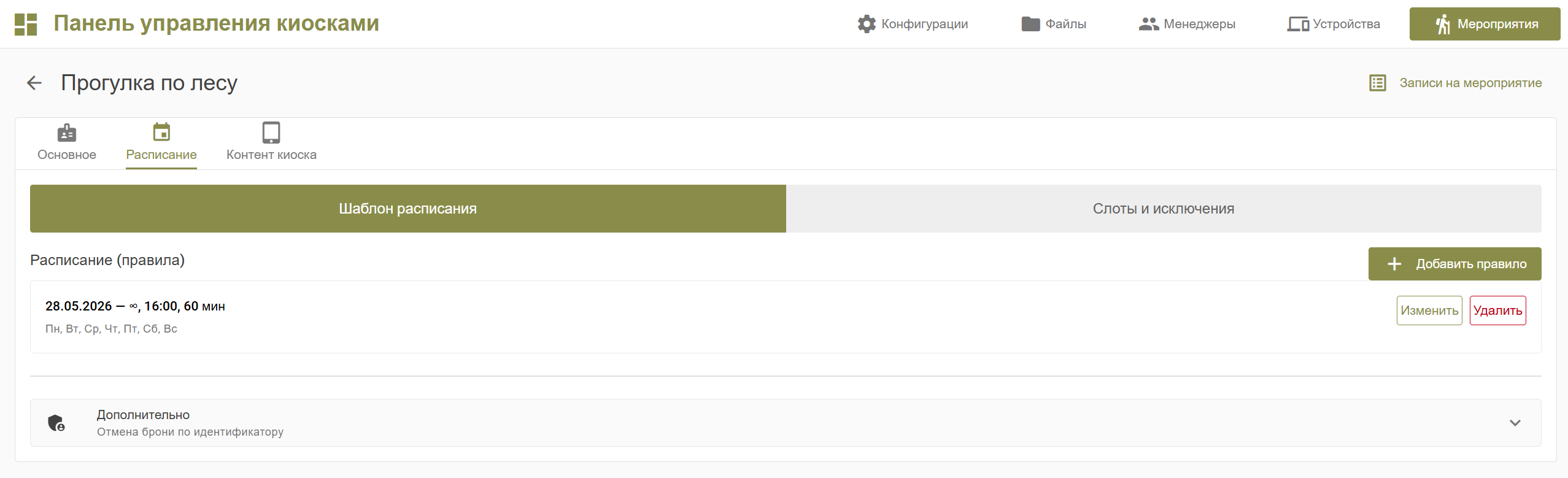
2. Слоты и исключения — для просмотра конкретных дат, ручного добавления слота, отмены или переноса отдельного дня.
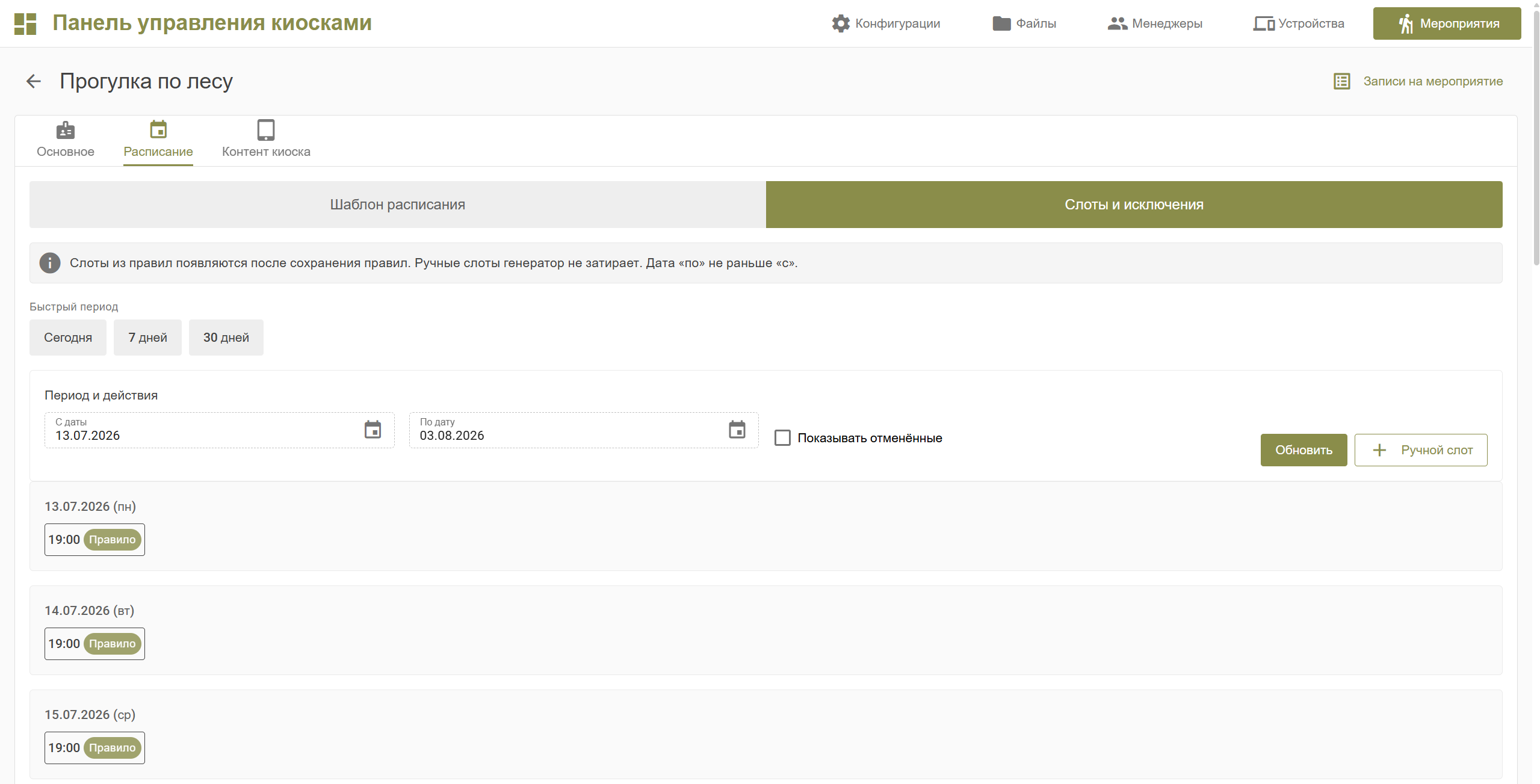
В разделе «Дополнительно» внизу можно отменить запись гостя по номеру брони (для администратора).
Вкладка «Контент киоска»
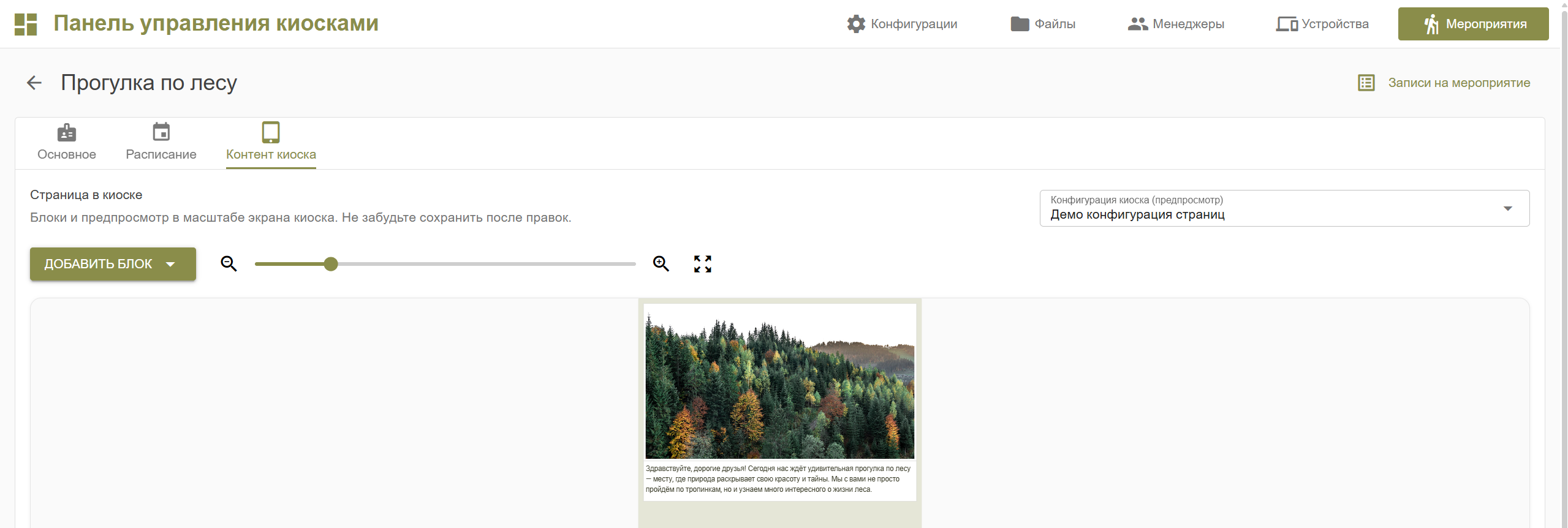
Здесь вы оформляете страницу, которую гость видит при записи на мероприятие. Работает так же, как редактор конфигураций: можно добавлять текст, картинки, видео.
- Выберите конфигурацию киоска для предпросмотра.
- Добавьте и настройте блоки.
- Нажмите «Сохранить страницу».
7.3. Отчёт «Записи на мероприятия»
Нажмите «Записи» в списке мероприятий, чтобы увидеть все записи гостей.
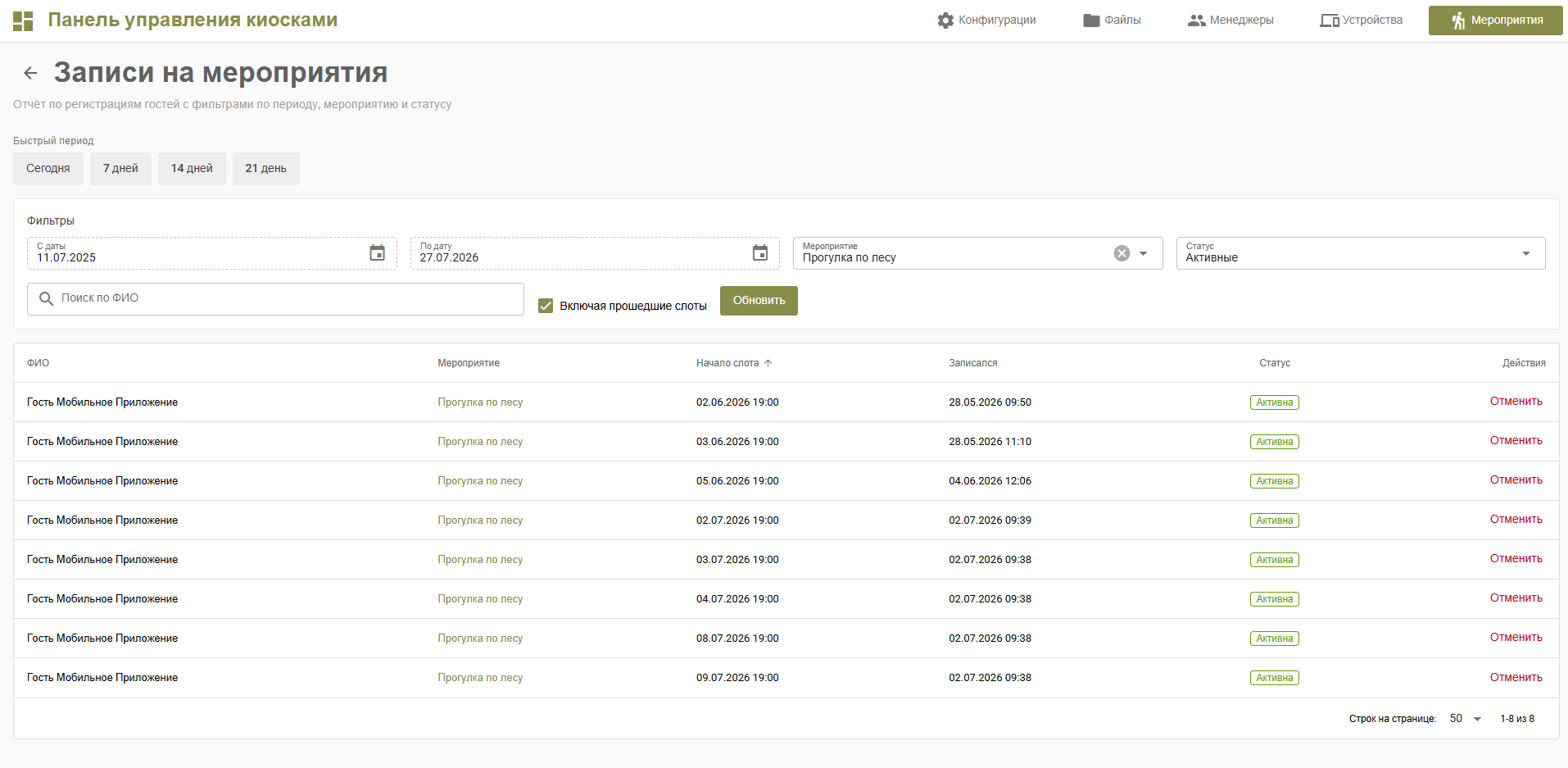
Фильтры:
- Быстрый период — сегодня, 7 / 14 / 21 день;
- С даты / По дату — свой диапазон;
- Мероприятие — одно или все;
- Статус — активные, отменённые и др.;
- Поиск по ФИО — найти конкретного гостя;
- Включая прошедшие слоты — показать архивные записи.
Нажмите «Обновить», чтобы применить фильтры.
В таблице: ФИО гостя, мероприятие, время, дата записи, статус. При необходимости запись можно отменить.