
Административная панель
Панель управления GDESK предназначена для настройки мобильного приложения гостей санатория. В ней настраиваются экраны приложения, афиша мероприятий, файлы, оформление, уведомления и оплата услуг.
Роли пользователей:
- Администратор — полный доступ ко всем функциям, включая создание, структуру и удаление страниц.
- Менеджер — работа с событиями, загрузка файлов, отправка уведомлений.
1. Вход и завершение сеанса
Откройте в браузере адрес панели управления, предоставленный техническим специалистом.
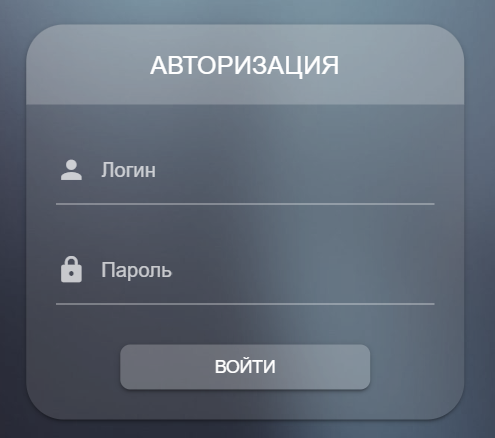
Страница авторизации
Вход в систему
- Введите ваш логин.
- Введите пароль.
- Нажмите кнопку «Войти».
Выход из системы
Чтобы завершить работу, нажмите на значок профиля в правом верхнем углу и выберите «Выйти из профиля».
2. Навигация и разделы панели
В верхней части окна расположена основная панель навигации. Логотип GDESK в левом углу позволяет быстро вернуться к текущему экрану редактора.

Верхняя панель навигации
| Раздел | Назначение |
|---|---|
| События | Ведение афиши: расписание, описания и условия показа мероприятий |
| Страницы | Управление структурой экранов приложения |
| Файлы | Хранилище медиафайлов: фотографий, видео и PDF-документов |
| Уведомления | Отправка push-сообщений гостям и просмотр истории доставки |
| Оформление | Настройка цветовой палитры, нижнего меню и общего фона |
| Оплата (если подключено) | Подключение касс, платёжных шлюзов и контроль печати чеков |
| Ваш функционал | Просмотр подключённых модулей санатория |
Индикатор изменений: оранжевая точка рядом с названием экрана указывает на наличие несохранённых правок. Изменения применятся в приложении только после нажатия кнопки «Сохранить».
3. Управление страницами
Страницы представляют собой отдельные экраны приложения гостя (например: главная страница, информация об услугах, правила проживания). Список страниц открывается кнопкой «Страницы» в верхнем меню.
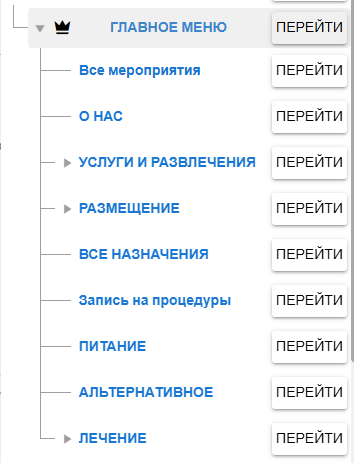
Дерево страниц
- Значок короны отмечает главную страницу — стартовый экран, который открывается у гостя при запуске приложения.
- Метка «Непривязанная» означает, что на эту страницу пока не ведёт ни одна кнопка и ни один пункт меню.
- Кнопка «Перейти» открывает выбранную страницу в визуальном редакторе.
Создание новой страницы
- Нажмите «Добавить новую страницу» в меню страниц.
- В открывшемся окне введите «Имя страницы» (не менее 3 символов). Это внутреннее наименование для списка.
- Нажмите «Создать».
Назначение главной страницы и удаление
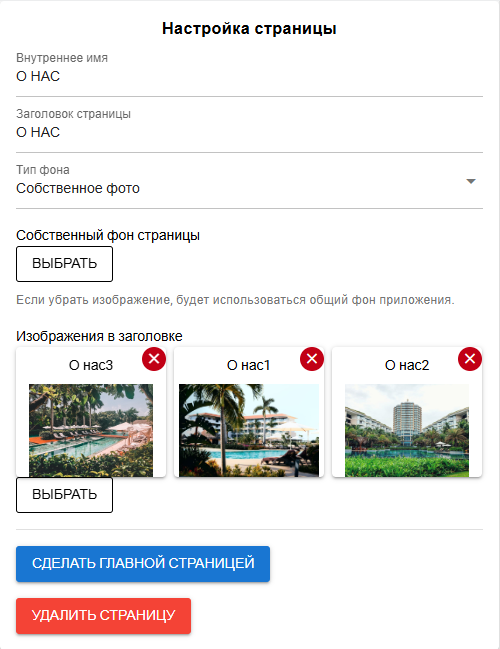
В левой панели настроек страницы доступны действия:
- «Сделать главной страницей» — назначает текущий экран стартовым для приложения. Изменение сохраняется сразу.
- «Удалить страницу» — удаляет страницу после подтверждения в диалоговом окне. Главную страницу удалить нельзя. Перед удалением страниц убедитесь, что на них не ведут кнопки с других экранов.
4. Афиша событий
Раздел «События» используется для ведения афиши санатория: экскурсий, мастер-классов, концертов и спортивных мероприятий.
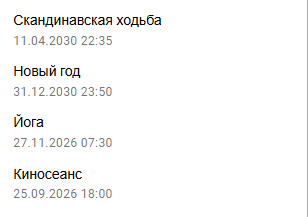
Список событий афиши
События группируются по разделам и сортируются по дате. Если дата не задана, событие отображается со статусом «Отключено» и не отображается в приложении гостей.
Добавление события
- В верхнем меню нажмите «События» → «Добавить событие».
- Укажите рабочее название и нажмите «Создать».
- В левой панели редактора настройте параметры публикации:
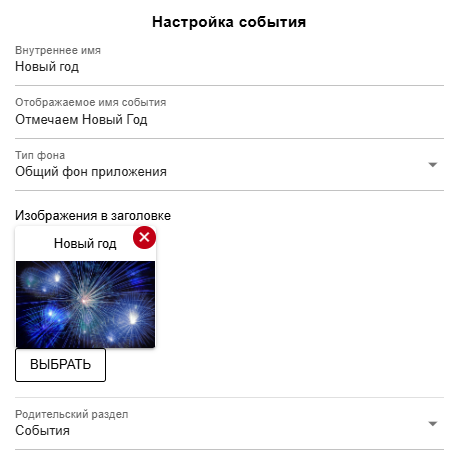
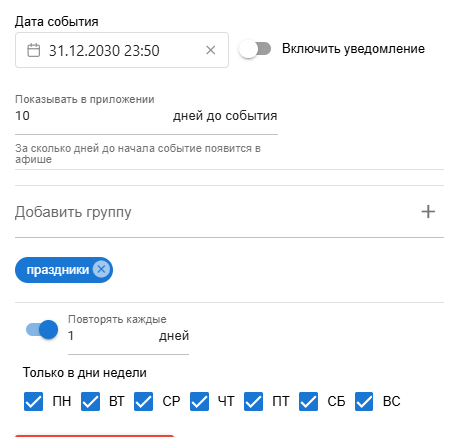
| Параметр | Описание |
|---|---|
| Внутреннее имя | Служебное название в списке панели управления |
| Отображаемое имя события | Заголовок, который видят гости в карточке мероприятия |
| Родительский раздел | Категория события (например: «Экскурсии»). Для создания новой категории нажмите «Добавить новый раздел» |
| Дата события | Дата и время начала проведения |
| Показывать в приложении | За сколько дней до даты начала карточка появится в афише у гостей (по умолчанию — за 7 дней) |
| Включить уведомление | Автоматическое напоминание гостю о событии (по умолчанию — за 5 минут до начала) |
| Добавить группу | Текстовая метка (до 12 символов) для фильтрации событий на страницах приложения |
| Включить повторение | Периодичность события (каждые N дней с возможностью выбора конкретных дней недели) |
Для сохранения настроек нажмите кнопку «Сохранить» в правом верхнем углу. Для снятия события с публикации нажмите «Удалить событие» внизу левой панели.
5. Редактор экранов
Редактор позволяет визуально формировать наполнение экранов. По центру отображается телефонный макет приложения, слева — параметры текущего экрана, справа — настройки выбранного блока.
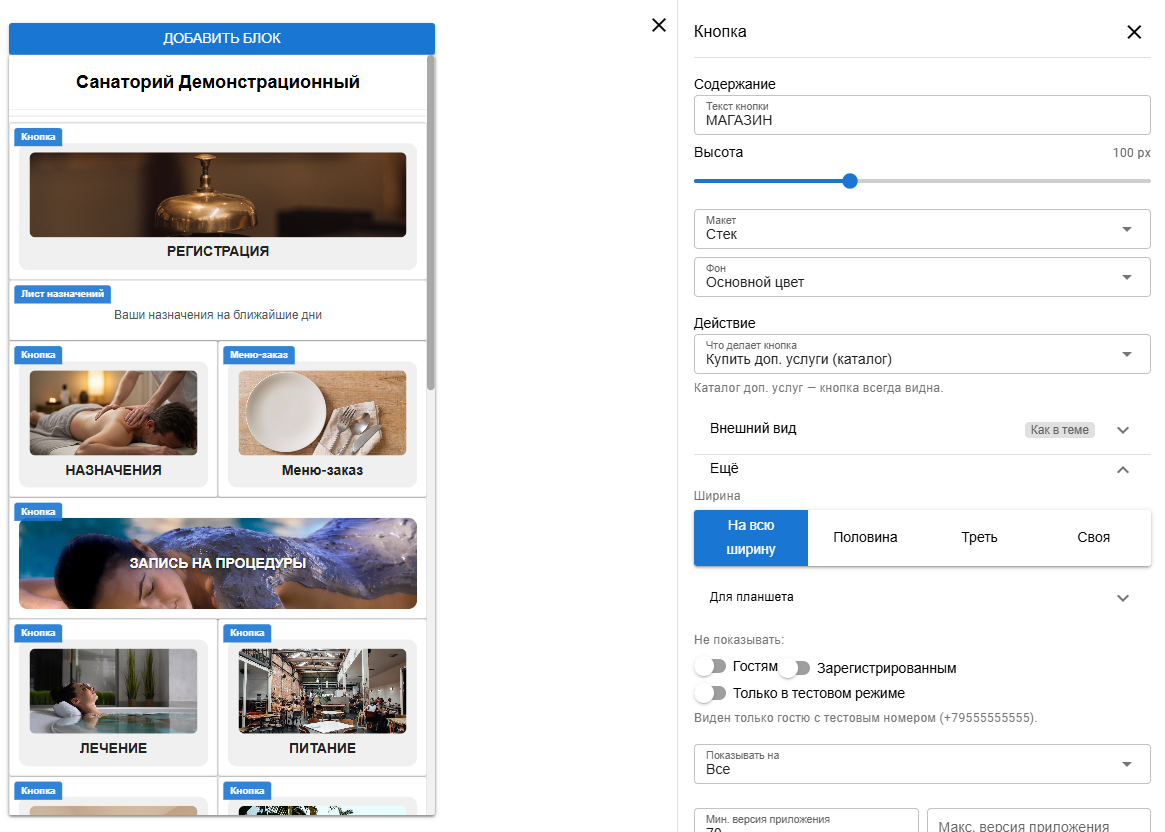
Визуальный редактор страницы
Сохранение изменений
Кнопка «Сохранить» расположена в правом верхнем углу. Она становится активной при внесении правок. При успешном сохранении оранжевая точка в заголовке гаснет. При попытке покинуть страницу с несохранёнными изменениями система запросит подтверждение перехода.
Общие настройки экрана
В левой панели настраиваются:
- Внутреннее имя и Заголовок страницы (отображается в верхней плашке экрана у гостя).
- Тип фона: «Общий фон приложения», «Собственное фото» (загрузка фонового изображения) или «Видео-фон».
- Изображения в заголовке: галерея изображений для шапки экрана.
Добавление и организация блоков
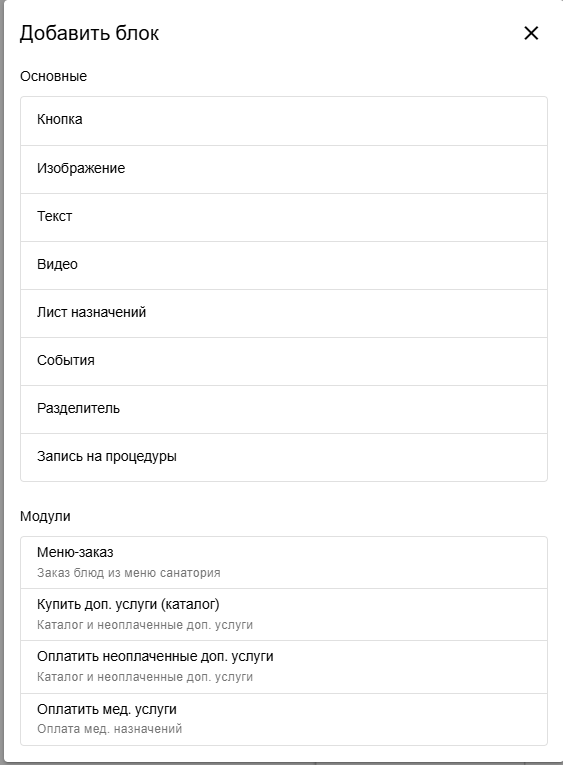
- Нажмите кнопку «Добавить блок» под макетом телефона.

- В диалоговом окне выберите нужный тип содержимого. Новый блок добавится в конец страницы.
- Для изменения порядка перетаскивайте блоки мышью по макету.
- Для настройки блока нажмите на него — справа откроется панель параметров.
- Для удаления блока нажмите на значок корзины рядом с ним и подтвердите удаление.

Окно добавления блоков
| Тип блока | Назначение |
|---|---|
| Кнопка | Переход на другие экраны, открытие внешних ссылок, PDF-файлов, изображений или формы регистрации |
| Изображение | Одиночные фотографии и фотогалереи с выбором пропорций (16:9, 4:3, 1:1 или произвольные) |
| Текст | Текстовые блоки с форматированием (списки, заголовки, ссылки, выделение шрифта) |
| Видео | Воспроизведение видеофайла из медиатеки или по внешней интернет-ссылке |
| Лист назначений | Вывод персонального графика медицинских процедур гостя |
| События | Афиша мероприятий. Выводит события, у которых совпадает значение поля «Метка события» |
| Разделитель | Настраиваемый визуальный отступ между элементами страницы |
| Запись на процедуры | Форма самостоятельной записи гостей на медицинские процедуры выбранных групп |
| Блоки модулей | Быстрые действия: «Меню-заказ», «Купить доп. услуги», «Оплатить мед. услуги» (доступны при подключении соответствующих модулей) |
Настройка кнопок
Панель настройки параметров кнопки
- Содержание: текст на кнопке, высота и макет («Стек», «Обложка» с фоновым фото или «Иконка»).
- Действие:
- «Перейти на страницу» — переход на один из экранов приложения;
- «Открыть ссылку» или «Открыть PDF» — внешние материалы и документы;
- «Показать изображение» — полноэкранный просмотр фото;
- «Открыть страницу регистрации» — экран авторизации гостя;
- Действия заказа и оплаты — прямой переход к услугам.
- Внешний вид: переключатель «Свои стили» позволяет задать для конкретной кнопки индивидуальные цвета фона, обводки и скругление углов.
- Секция «Ещё»: управление шириной (на всю ширину, половина, треть), условия показа (только гостям, только зарегистрированным, только на iOS или Android).
6. Медиатека (раздел «Файлы»)
Раздел «Файлы» служит для хранения всех изображений, документов и видеоматериалов, используемых в приложении.
Файловый менеджер
- В верхней строке отображается индикатор свободного места хранилища.
- Поле «Поиск по файлам» позволяет быстро найти нужный документ по имени.
- Кнопка «К редактору» возвращает к экрану, над которым вы работали.
Загрузка файлов
- Нажмите кнопку «Добавить файлы».
- Нажмите «Выбрать файлы» либо перетащите файлы с компьютера в область загрузки. Поддерживаются форматы PNG, JPEG, GIF, PDF, MP4.
- Выберите целевую папку и нажмите «Загрузить».
Рекомендация: для быстрой загрузки приложения на мобильных устройствах гостей рекомендуется оптимизировать изображения (желательно до 100–200 КБ).
Структура папок и операции с файлами
- Кнопка «Добавить раздел» создаёт новую папку для сортировки материалов.
- Значок карандаша на карточке файла позволяет переименовать файл или переместить его в другую папку.
- Значок корзины безвозвратно удаляет файл. Если удалённый файл использовался на странице, в редакторе он будет помечен предупреждением «(файл удален)».
7. Уведомления гостям
Раздел «Уведомления» позволяет отправлять информационные сообщения в приложение гостей (и в подключённый Telegram-бот), а также контролировать их доставку.
Отправка рассылки
- Перейдите на вкладку «Отправка».
- Заполните «Заголовок» (до 255 символов) и «Текст уведомления» (до 1000 символов).
- Выберите аудиторию получателей:
- «Конкретные номера» — ввод телефонных номеров вручную или списком через кнопку «Добавить из списка»;
- «Гости с активным заездом» — всем гостям, проживающим в санатории в текущий момент;
- «Все зарегистрированные номера» — полная база зарегистрированных пользователей.
- Нажмите кнопку отправки («Отправить выбранным», «Отправить гостям в заезде» или «Отправить всем»).
- При массовых рассылках подтвердите действие в появившемся окне. Обратите внимание: запущенную рассылку отменить невозможно.
Журнал отправок
На вкладке «Журнал» регистрируются все отправления (ручные рассылки и системные сообщения о визитах и событиях). Доступна фильтрация по типу, датам и номеру телефона. Нажатие на строку открывает детальную информацию по доставке конкретным получателям со статусами: «В очереди», «Пришло», «Частично», «Не доставлено».
8. Оформление приложения
Окно «Дизайн приложения» открывается кнопкой «Оформление» в верхней панели. Настройки применяются ко всему приложению после нажатия «Сохранить».
Цветовая палитра
На вкладке «Палитра» настраиваются фирменные цвета для светлой и тёмной тем оформления: акцентные цвета кнопок, текст, обводки и фон. В правой части окна расположен интерактивный предпросмотр.
Нижнее навигационное меню
Вкладка «Нижнее меню» настраивает постоянную панель в нижней части экрана смартфона (до 4 настраиваемых пунктов плюс фиксированный раздел «Профиль»).
- Для каждого пункта укажите название (до 32 символов) и выберите иконку из каталога либо загрузите свою.
- В поле «Куда ведёт» выберите целевой экран («Главная» или «Конкретная страница»).
- Стрелками вверх и вниз настройте очерёдность кнопок.
- В поле «Стартовая вкладка» укажите, какой экран должен открываться по умолчанию при входе гостя.
Общий фон приложения
На вкладке «Дополнительно» в блоке «Общий фон приложения» включите опцию «Показывать фон по умолчанию» и выберите изображение из медиатеки. Этот фон будет использоваться на всех экранах, для которых не задано персональное изображение.
9. Оплата услуг
Раздел «Оплата» используется для настройки онлайн-расчётов с гостями за медицинские и дополнительные услуги. Настройку оборудования и платёжных шлюзов обычно выполняет технический специалист совместно с бухгалтерией.
Порядок настройки
- Вкладка «Мерчанты»: создание учётных записей эквайринга санатория кнопкой «Создать» (указываются буквенный код и наименование).
- Вкладка «Способы оплаты»: привязка платёжного провайдера (банка) к мерчанту, выбор поддерживаемых методов (банковские карты, СБП) и ввод параметров доступа. Кнопка «Проверить» позволяет протестировать соединение со шлюзом.
- Вкладка «Привязка»: выбор рабочей кассы, мерчанта, способа оплаты и настройка шаблона чекового уведомления гостю. Нажмите «Сохранить привязку».
- Публикация в приложении: добавьте на нужный экран кнопку из группы «Модули» («Купить доп. услуги» или «Оплатить мед. услуги») и сохраните экран.
Контроль печати чеков
На вкладке «Чеки» отображаются успешные оплаты, по которым печать фискального чека ещё находится в обработке. Кнопка «Повторить печать» отправляет команду на повторную фискализацию без повторного списания денежных средств.