
Раздел "Документы"
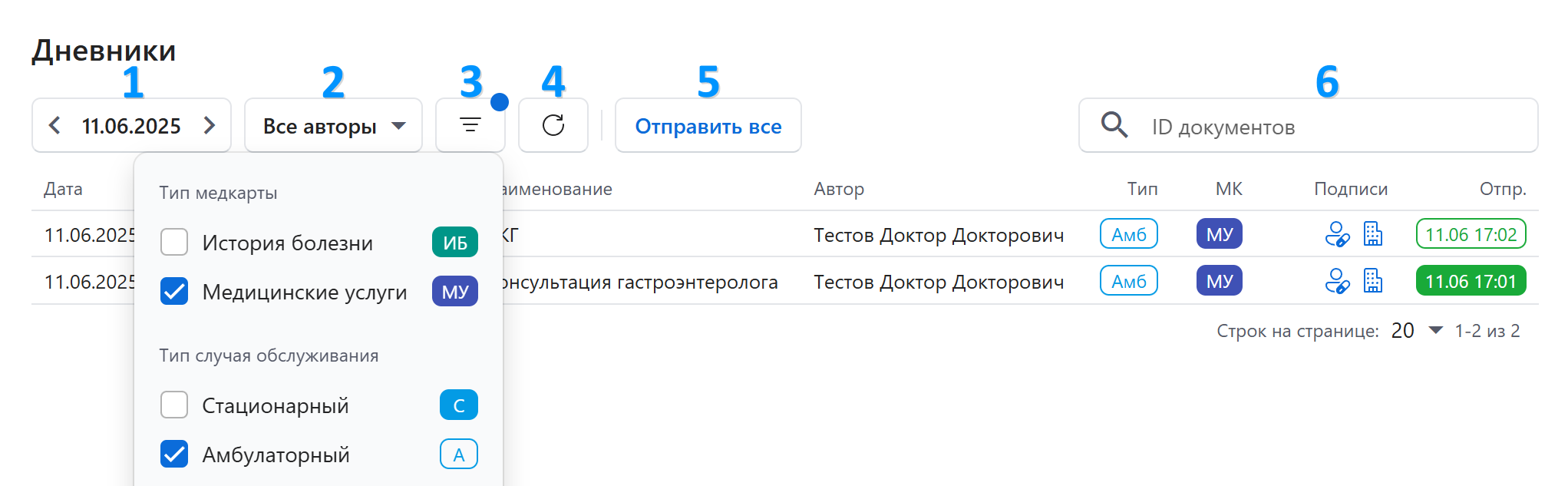
Раздел предназначен для просмотра, подписания и отправки ЭМД в N3.Health.
Выборка документов
Отбор документов осуществляется по дате создания документа (1), автору документа (2) и другим фильтрам (3), например, по типу медицинской карты, статусу подписания и отправки.
В фильтре по авторам можно выбрать как конкретного автора, так и себя («Только мои документы») или всех авторов («Все авторы»). Последний вариант будет полезен тем, кто будет подписывать документы подписью организации.
Отмеченная галочка в фильтрах означает, что в таблицу должны быть выведены документы с этим признаком. Если же в группе не отмечена ни одна галочка, то фильтрация документов по этим признакам не осуществляется.
Например, если в «Подписи организации» не выбрано ни «Подписано», ни «Не подписано», то наличие или отсутствие подписи организации не имеют значения, т.е. будут выведены и подписанные документы, и неподписанные.
Таблица обновляется по нажатии на кнопку «Обновить» (4).
Кнопка «Отправить все» (5) откроет форму массовой отправки. Описана далее на странице про массовую отправку документов.
В поле поиска по ID (6) можно написать список идентификаторов документа МИС (через запятую, точку с запятой или пробел), тогда в таблице будут выведены соответствующие документы.
Колонки таблицы документов
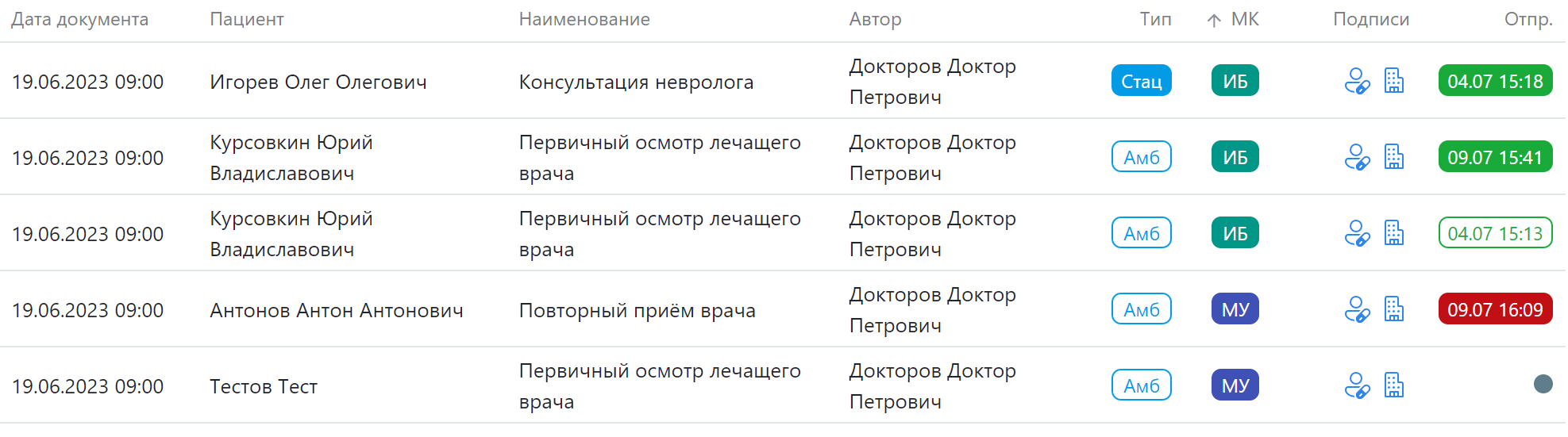
- Дата, ФИО пациента, наименование консультации, ФИО автора.
- Тип – тип случая обслуживания: стационарный или амбулаторный.
- МК – тип медкарты: история болезни или карта медицинских услуг.
- Подписи – наличие синих значков означает, что документ подписывался: «человек с пилюлей» – врачом, «здание» – организацией. Отсутствие того или иного значка – отсутствие соответствующей значку подписи.
- Отправлено – дата отправки документа. Дата на зелёном фоне – успех, зелёная дата на белом фоне – документ был отправлен, но изменился после отправки; красная – дата отправки с ошибкой, серый кружок – отправки ещё не было.
В таблицу выводятся только те типы документов, которые согласованы с вашим объектом и которые будут отправляться в N3.Health.
Форма документа, в которой можно будет его подписать, открывается по одинарному клику на строку с ним.
Форма документа
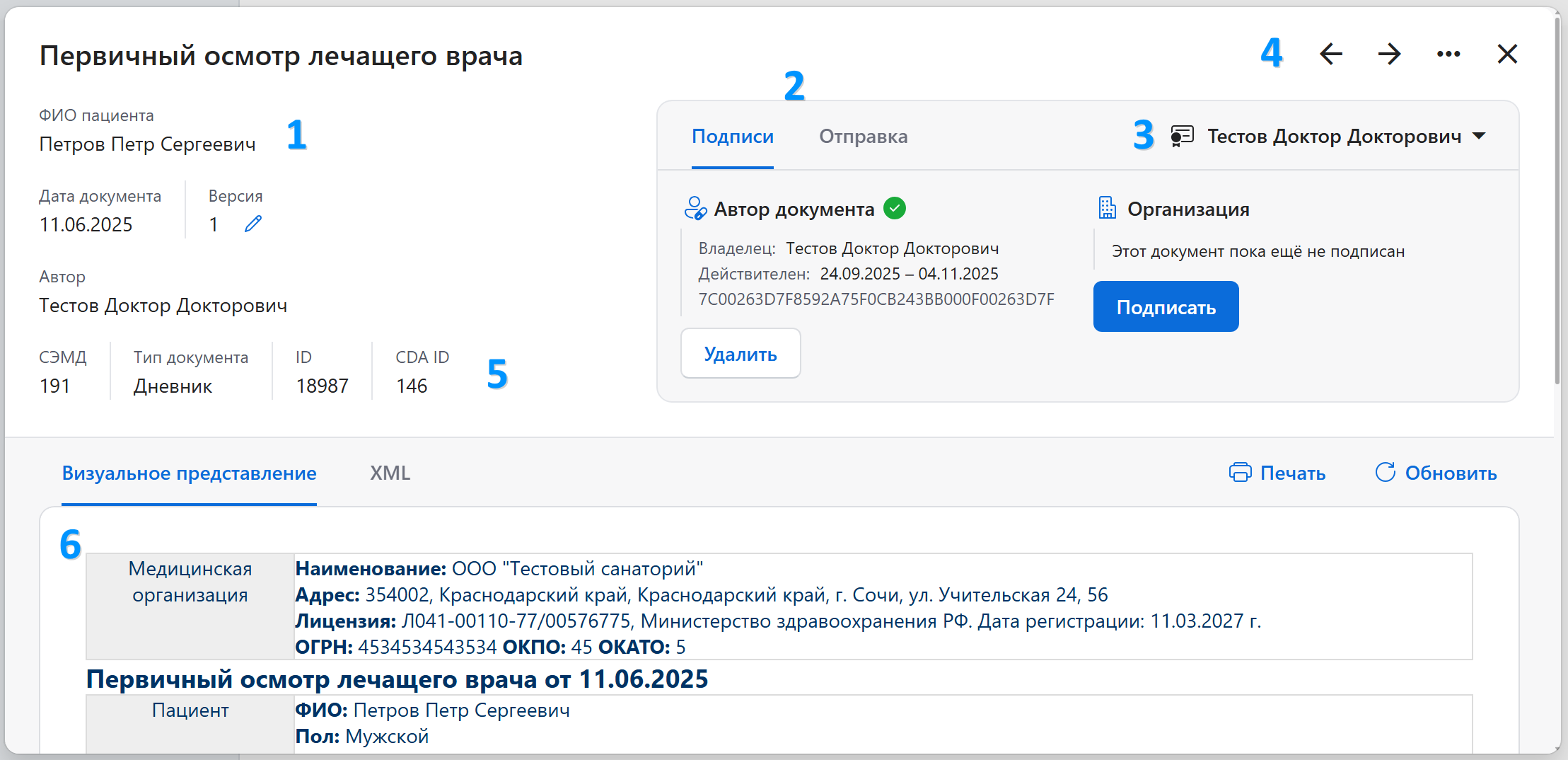
В левом блоке базовая информация о документе консультации (1).
В нижней панели расположены стрелки (2) для переключения формы на соседний документ из отфильтрованного списка; кнопка выбора сертификата (3), которым пользователь будет подписывать документ; кнопки подписания (4)4) – автором документа и организацией; а также переключатель (5), при активации которого после подписания автоматически открывается следующий документ по порядку.
Подробнее о кнопках для подписания (4):
· Если документ ещё не подписан соответствующей подписью (автора или организации), то отображается кнопка «Подписать» на синем фоне. Подпись автора может поставить только пользователь-автор, подпись организации – пользователь с правом «ЕГИСЗ: Подпись организации».
Кнопка становится активной, когда выполнены все условия:
– у пользователя есть право на подписание;
– в документе отсутствуют критические недочёты, препятствующие отправке в ЕГИСЗ;
– выбран сертификат для подписания.
· Если документ подписан, то выводится кнопка с синим текстом на белом фоне с указанием владельца сертификата, которым был подписан документ. При нажатии на неё открывается более подробная информация о сертификате. Кнопка удаления подписи находится под подробностями, права на удаление соответствуют правам на подписание.
В центральной части формы выводится сам документ (5). Вы можете выбрать как привычный печатный вид (вкладка «Визуальное представление»), а так и XML (вкладка «XML»), который будет отправлен в ЕГИСЗ. Визуальное представление опирается на сформированный XML.
В случае, если не хватает каких-либо обязательных данных, либо какие-то из них некорректны для данного вида СЭМД, то над содержимым документа будет выведен светло-красный блок со списком ошибок, которые необходимо исправить (дописать регион проживания, СНИЛС, диагноз и т.д.).
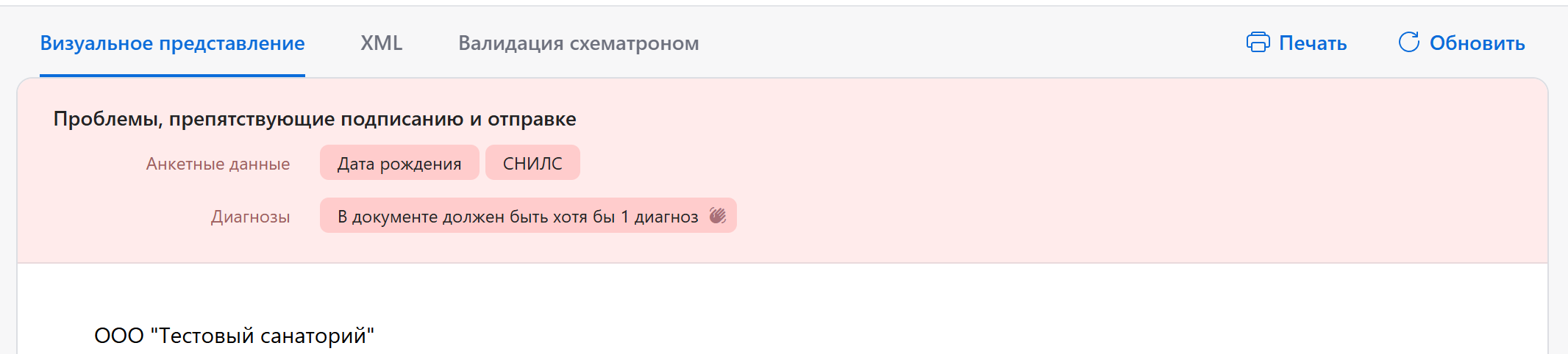
У некоторых бейджей с ошибками справа будет значок с ладошкой – это означает, что у ошибки есть более развёрнутое пояснение, и его можно прочитать, кликнув на этот бейдж.
Пока остаётся хотя бы одна ошибка, документа нельзя будет подписать.
Отправка документа с ошибками не имеет смысла – ЕГИСЗ его не зарегистрирует.
В правом блоке в шапке формы (6) две колонки об отправках карточки пациента и документа.
В каждой колонке:
1. Статус последней попытки отправки.
2. Дата последней попытки отправки.
3. Кнопка «Отправить», если данные отправляются впервые или отправлялись прежде с ошибкой, или «Переотправить», если данные успешно отправлялись.
В случае, если отправка будет успешной, вы увидите всплывающее уведомление об успехе, а также обновится статус на «Успех». В случае ошибок вы увидите уведомление либо со списком недостающих полей/документов, которые необходимо заполнить в Здравнице, либо о других ошибках (например об отсутствии связи или об ошибке, возвращаемой сервисом N3.Health).