Размещение по столам
Общая информация
Размещение гостя за столом
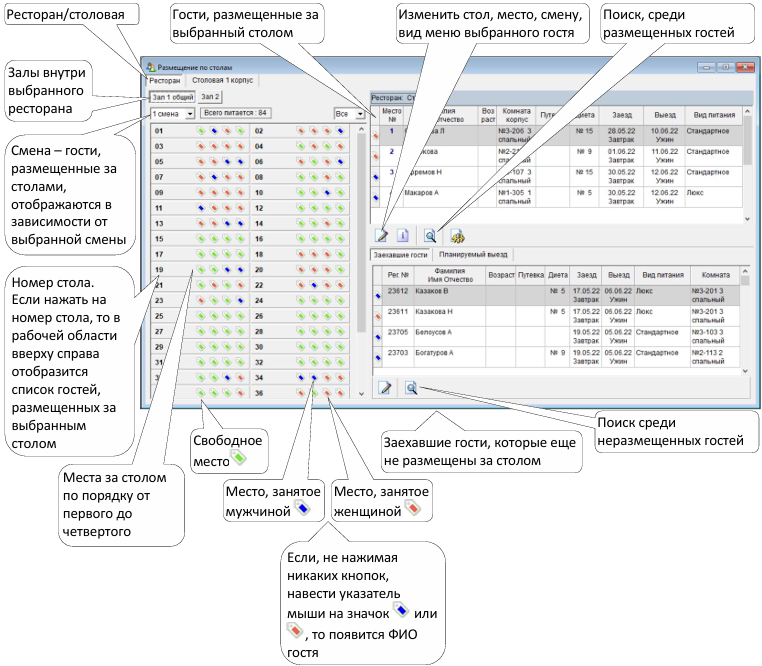
1. Выбрать ресторан (столовую).
2. Выбрать зал.
3. Указать смену, на которую будет поставлен новый гость.
4. Найти гостя в рабочей области «Заехавшие гости» прокрутив список колесом мыши или воспользовавшись кнопкой поиска
 ..
..
5. Один раз нажать на гостя левой кнопкой мыши.
6. В рабочей области слева нажать на свободное место  за нужным столом.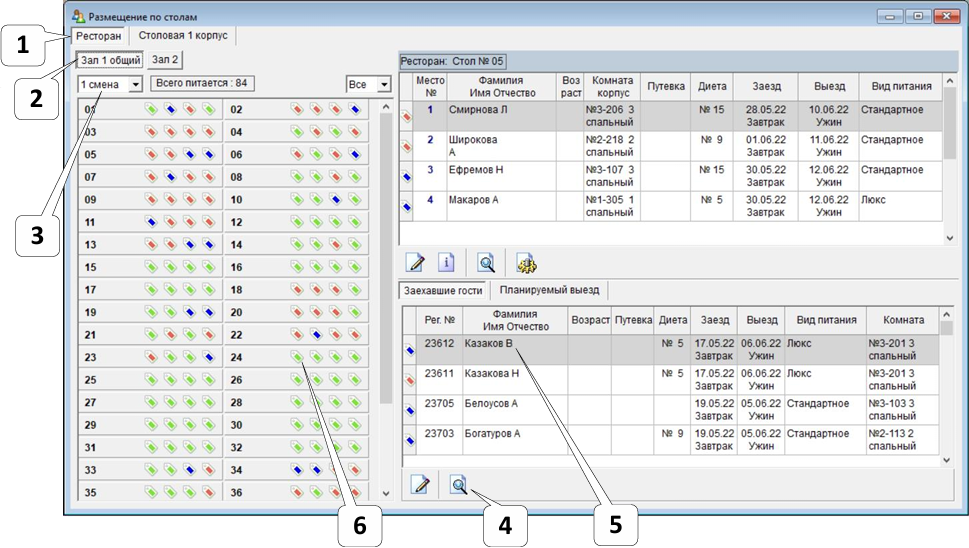
7. При наличии функции, в появившемся окне выбрать тип меню, который будет доступен гостю для заказа через
терминал.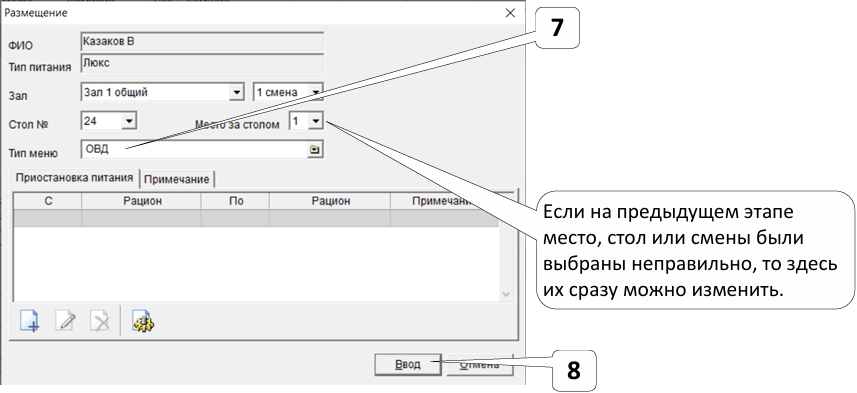
8. Нажать «Ввод». Гость исчезнет из списка «Заехавшие гости» и значок свободного места изменится на занятое
 или
или  . Также гость отобразится в рабочей области вверху справа.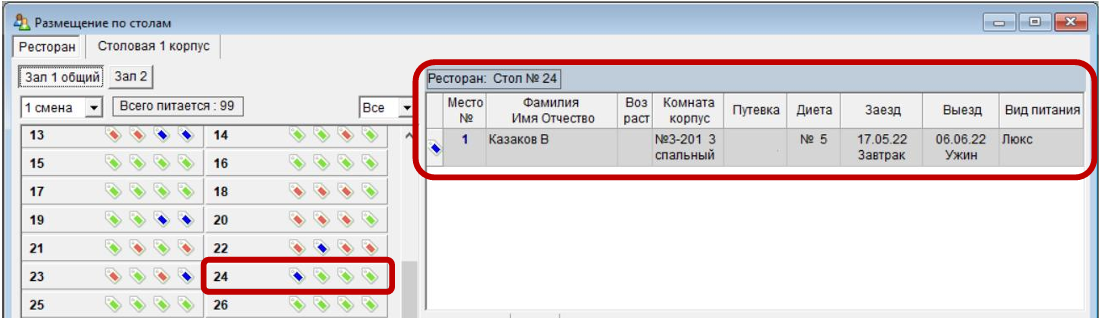
Поиск размещенного гостя, изменение стола, места за столом, смены или вида меню
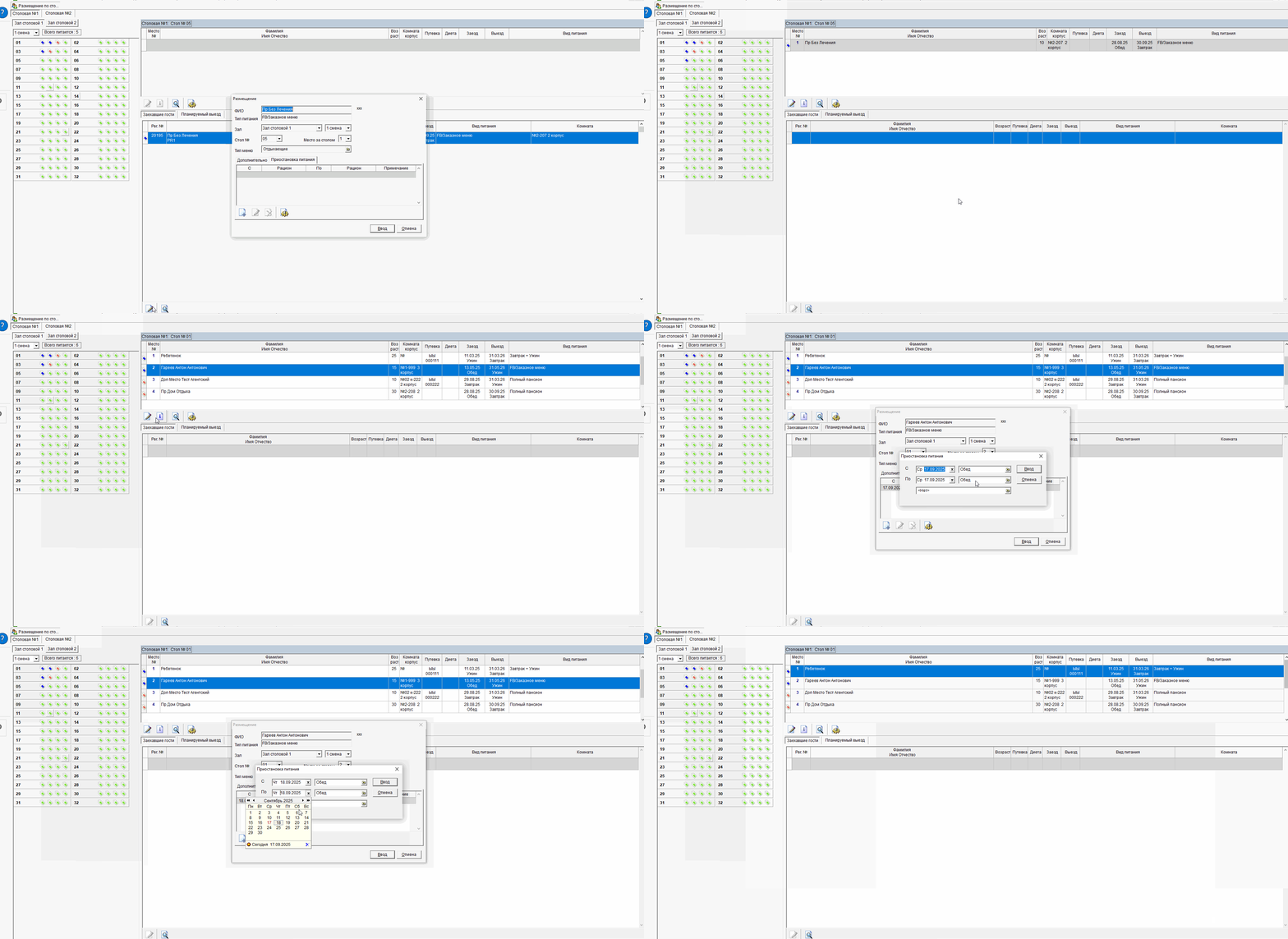
1. Найти и открыть гостя, размещенного за столом. Это можно сделать тремя способами.
Способ №1
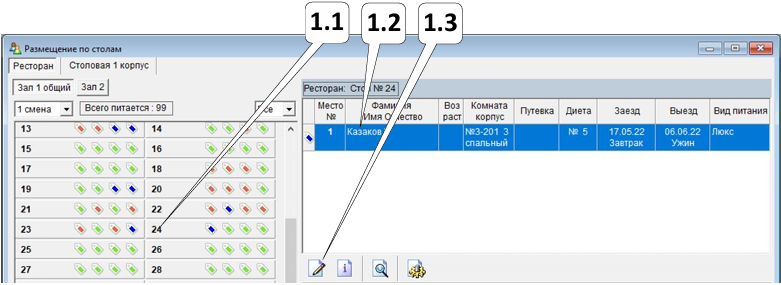
1.1. Нажать на номер стола, если известно, за каким столом размещен гость.
1.2. Нажать на гостя.
1.3. Нажать на кнопку  .
.
Способ №2
2.1. Нажать на место за столом, если известно, на каком месте размещен гость.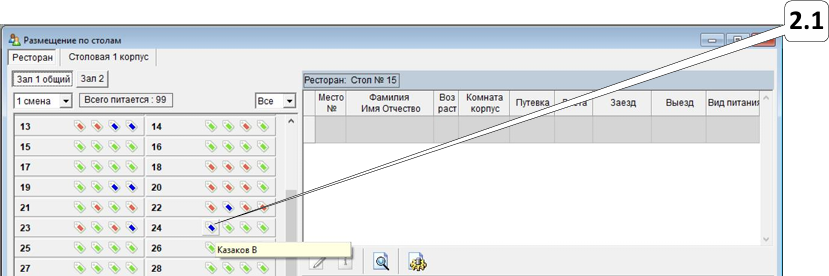
Способ №3
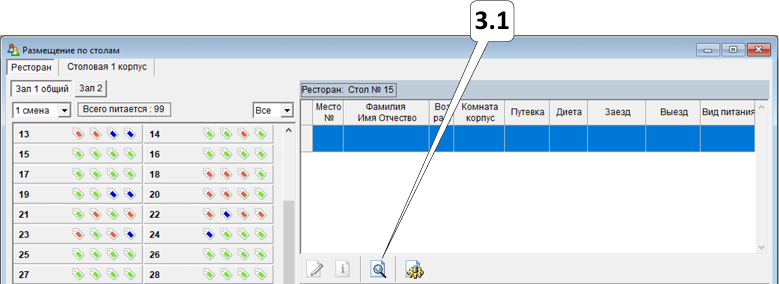
3.1. Нажать на кнопку поиска  (верхнюю).
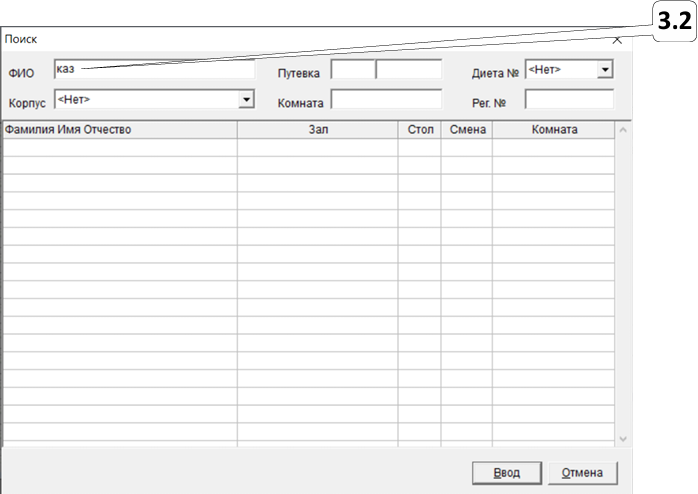
3.2. Напечатать несколько первых букв фамилии гостя.
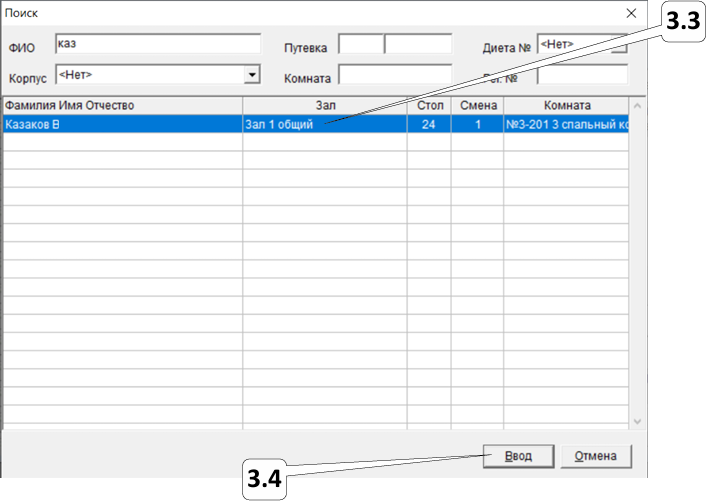
3.3. Щелкнуть левой кнопкой мыши по любой строке таблицы, расположенной ниже. В таблице появятся все гости с
подходящей фамилией – следует выбрать нужного гостя.
3.4. Нажать «Ввод».
3.5. Нажать на кнопку .
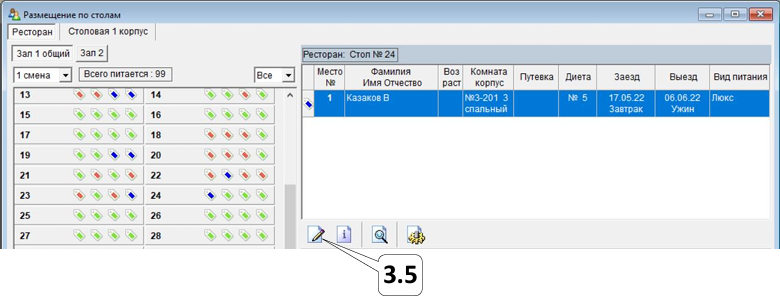
2. В появившемся окне поменять зал, смену, номер стола, место за столом, вид меню и нажать «Ввод».
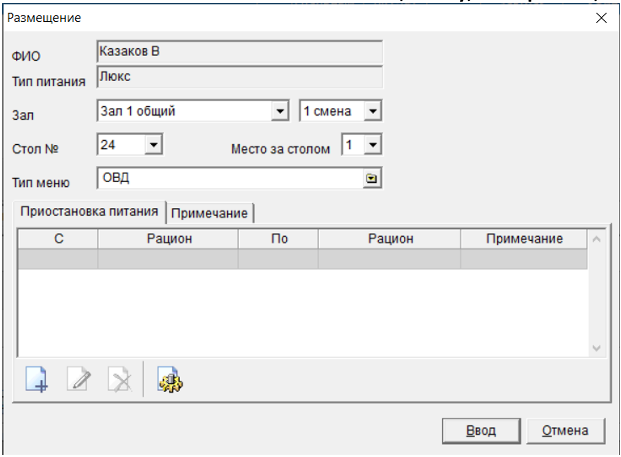
Оформление выбытия
1. В рабочей области справа вверху выделить гостя, размещенного за столом.
2. Нажать на  .
.
3. Нажать на строку «Оформить выбытие».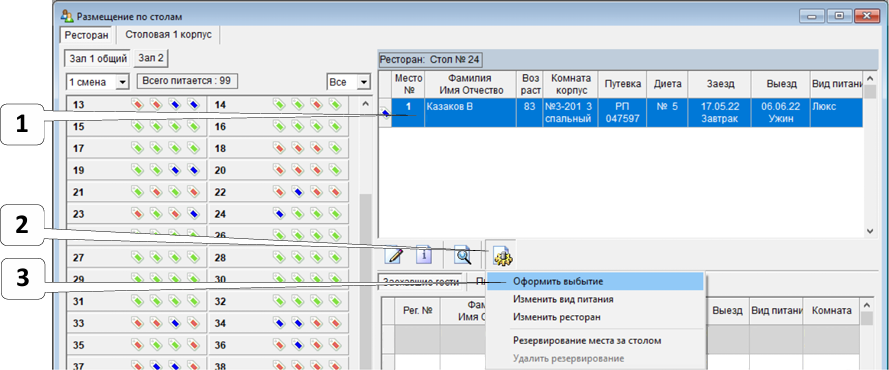
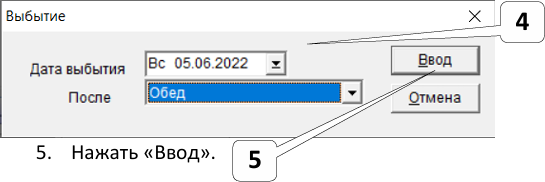
4. Указать дату и рацион, после которого выбывает гость.
5. Нажать «Ввод».