Расходные требования
Общая информация
Заполнение расходного требования
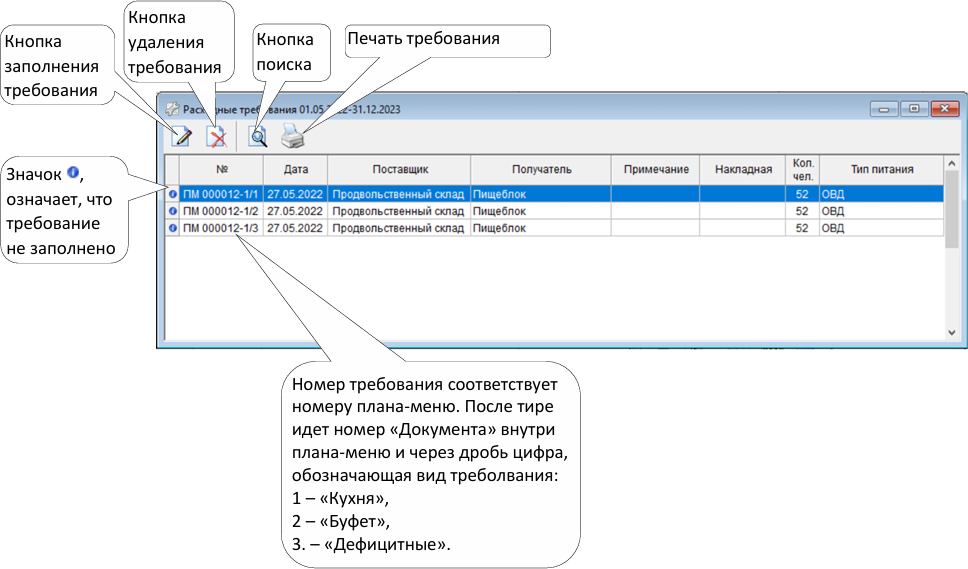
1. В списке расходных требований нажать левой кнопкой мыши на требование, которое нужно заполнить.
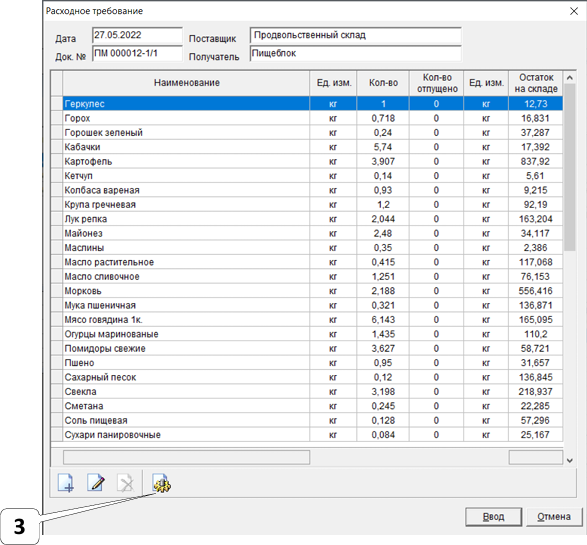
2. Нажать на кнопку  .
3. Нажать на кнопку  .
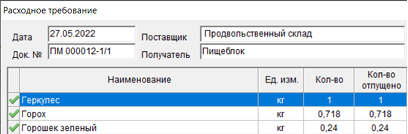
Примечание: затребованное количество продуктов из столбца «Кол-во» скопируется в столбец «Кол-во отпущено». Слева от наименований продуктов появится зеленая галка  , означающая, что отпущенное количество равно затребованному.
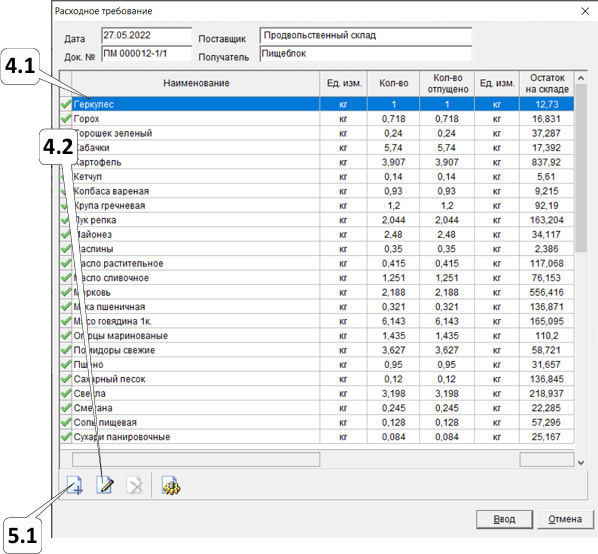
4. При необходимости для продукта можно изменить «Кол-во отпущено», для этого:
4.1. Выделить продукт в списке.
4.2. Нажать на кнопку (или сделать по продукту двойной щелчок левой кнопки мыши).
4.3. В появившемся окне ввести значение в поле «Отпущено».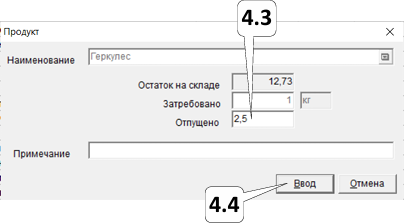
4.4. Нажать «Ввод».
Примечание: если вместо выбранного продукта надо отпустить другой или вообще не отпускать, то в поле «Отпущено» можно ввести 0 (ноль).
5. При необходимости добавить дополнительный продукт, для этого:
5.1. Нажать на кнопку  .
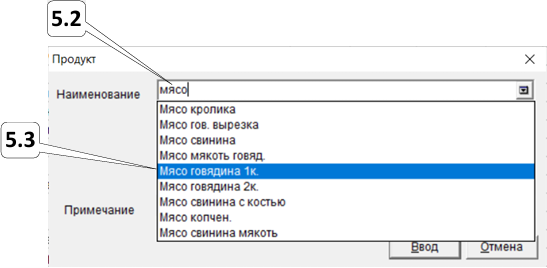
5.2. Нажать левой кнопкой мыши в поле «Наименование» и ввести первые четыре буквы из наименования продукта.
5.3. В появившемся списке нажать на подходящий продукт.
5.4. Ввести количество «Отпущено».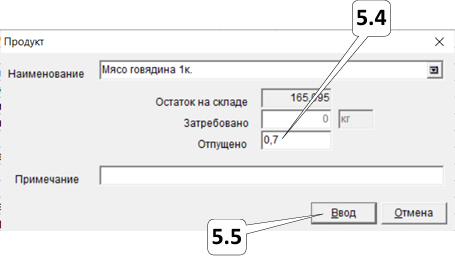
5.5. Нажать «Ввод».
Примечание: когда точно не известно с каких букв начинается наименование продукта, например называется ли продукт «Мясо говядина» или просто «Говядина», то перед вводом четырех букв, входящих в наименование, в данном случае «говя», следует поставить знак % (процент), т.е.: «%говя» (вводится без кавычек). Результат поиска может получиться таким: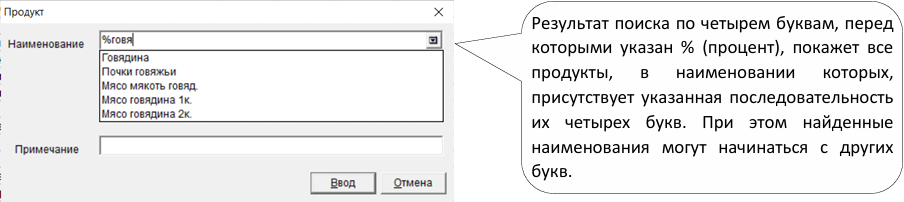
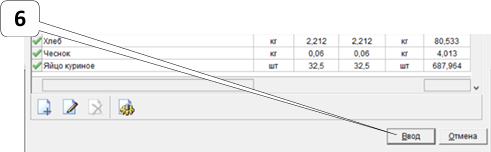
6. Нажать «Ввод» внизу справа, чтобы сохранить расходное требование. Значок  слева от номера расходного требования пропадет, это означает, что требование заполнено (и готово для выгрузки в 1С).
7. Нажать на кнопку  и распечатать требование.
Редактирование, пересоздание, удаление расходного требования
1. Редактирование расходного требования:
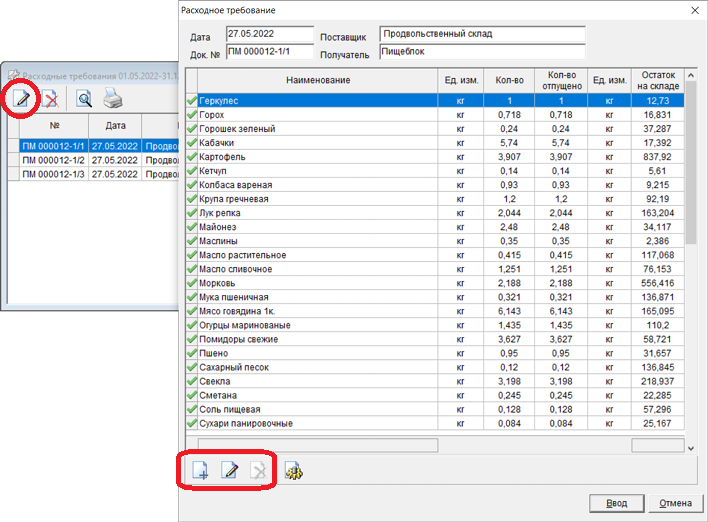
Чтобы отредактировать расходное требование необходимо выделить требование в списке и нажать на кнопку или сделать двойной щелчок левой кнопки мыши по требованию.
С продуктами внутри требования возможные следующие действия:
1.1. Ввод дополнительного продукта кнопкой .
1.2. Изменение количества «Отпущено» кнопкой .
1.3. С помощью кнопки  возможно удалить продукт, но только тот, который ранее был добавлен кнопкой . Продукт, попавший в требование из плана-меню, удалить нельзя.
Чтобы сохранить изменения необходимо нажать на кнопку «Ввод».
2. Пересоздание расходного требования:
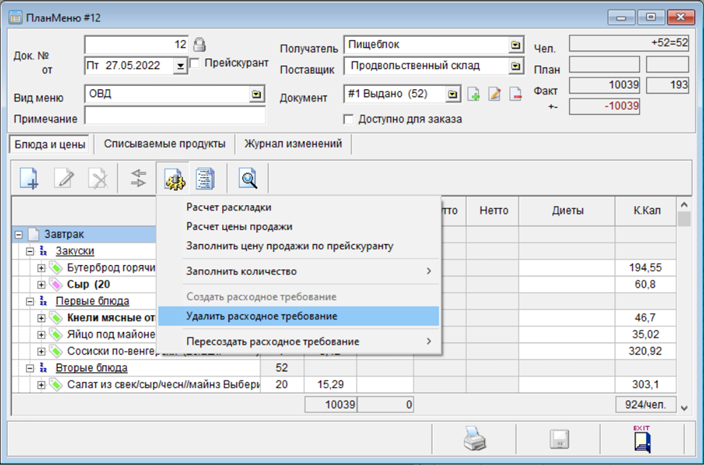
Если в плане-меню, на основании которого уже были созданы расходные требования, изменилось количество блюд, то после повторного «Расчета раскладки» необходимо снова нажать на , перевести указатель мыши на строку «Пересоздать расходное требование» и в появившемся списке расходных требований выбрать нужный номер. Например, если блюдо (все продукты в его составе) относится к требованию «Кухня», тогда выбрать номер требования с цифрой 1 после дроби (если "Буфет", то с цифрой 2 и т.п.)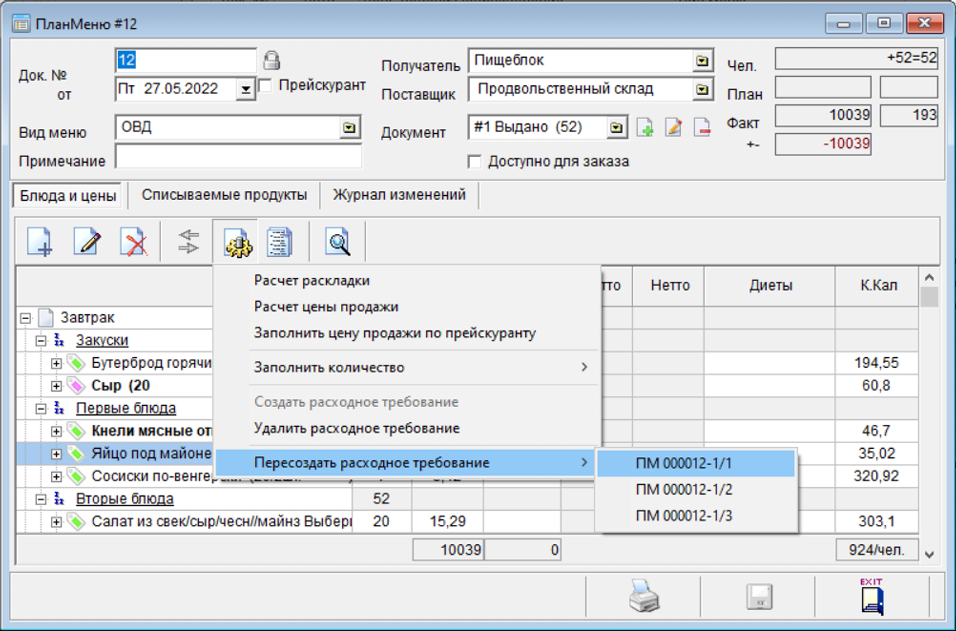
Примечание: если ранее в «Списываемых продуктах» какие-либо продукты были вручную переведены в другое требование (например, в «Дефицитные»), то после «Расчета раскладки» действие надо будет повторить, и только потом пересоздавать расходное требование.
После этого необходимо вернуться к «Расходным требованиям», открыть пересозданное требование кнопкой и отредактировать количество «Отпущено» по позициям, слева от которых отсутствует зеленая галка .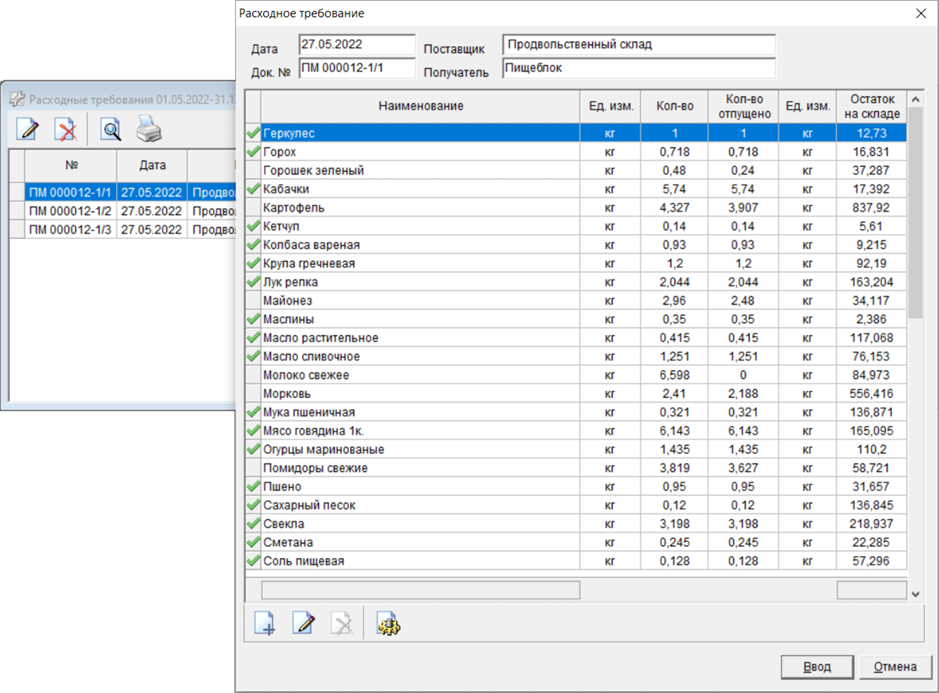
3. Удаление расходного требования:
Удалить расходное требование можно в общем списке с помощью кнопки , а также из плана меню нажав на кнопку , а затем на строку «Удалить расходное требование».