
Расходные требования
Общая информация
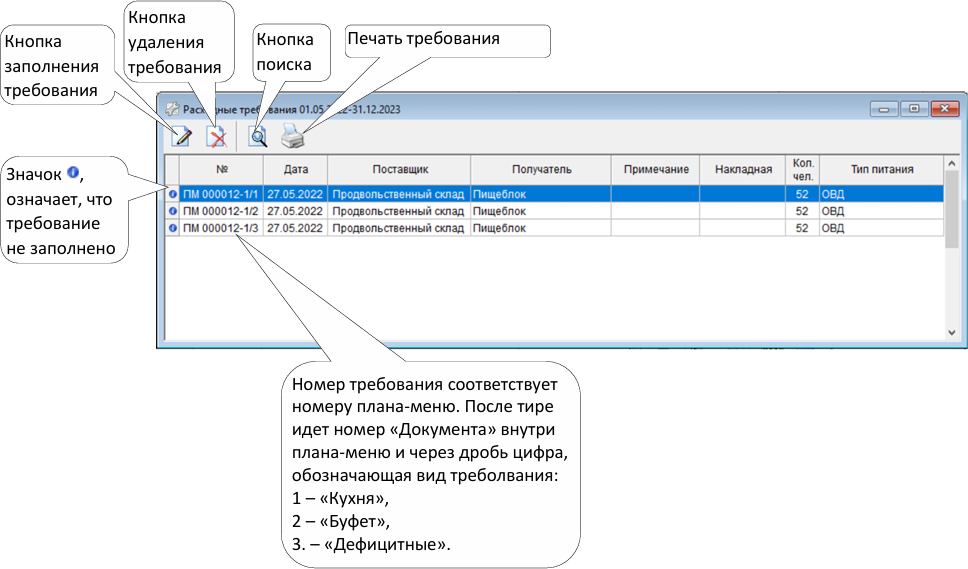
Заполнение расходного требования
1. В списке расходных требований нажать левой кнопкой мыши на требование, которое нужно заполнить.
2. Нажать на кнопку  .
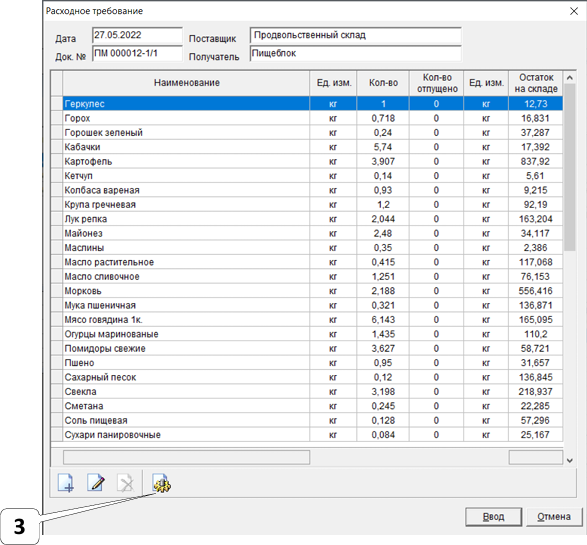
3. Нажать на кнопку  .
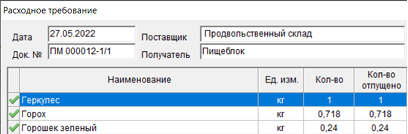
Примечание: затребованное количество продуктов из столбца «Кол-во» скопируется в столбец «Кол-во отпущено». Слева от наименований продуктов появится зеленая галка  , означающая, что отпущенное количество равно затребованному.
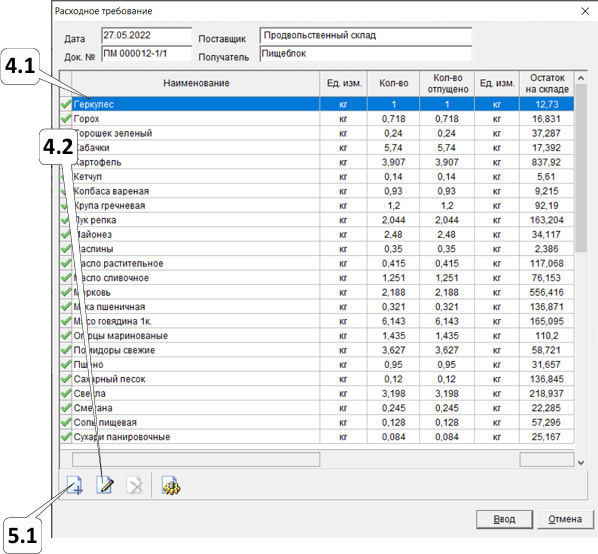
4. При необходимости для продукта можно изменить «Кол-во отпущено», для этого:
4.1. Выделить продукт в списке.
4.2. Нажать на кнопку (или сделать по продукту двойной щелчок левой кнопки мыши).
4.3. В появившемся окне ввести значение в поле «Отпущено».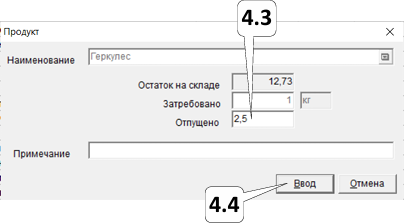
4.4. Нажать «Ввод».
Примечание: если вместо выбранного продукта надо отпустить другой или вообще не отпускать, то в поле «Отпущено» можно ввести 0 (ноль).
5. При необходимости добавить дополнительный продукт, для этого:
5.1. Нажать на кнопку  .
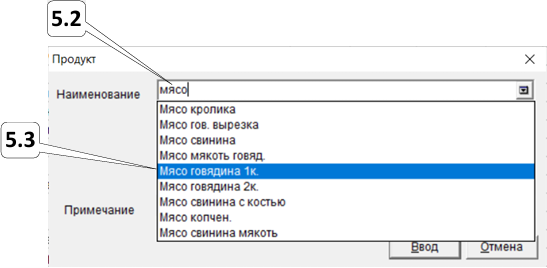
5.2. Нажать левой кнопкой мыши в поле «Наименование» и ввести первые четыре буквы из наименования продукта.
5.3. В появившемся списке нажать на подходящий продукт.
5.4. Ввести количество «Отпущено».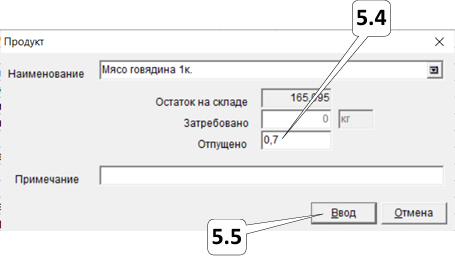
5.5. Нажать «Ввод».
Примечание: когда точно не известно с каких букв начинается наименование продукта, например называется ли продукт «Мясо говядина» или просто «Говядина», то перед вводом четырех букв, входящих в наименование, в данном случае «говя», следует поставить знак % (процент), т.е.: «%говя» (вводится без кавычек). Результат поиска может получиться таким: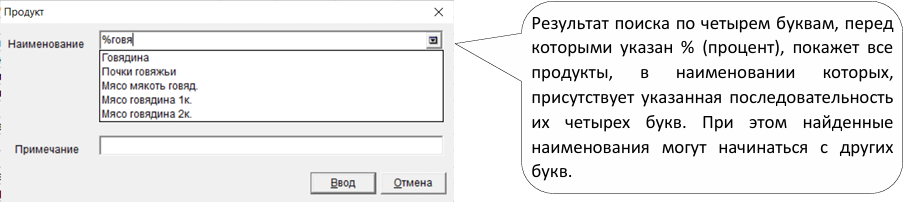
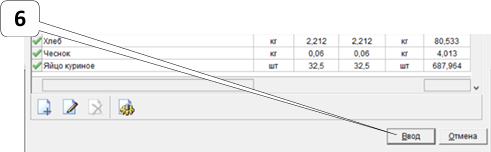
6. Нажать «Ввод» внизу справа, чтобы сохранить расходное требование. Значок  слева от номера расходного требования пропадет, это означает, что требование заполнено (и готово для выгрузки в 1С).
7. Нажать на кнопку  и распечатать требование.