
Расходные требования
Общая информация
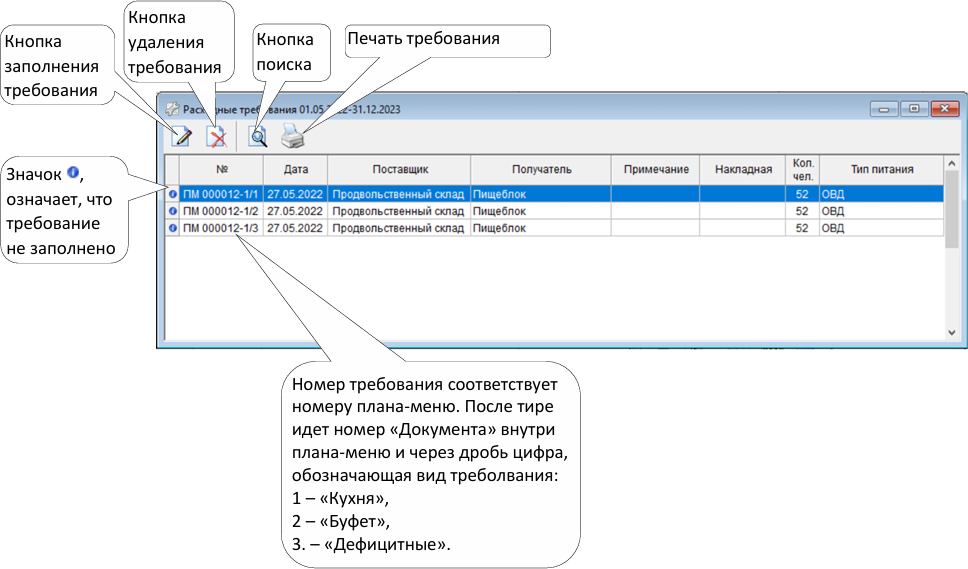
Заполнение расходного требования
1. В списке расходных требований нажать левой кнопкой мыши на требование, которое нужно заполнить.
2. Нажать на кнопку  .
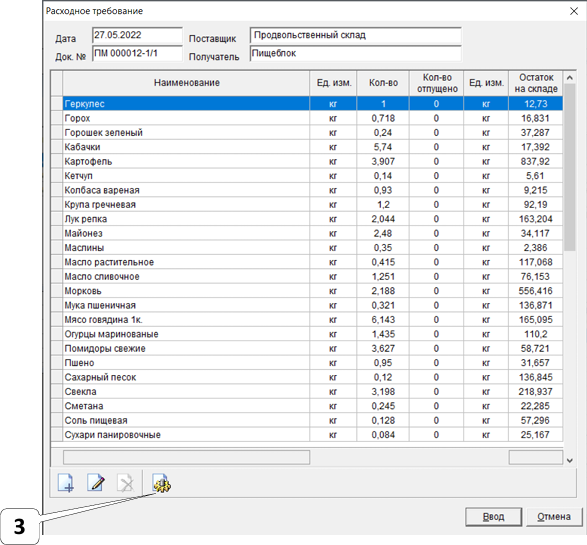
3. Нажать на кнопку  .
Примечание: затребованное количество продуктов из столбца «Кол-во» скопируется в столбец «Кол-во отпущено». Слева от наименований продуктов появится зеленая галка  , означающая, что отпущенное количество равно затребованному.
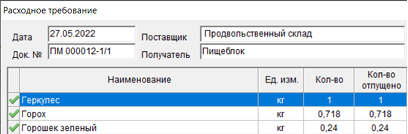
4. При необходимости для продукта можно изменить «Кол-во отпущено», для этого:
4.1. Выделить продукт в списке.
4.2. Нажать на кнопку (или сделать по продукту двойной щелчок левой кнопки мыши).
4.3. В появившемся окне ввести значение в поле «Отпущено».