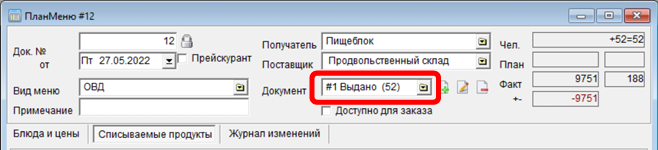
Расчет продуктов в плане-меню
Расчет раскладки
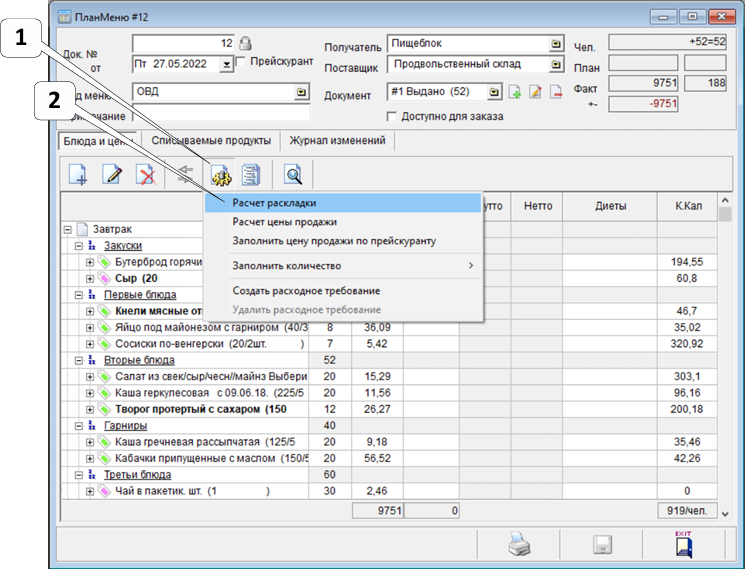
1. В плане-меню нажать на кнопку  .
2. Нажать на «Расчет раскладки».
3. Перейти в раздел «Списываемые продукты».
Примечание: расчет раскладки происходит только в плане-меню, в котором проставлено количество блюд.
В разделе «Списываемые продукты» отразятся наименования всех продуктов, необходимых для приготовления блюд из расчета на количество порций с учетом сезонных коэффициентов.
Условные обозначения:
 - продукт отсутствует на складке.
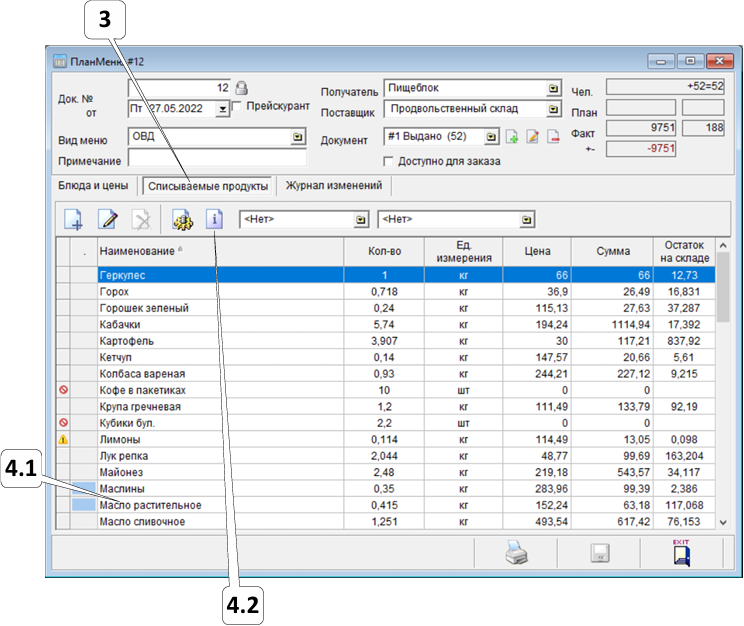
 - продукт имеется на складке в недостаточном количестве.
 - продукт может быть заменен на другой. Замена продукта возможна только для блюд, содержащих группы замены, в соответствие с настройками конкретного блюда в «Картотеке блюд».
4. При необходимости произвести замену продукта (отмеченного значком ). Для этого:
4.1. Нажать на продукт.
4.2. Нажать на кнопку  .
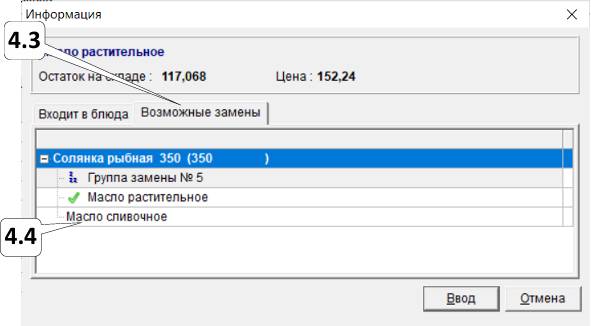
4.3. В появившемся окне перейти на вкладку «Возможные замены».
Примечание: в «Возможных заменах» отобразятся все блюда, в составе которых имеется выбранный продукт и предусмотрена замена в соответствие со справочником «Картотека блюд». Продукт используемый в данный момент отмечен зеленой галкой  .
4.4. Нажать на продукт, на который необходимо произвести замену.
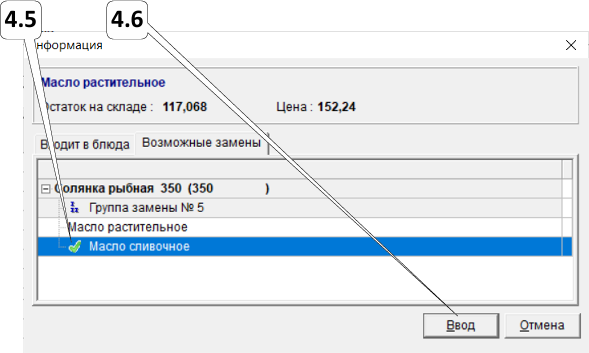
4.5. На клавиатуре нажать на кнопку «Пробел» - зеленая галка переместится на выбранный продукт.
4.6. Нажать «Ввод».
4.7. В появившемся окне, нажать «ОК».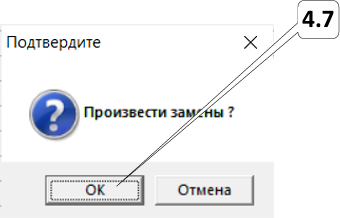
Примечание: в перечне «Списываемых продуктов» новый продукт сразу не появится. Следует аналогичным способом произвести все необходимые замены, а затем нажать на и выполнить «Расчет раскладки». Тогда «Списываемые продукты» обновятся с учетом всех замен.
Примечание: следующее действие под номером 5 не является обязательным и зависит от схемы работы, принятой в службе питания. В данной инструкции действие 5 приведено только для примера того, как изменить вид требования, в которое должен попасть продукт.
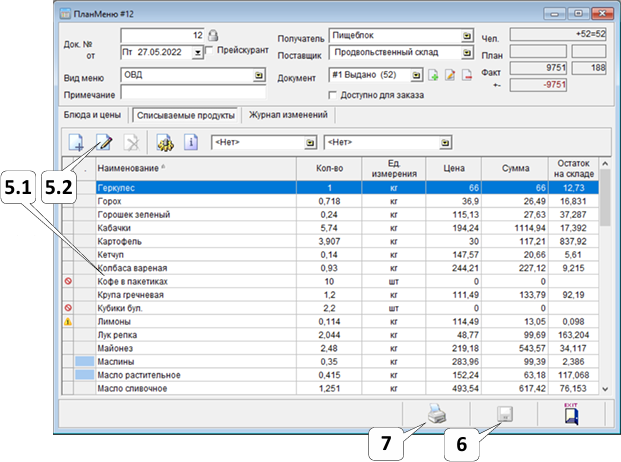
5. При необходимости поместить продукты, которых не хватает на складке, например, в требование «Дефицитные». Для этого:
5.1. Нажать на продукт, отмеченный значком или .
5.2. Нажать на  .
5.3. В появившемся окне в поле «Требование» выбрать пункт «Дефицитные».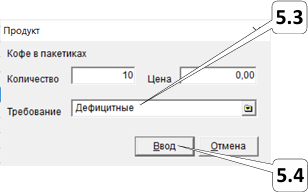
5.4. Нажать «Ввод».
Примечание: данное действие следует выполнить в самую последнюю очередь и только в случае, если необходимо,
чтобы продукты, которых не хватает на складке (или по другой причине) попали в отдельное расходное требование.
После этого не следует повторно выполнять «Расчет раскладки», иначе продукты с требованиями
переопределенными, например, на «Дефицитные» могут вернуться в стандартное требование («Кухня», «Буфет»).
Просмотр списываемых продуктов по видам требований
Чтобы проверить как именно продукты распределены по видам требований, можно в «Списываемых продуктах» нажать на поле справа от кнопки и в появившемся меню выбрать тот или иной вид требования.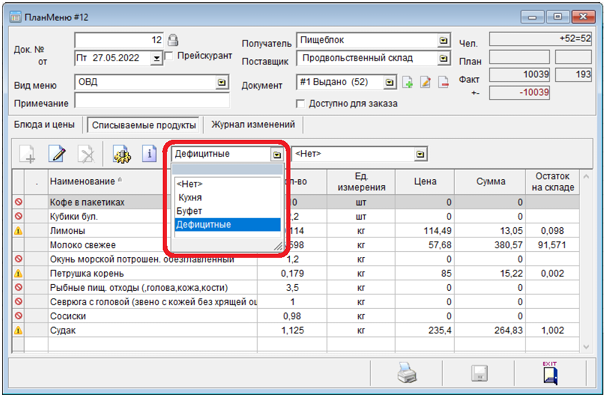
6. Нажать на кнопку  , чтобы сохранить план-меню. При этом может появиться окно с вопросом «Были внесены
изменения в меню, произвести расчет?», в котором следует нажать на кнопку «Отмена» (при условии, что ранее
«Расчет раскладки» уже был выполнен).
7. Распечатать необходимые документы через кнопку  или пункт меню «Отчеты».
Создание расходного требования
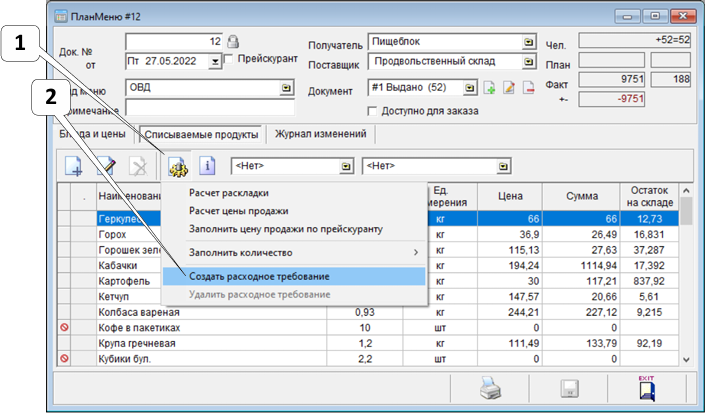
1. В плане-меню нажать на кнопку .
2. Нажать на «Создать расходное требование».
3. В появившемся окне нажать «Ввод».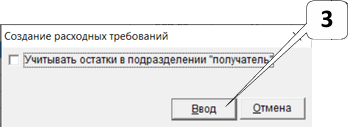
Примечание: из одного плана-меню («Документа» внутри плана-меню) может получиться несколько расходных требований, в зависимости от количества видов требований списываемых продуктов.
Внимание: в плане-меню может существовать более одного «Документа» на выдачу продуктов. На каждый такой «Документ» расходное требование создается отдельно. Т.е. сначала необходимо выбрать «Документ» (при нажатии на поле появится список), а потом нажать на и «Создать расходное требование».