
Конфигурации блюд
Создание новой конфигурации блюда
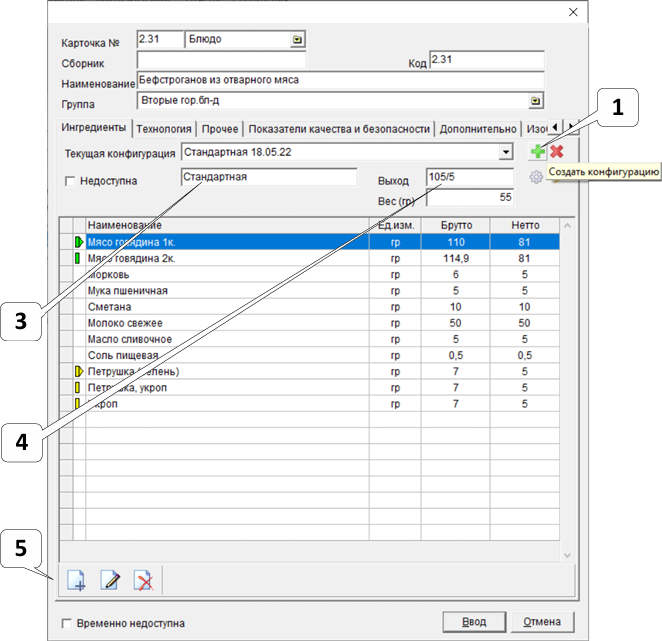
В рамках одной и той же карточки блюда возможно существование нескольких вариантов, отличающихся ингредиентами и/или выходом (весом ингредиентов). Для создания новой конфигурации блюда необходимо:
1. Нажать на кнопку  .
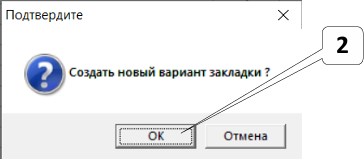
2. В появившемся окне нажать «ОК».
3. В поле, в котором написано «Стандартная», ввести комментарий, который позволит отличать новую конфигурацию блюда от исходной.
4. При необходимости изменить выход.
5. Откорректировать состав ингредиентов и/или их вес:
кнопкой  можно добавить новый ингредиент, кнопкой
 можно изменить брутто и нетто или полностью заменить один продукт на другой (изменение продуктов описано в пункте «Редактирование карточки блюда» данной инструкции) или удалить не нужный продукт кнопкой
 .
Выбор текущей конфигурации блюда
Если в карточке блюда имеется более одной конфигурации, то одну из конфигураций необходимо выбрать в качестве
текущей, т.е. той, которая будет использоваться чаще всего. Для этого необходимо:
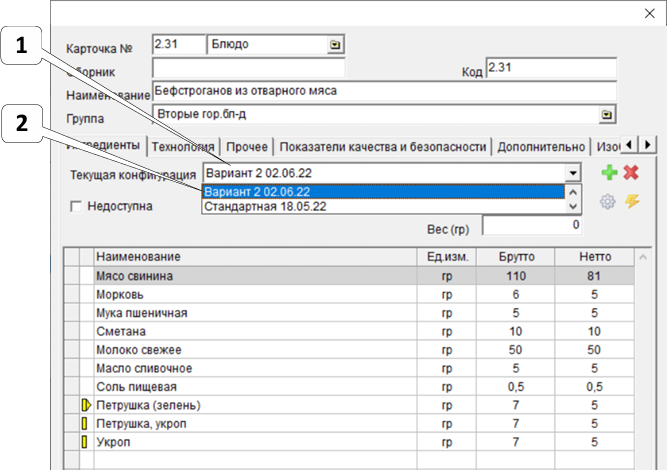
1. Нажать по полю «Текущая конфигурация».
2. В появившемся списке выбрать подходящий вариант.
3. Нажать «Ввод», чтобы сохранить карточку блюда.
Удаление/блокировка конфигурации блюда
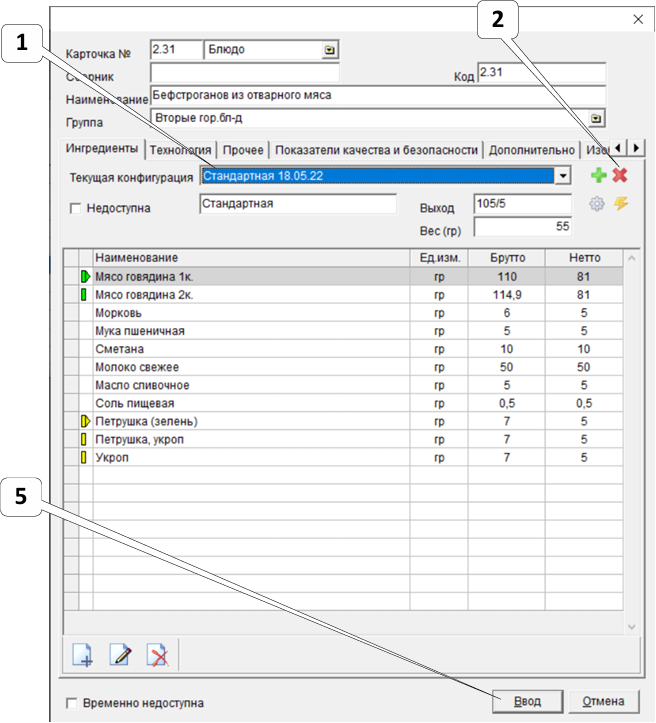
1. Проверить, чтобы в поле «Текущая конфигурация» была выбрана действующая конфигурация, т.е. та, которая должна остаться.
2. Нажать на кнопку  .
3. В появившемся окне отметить галкой, конфигурацию, которую необходимо удалить.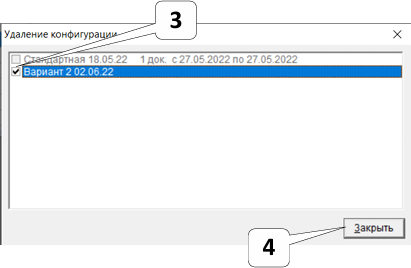
4. Нажать «Закрыть».
5. Нажать «Ввод», чтобы подтвердить удаление конфигурации.
Если конфигурация уже использовалась в планах-меню, то её нельзя удалить. Вместо этого следует в поле «Текущая конфигурация» выбрать ненужную конфигурацию и установить галку «Недоступна». Затем снова нажать на поле «Текущая конфигурация» и выбрать действующую конфигурацию, т.е. ту, которая будет использоваться.