
Справочник персонала хозяйственной службы
Справочник "Персонал" - запись нового сотрудника
1. Нажать "Справочники" в левом верхнем углу экрана.
2. Выбрать пункт «Персонал».
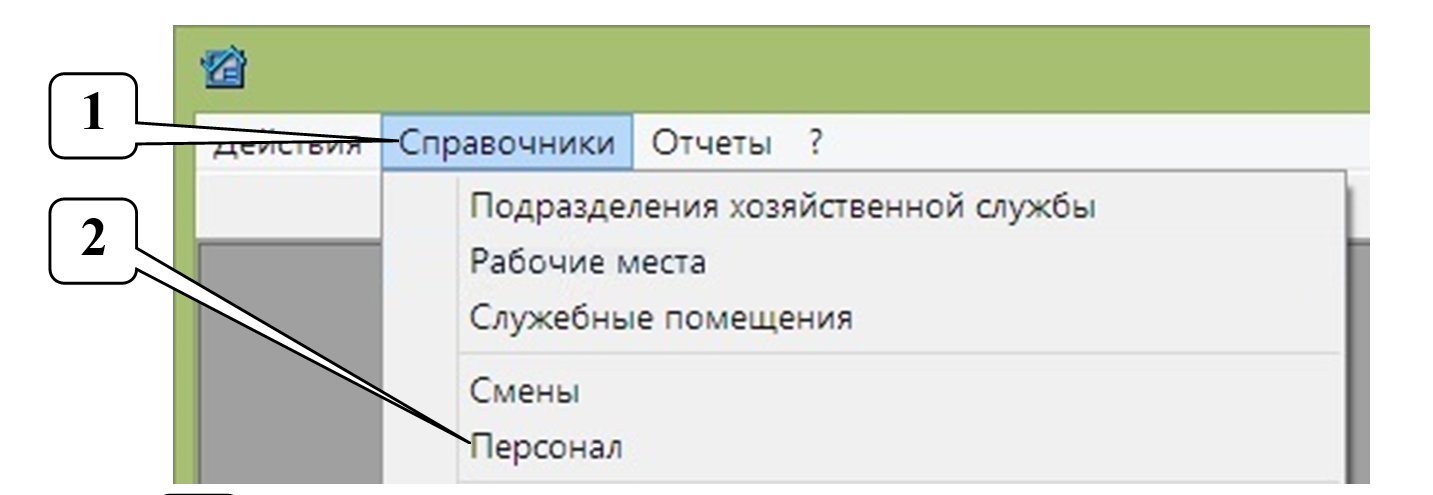
3. Нажать на <Нет> слева наверху.
4. В появившемся списке выбрать строку - например, "Горничные".
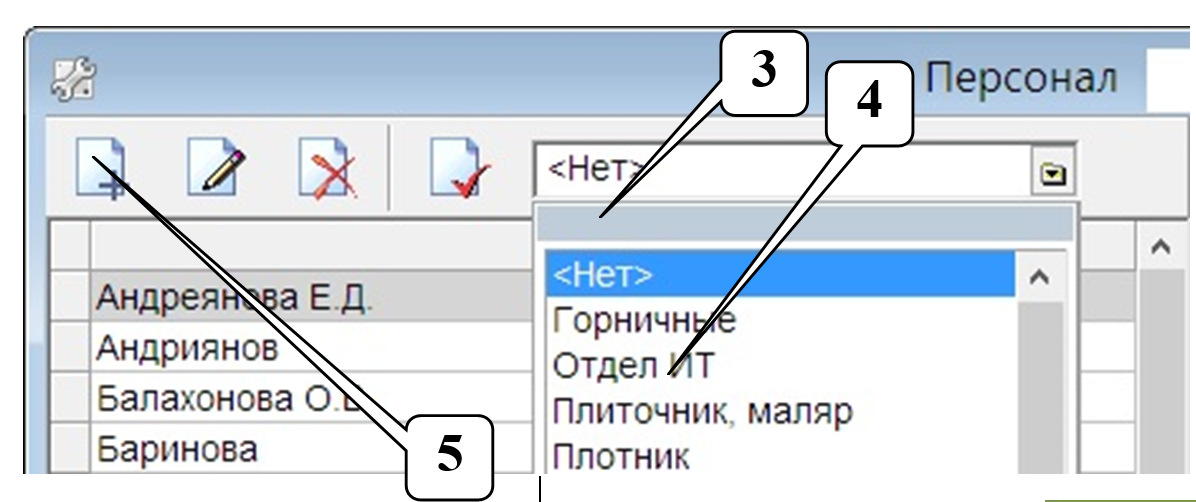
5. Нажать "Плюс" слева наверху.
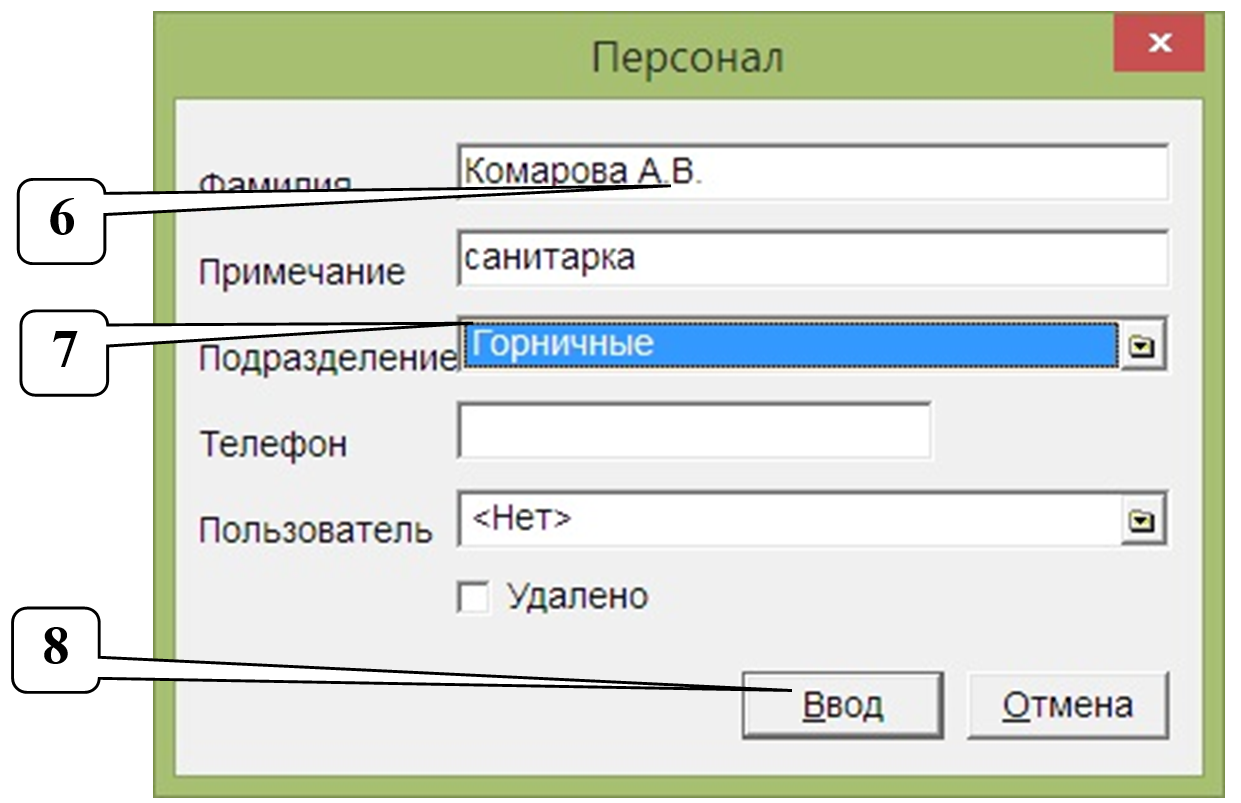
6. Ввести ФИО сотрудника.
7. Нажать на поле справа от надписи "Подразделение" и в появившемся списке выбрать пункт- например, "Горничные".
8. Нажать Ввод.
Справочник "Персонал" - создание графика работы
1. Нажать "Справочники" в левом верхнем углу экрана.
2. Выбрать пункт «Персонал».
3. Нажать на <Нет> слева наверху.
4. В появившемся списке выбрать пункт - например, "Горничные".
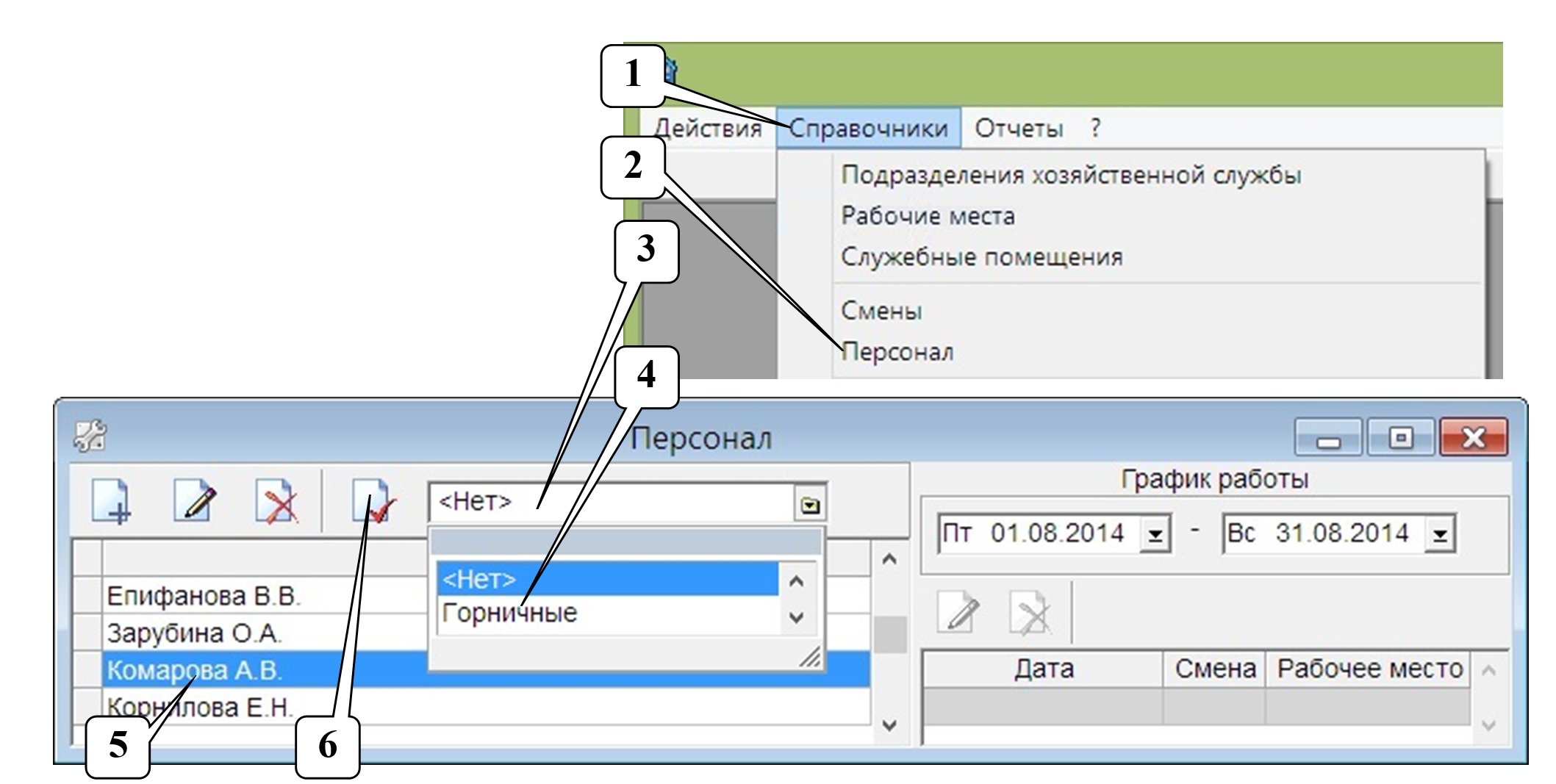
5. Нажать на строку с фамилией сотрудника.
6. Нажать на кнопку "Галка" расположенную над списком фамилий.
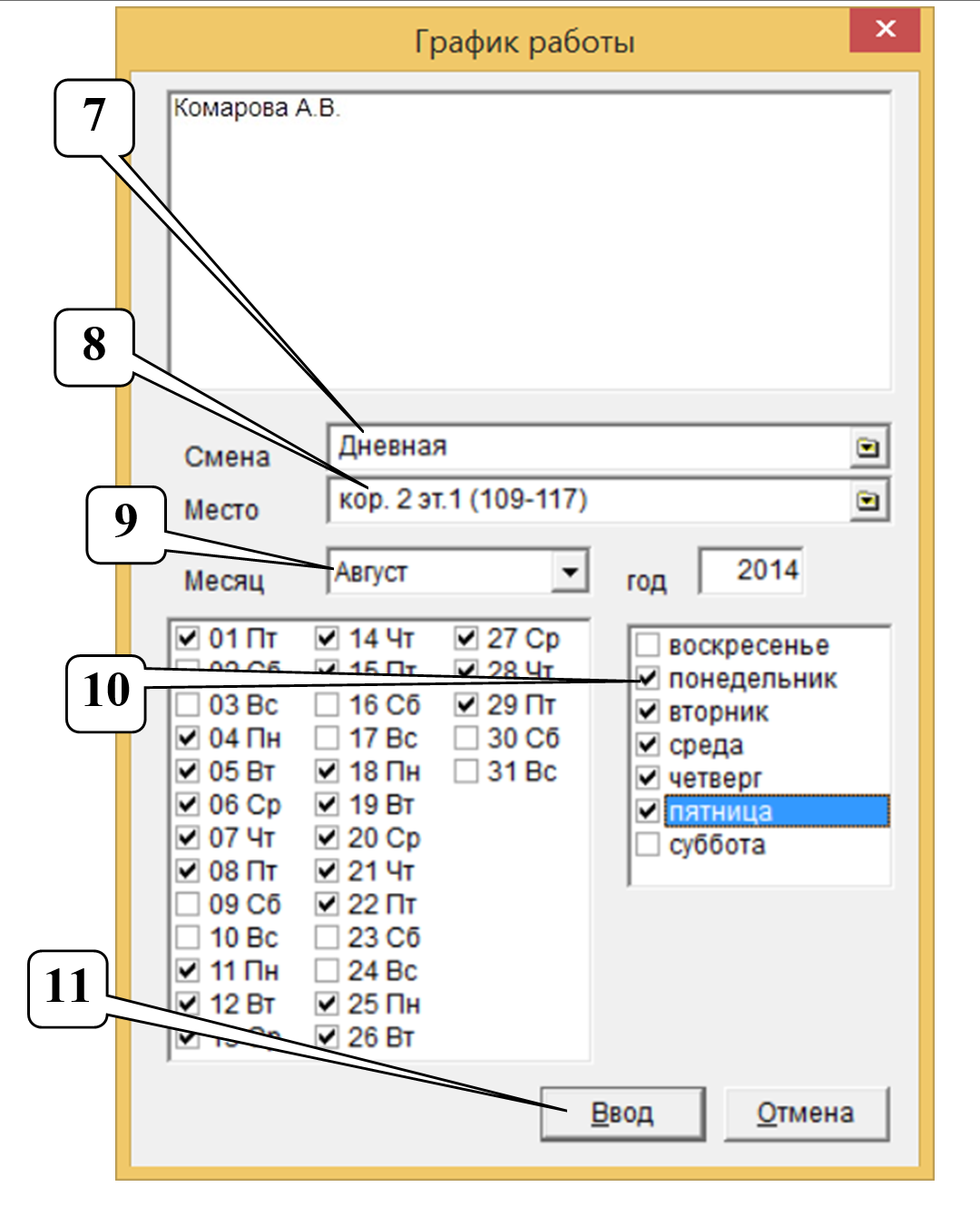
7. Нажать на <Нет> справа от надписи "Смена" и выбрать подходящую для сотрудника смену.
8. Нажать на <Нет> справа от надписи "Место" и в появившемся списке выбрать строку с наименованием рабочего места, на котором будет работать сотрудник.
9. Выбрать месяц (изменить год, при оформлении графика на следующий год).
10. По очереди нажимать на клетки, расположенные слева от наименований дней недели - отметить все дни недели по которым будет работать выбранная горничная.
Внимание: если требуется график создать не на весь месяц, а на определенные даты, то вместо того, чтобы отмечать дни недели, можно проставить галки слева от чисел месяца в таблице слева.
11. Нажать Ввод.
Примечание: график работы создается на один месяц. Продление имеющегося графика осуществляется точно так же, как и создание нового графика. Только при продлении следует указывать следующий месяц.
Если горничная проводит уборку одновременно на двух рабочих местах, то после создания первого графика следует повторить действия с 6-го по 11-ое, но только в 8-ом действии указать рабочее место отличное от выбранного в первый раз.
Справочник "Персонал" - редактирование графика работы
Прежде чем приступать к редактированию графика, надо определить период, в пределах которого должны быть произведены изменения, для этого необходимо:
1. Выделить фамилию горничной.
2. Нажать на кнопку справа от первой даты и в появившемся календаре указать день, соответствующий началу периода редактирования.
3. Нажать на кнопку справа от второй даты и в появившемся календаре указать день, соответствующий концу периода редактирования.
4. Если на выбранный период составлен график, то он отобразится в таблице в правой части окна.
5. Для изменения конкретного дня необходимо выделить строку с соответствующей датой.
6. Нажать кнопку "Карандаш" .
7. Изменить смену или место работы.
8. Нажать Ввод.
9. Для удаления конкретного рабочего дня необходимо выделить строку с соответствующей датой.
10. Нажать кнопку "Удалить" .
11. Нажать на кнопку «ОК» или "Enter" на клавиатуре.
Примечание: если график работы был составлен не на то рабочее место, или возникла потребность изменить рабочее место по другим причинам, то легче всего сначала удалить неверные дни (действия с 9-го по 11-ое), а потом создать график по новой, на весь месяц или только на определенные даты.