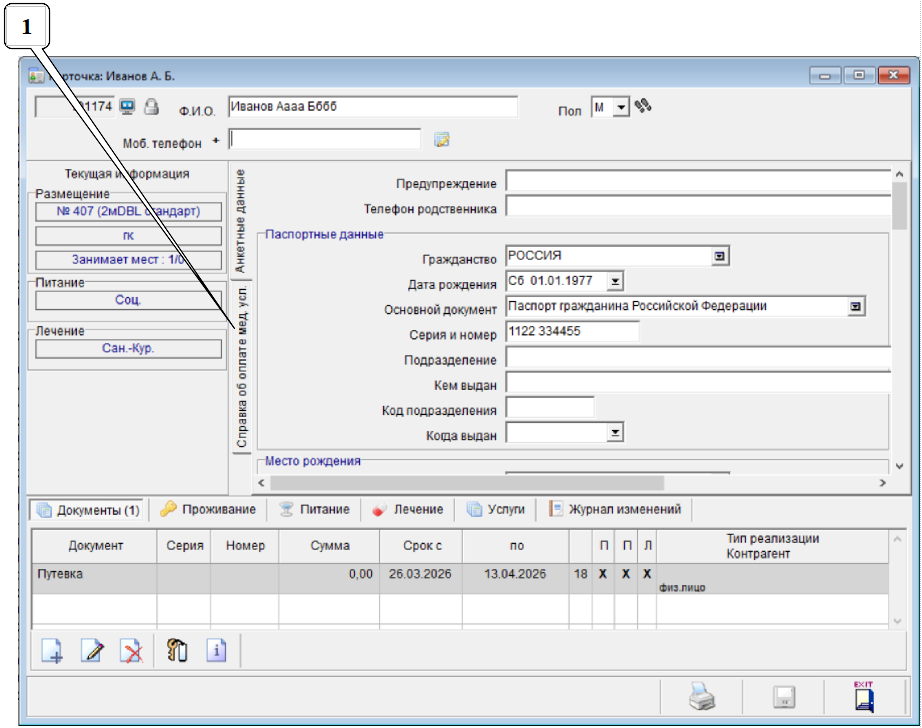
Справка об оплате медицинских услуг для представления в налоговый орган
1. В регистрационной карте гостя открыть вертикальную вкладку "Справка об оплате мед. услуг".
Примечание: вкладка "Справка об оплате мед. услуг" может располагаться не только в регистрационной карте гостя, но так же в "Истории болезни" и регистрационной карте "Медицинских услуг".
Место расположения справки в "Истории болезни" и карте "Медицинских услуг" - нажать, чтобы посмотреть/скрыть
В "Истории болезни" справка находится во вкладке "Документы"-> "Справка об оплате мед. услуг":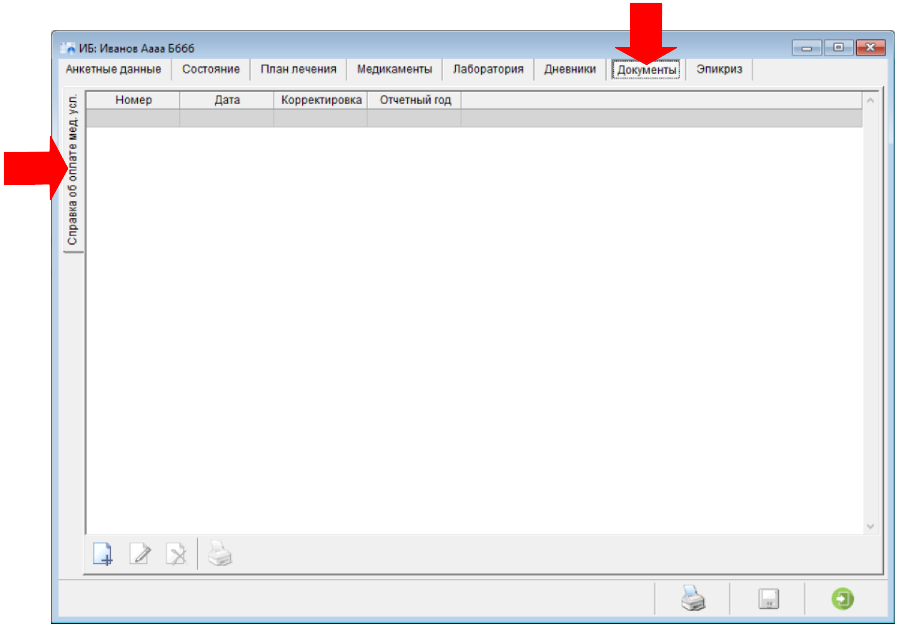
В регистрационной карте "Медицинских услуг" справка находится во вкладке "Документы"-> "Справка об оплате мед. услуг":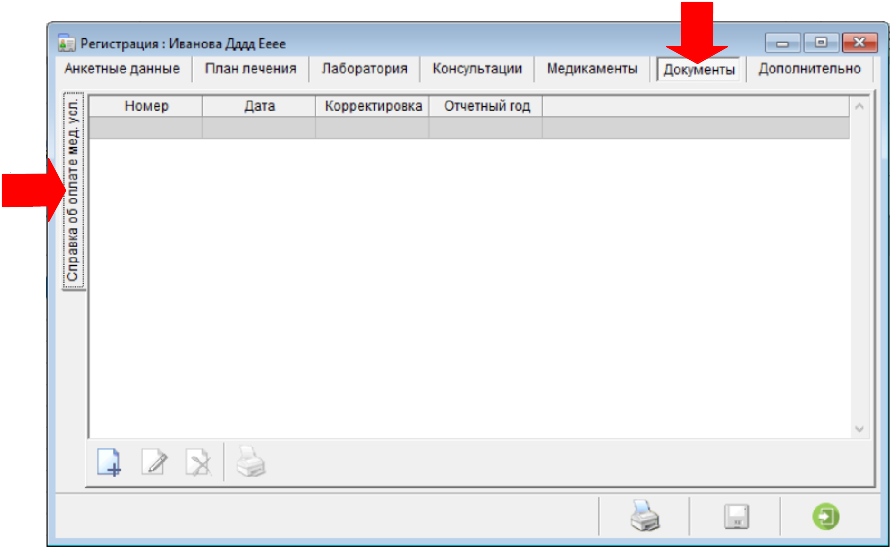
2. Нажать на "Плюс"  в левом нижнем углу.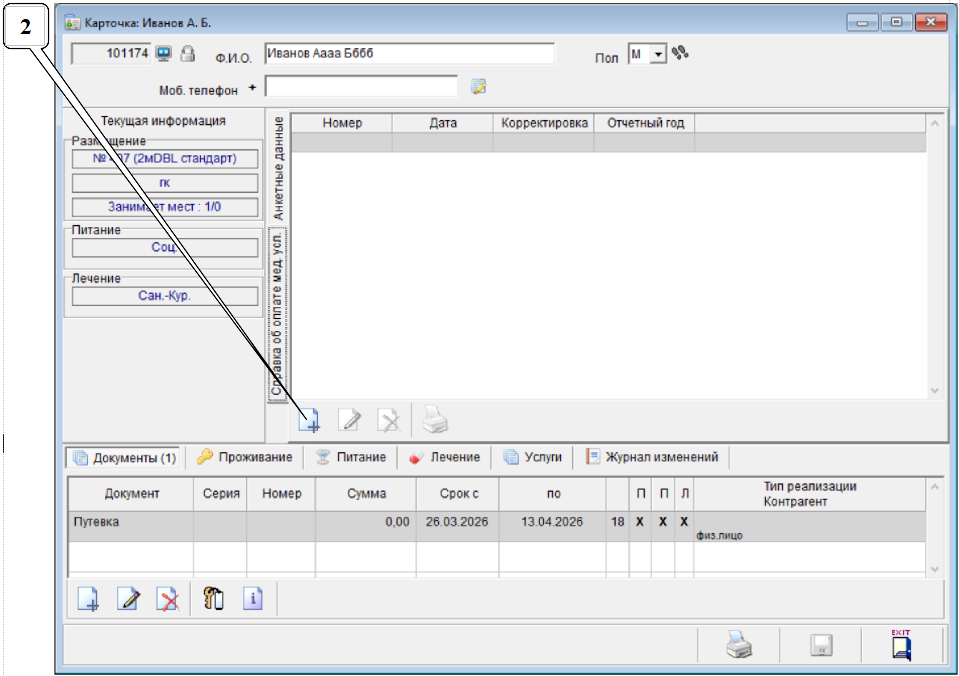
3. При необходимости отредактировать поле "Отчетный год".
Примечание: по умолчанию в поле "Отчетный год" всегда предлагается текущий год. Изменять "Отчетный год" год следует только в том, случае, если справку необходимо составить за прошедший год. В справку попадают суммы тех услуг, которые были оплачены в течение указанного "Отчетного года".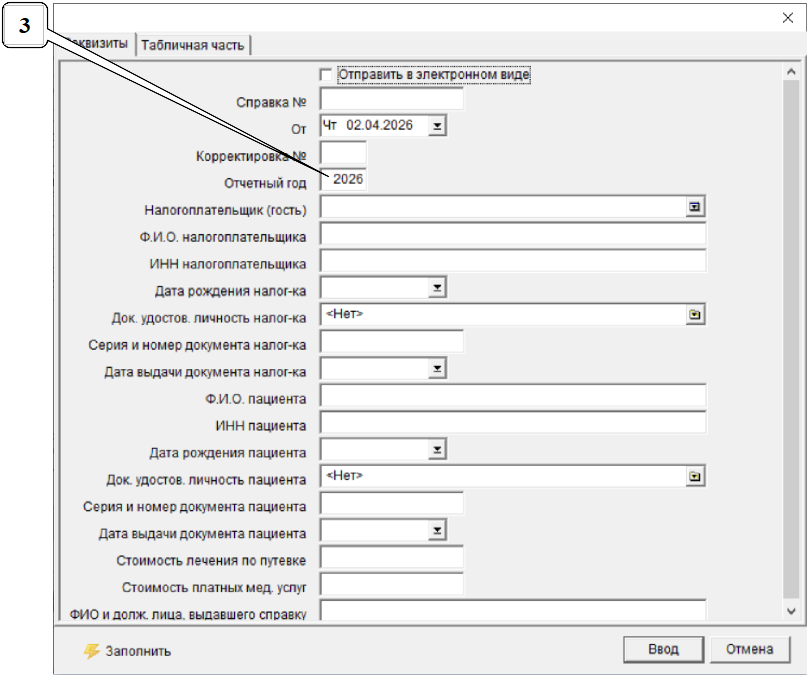
4. Если налогоплательщик не является "пациентом" (получателем медицинских услуг), и налогоплательщик зарегистрирован, как гость, проживающий в санатории, или на него оформлена карта "Медицинских услуг", тогда в поле "Налогоплательщик" следует ввести первые четыре буквы фамилии, а затем нажать на ФИО в появившемся списке.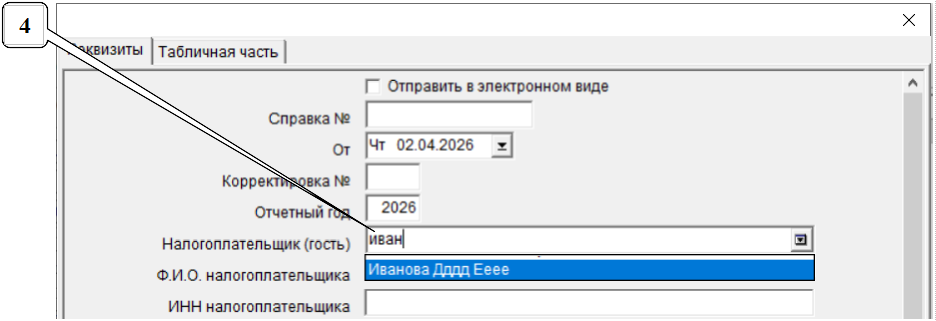
Примечание: если налогоплательщик не является зарегистрированным гостем и на него не заведена карта "Медицинских услуг", то реквизиты налогоплательщика (ФИО, ИНН, дату рождения, вид документа удостоверяющего личность, серию, номер и дату выдачи этого документа) можно заполнить в следующих полях: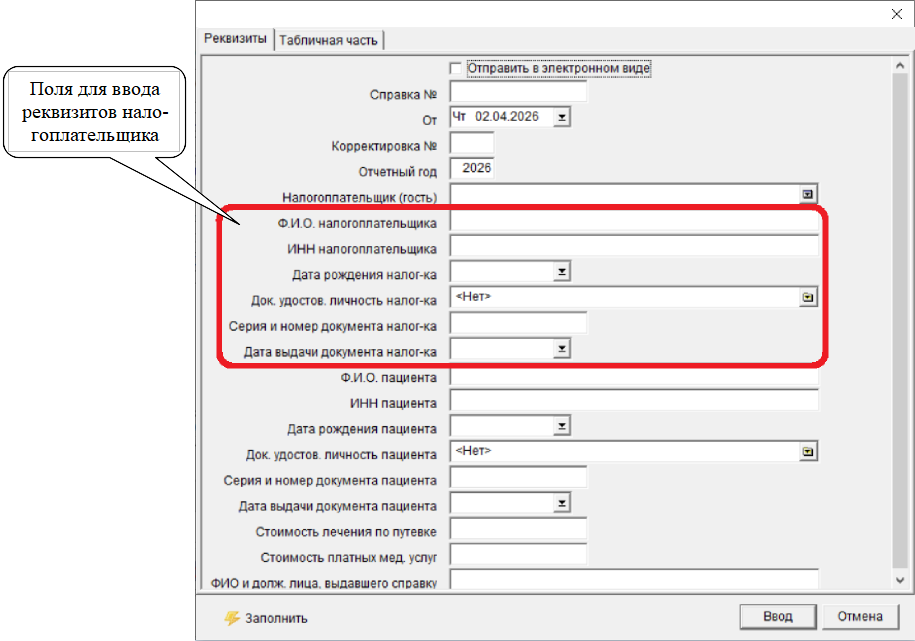
5. В левом нижнем углу нажать на кнопку "Заполнить".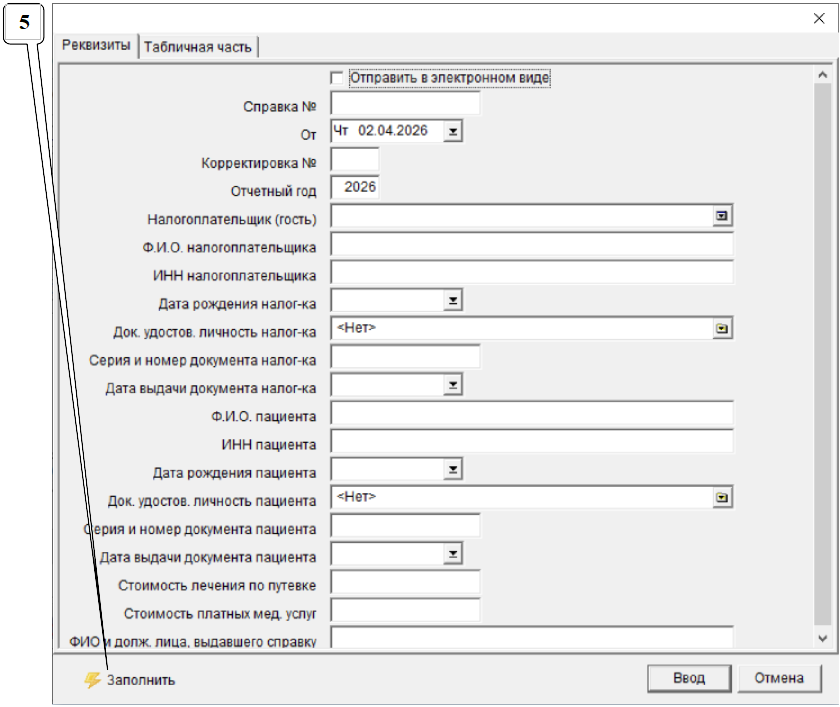
6. Поля справки должны заполниться реквизитами налогоплательщика и пациента, а так же стоимостью лечения, входящего в путевку и суммой платных медицинских услуг, оплаченных в кассе.
Cправка формируется с учетом всех заездов (путевок, оплаченных в кассе медицинских услуг) гостя за указанный отчетный год. Суммы услуг из отдельных заездов (путевок) гостя или карт "Медицинских услуг" складываются по совпадению ФИО и даты рождения с выбранным пациентом. Если дата рождения не указана, то справка может не сформироваться.
Любой реквизит справки можно отредактировать вручную.
Примечание: стоимость лечения, входящего в путевку, берется из прейскуранта по путевкам. При отсутствии выделенной цены лечения в прейскуранте, используется раздел "Стоимость лечения" из справочника "Настройка видов лечения". Сумма платных медицинских услуг складывается из медицинских чеков пациента (с учетом возвратов).
Пример заполненной справки: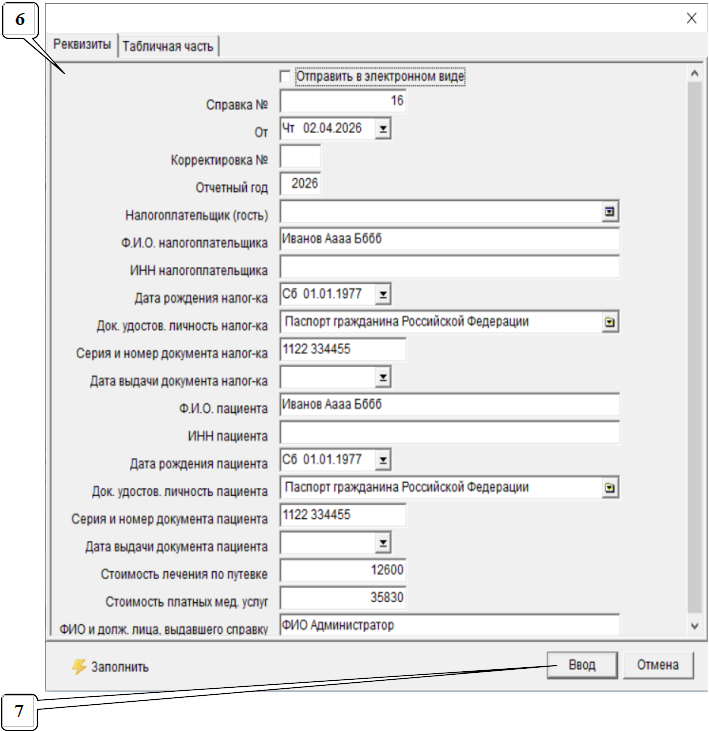
7. Нажать на "Ввод", затем на кнопку сохранения  .
.
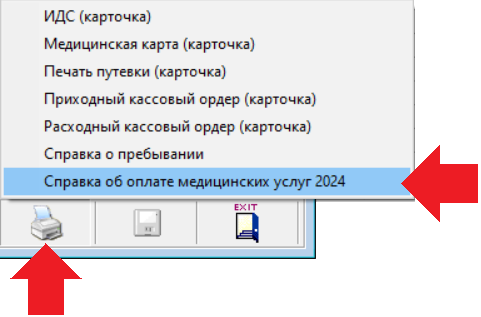
8. Распечатать справку можно с помощью кнопки печати  , расположенной слева от кнопки сохранения .
ДОПОЛНИТЕЛЬНАЯ ИНФОРМАЦИЯ
Если из справки необходимо исключить какие либо путевки или медицинские чеки, тогда в окне редактирования справки следует перейти во вкладку "Табличная часть" и удалить не нужные позиции с помощью кнопки  , затем нажать на кнопку "Заполнить" - поля "Стоимость лечения по путевке" и "Стоимость платных мед. услуг" должны пересчитаться без учета удаленных позиций.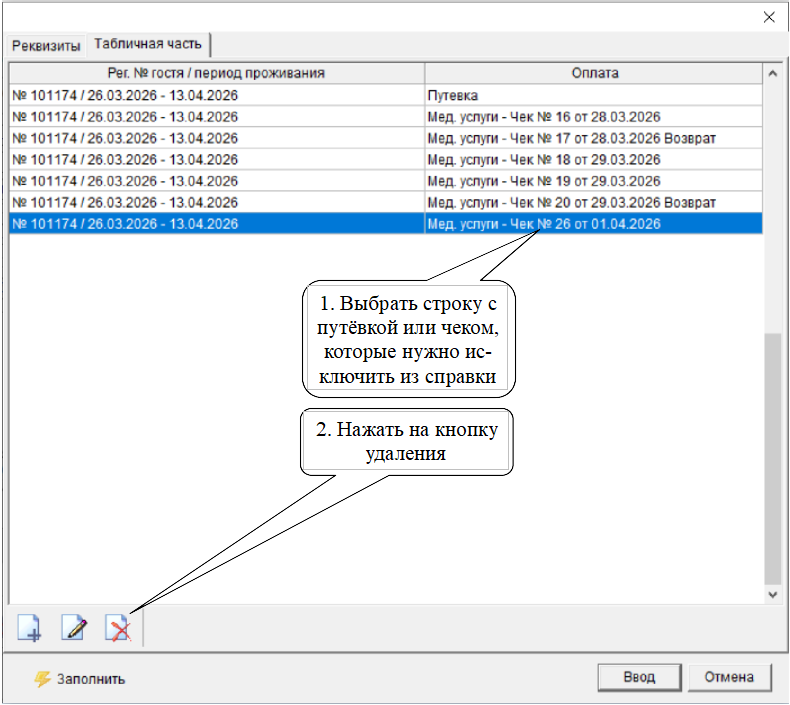
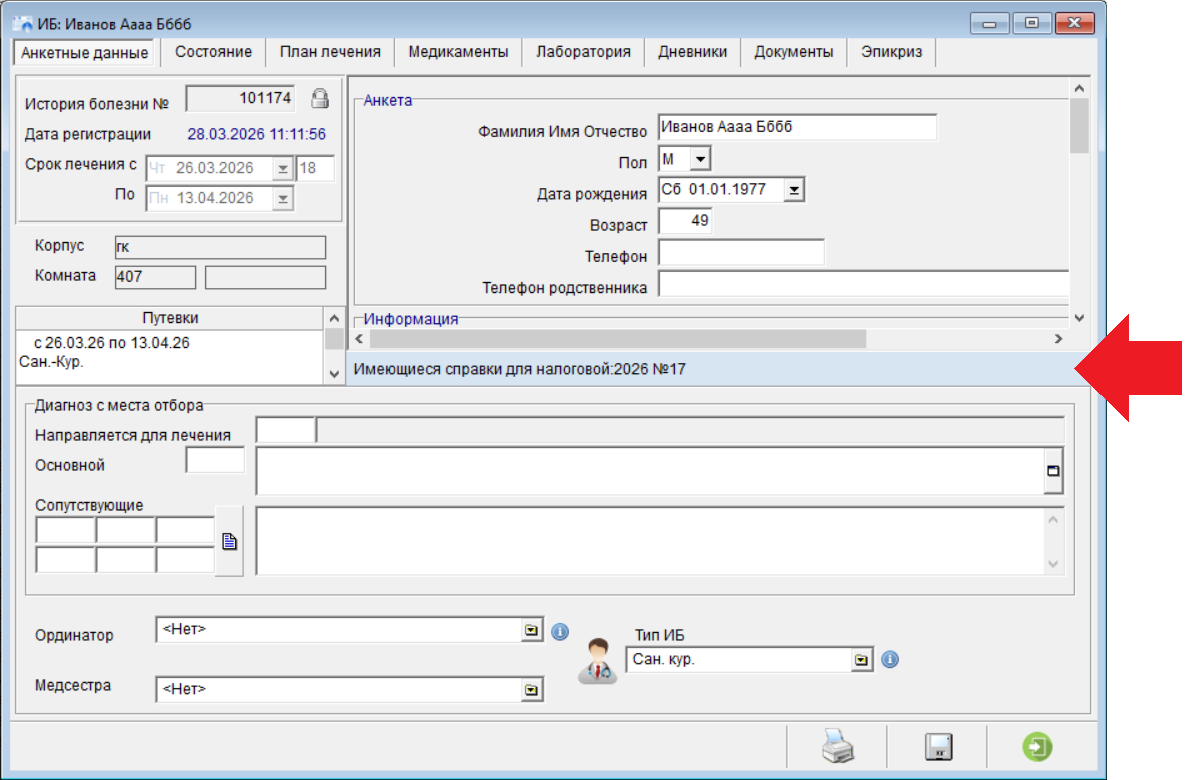
Если в течение одного года, гость посещает санаторий второй или более раз, и при этом за предыдущие посещения в его регистрационных картах (картах "Медицинских услуг") уже сформированы справки, тогда в регистрационной карте гостя появится подсказка, что у гостя уже есть справка, с указанием отчетного года, номера справки и номера корректировки (если есть):
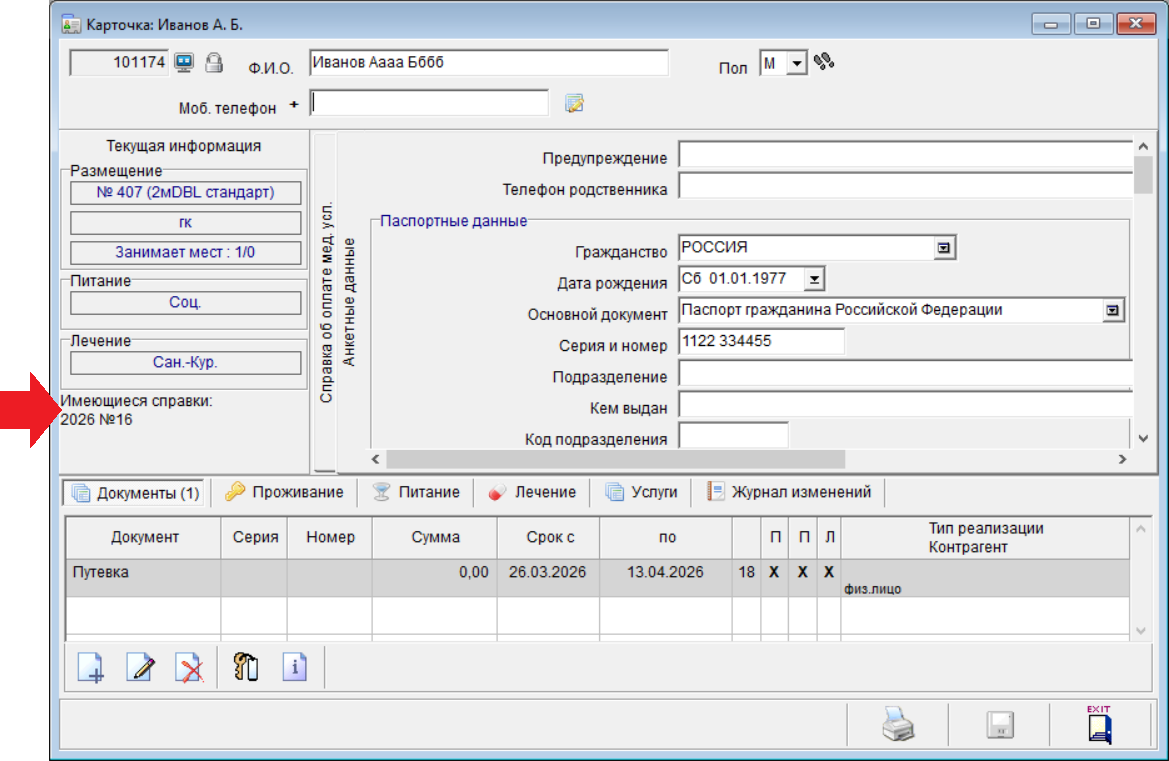
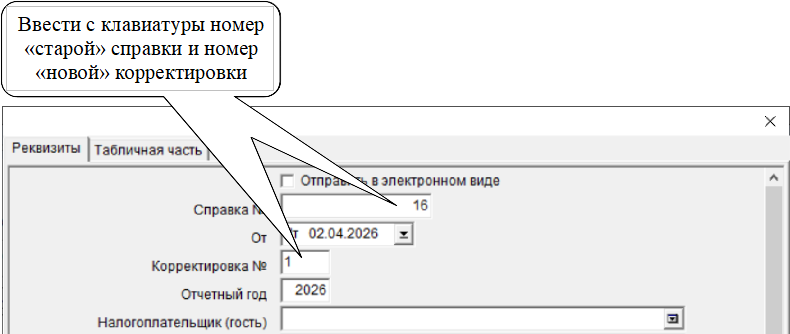
При наличии такой подсказки при составлении новой справки следует ввести номер справки из подсказки и номер корректировки ("1", если в подсказке отсутствует номер корректировки) и только потом нажать на кнопку "Заполнить":
В "Истории болезни" или карте "Медицинских услуг" подсказка находится ниже анкетных данных в области выделенной цветом - нажать, чтобы показать/скрыть