
Создание рабочего места

1. Выделить в списке наименование процедуры.
2. Убедиться, что открыта закладка "Рабочие места".
3. Нажать "Плюс"  .
4. Выбрать один из пунктов "Новое рабочее место" или "Ссылка".
Внимание!
Если процедура отпускается на отдельном рабочем месте, ранее не задействованном в справочнике лечебных мероприятий, то выбрать строку "Новое рабочее место". Например, новая процедура "Йодобромные ванны" отпускается в кабинете отличном от того, в котором отпускаются "Минеральные ванны". И в этих ваннах будут отпускаться только "Йодобромные ванны" и никакие другие процедуры. Тогда надо выбрать пункт "Новое рабочее место". В таком случае, когда одному отдыхающему на 8:00 назначат "Минеральную ванну", другому отдыхающему можно будет также на 8:00 назначить "Йодобромную ванну".
Иначе, если "Йодобромные ванны" отпускаются физически в тех же самых ваннах, что и "Минеральные ванны" в любое время рабочего графика, то надо выбрать пункт "Ссылка". Тогда, если одному отдыхающему на 8:00 назначат "Минеральную ванну", то второму "Йодобромную ванну" можно будет назначить только на 8:20 после окончания процедуры первого отдыхающего (предположив, что вместимость кабинета ванн равна одному). То же самое можно применить и к аппаратной физиотерапии, когда два разных аппарата находятся в кабинке только с одной кушеткой. Между этими процедурами также должна быть "Ссылка".
5. Создать рабочее место по одному из предложенных вариантов.
А) Первый вариант "Новое рабочее место"

1. Нажать на строку справа от надписи "Наименование" и напечатать название рабочего места.
2. Задать вместимость - число, определяющее сколько человек можно одновременно принять на данном рабочем месте.
3. Указать минимальный интервал в минутах - интервал определяет через сколько минут можно принимать следующего отдыхающего или группу лиц, если вместимость больше одного. Например, вместимость равна двум и минимальный интервал равен 20, значит первые два отдыхающих пойдут на ванны в 8:00, а следующие двое в 8:20 и т.д.
4. Нажать на белую полосу справа от надписи "Кабинет".
5. Прокрутить список колесом мыши, найти и нажать на строку с номером кабинета, в котором отпускается данная процедура.
6. Нажать кнопку "Ввод".
Б) Второй вариант "Ссылка"

1. Нажать на полосу в рамке справа от надписи
"Мероприятие".
2. Нажимая на наименования групп справочника найти в списке мероприятие, с которым новая процедура в течение общего рабочего времени будет делить рабочее место - ванну, кушетку, кабинку и т.п.
3. Нажать кнопку "Ввод".
Примечание: для одного мероприятия может существовать несколько рабочих мест, например, для ручного массажа в разделе "Рабочие места" должно быть столько записей, сколько в санатории массажистов.
Вместимость для текущего мероприятия
Для рабочего места можно указать дополнительно "Вместимость для текущего мероприятия":
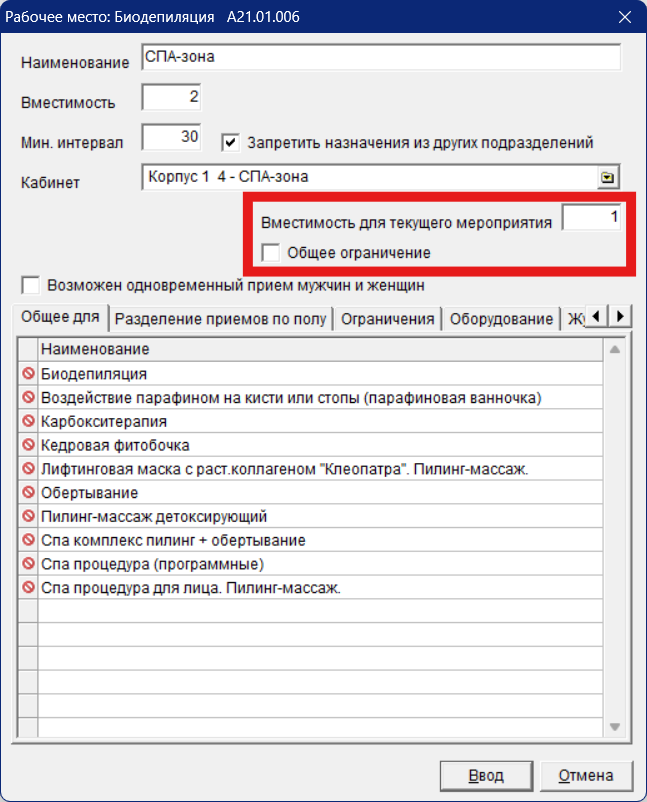
Например, если для всех процедур рабочего места "СПА-зона" доступно 2 кушетки, но для одной из процедур "Биодепиляция" должно быть доступно только место (возможно назначить только на одну кушетку), для такой процедуры указывают "Вместимость для текущего мероприятия" равное 1.
Признак "Общее ограничение" относится к "Вместимости для текущего мероприятия":
- если поставить признак "Общее ограничение": если будет занято 1 место ("Вместимость для текущего мероприятия" = 1) любыми мероприятиями данного рабочего места с таким же ограничением, назначить процедуру будет нельзя.
- если не поставить признак "Общее ограничение": именно 1 место данного мероприятия (у которого заполнено "Вместимость для текущего мероприятия" = 1) должно быть занято для запрета назначения.
Если оставить "Вместимость для текущего мероприятия" = 0, данные ограничения не действуют.