
Создание пакета услуг
1. Открыть справочник «Абонементы и пакеты медицинских услуг» (в модуле "Медицина").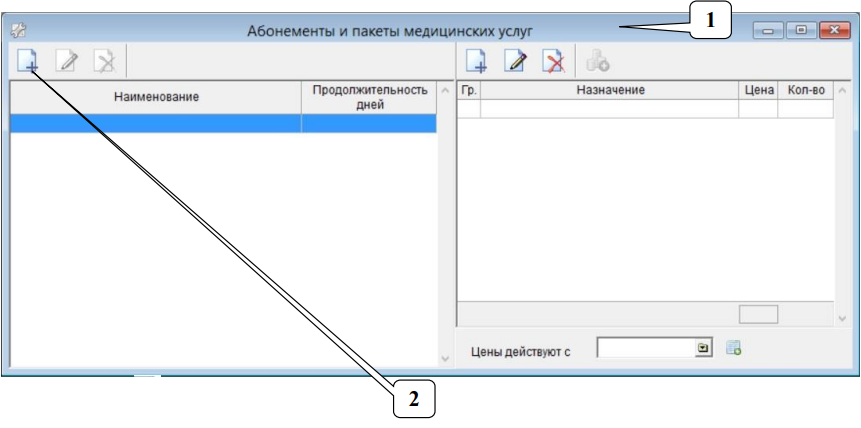 2. Нажать «Плюс»
  в левом верхнем углу окна.
3. Ввести наименование пакета услуг.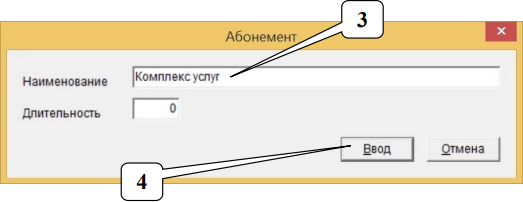
4. Нажать Ввод.
5. Нажать «Плюс»  вверху в правой половине окна.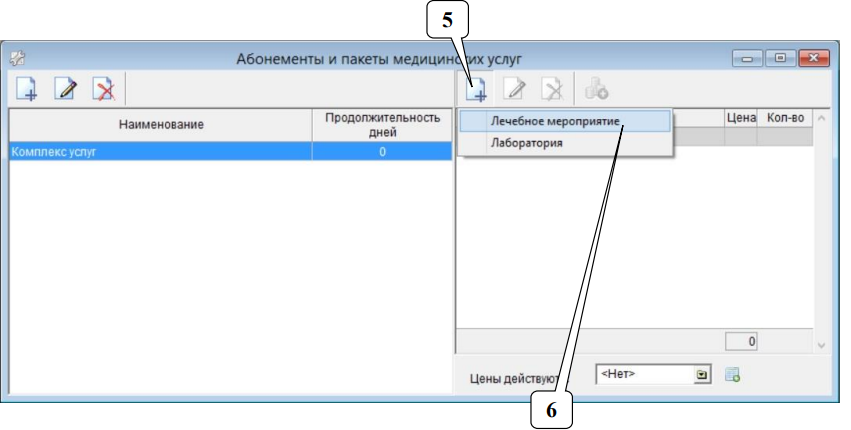
6. В появившемся меню нажать на строку «Лечебное мероприятие».
7. Нажать на <Нет> справа от надписи «Наименование».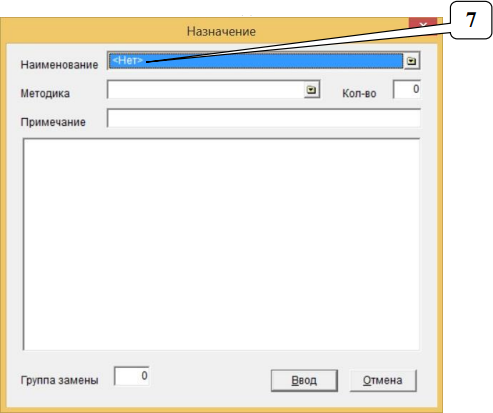
8. В появившемся списке выбрать мероприятие.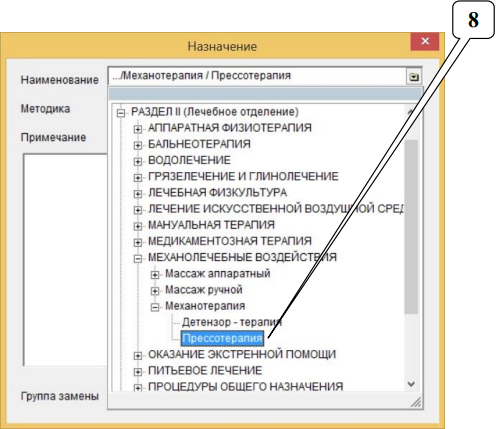
9. Выбрать методику.
10. Ввести количество мероприятий в составе
пакета.
11. Отметить хотя бы один параметр, если есть.
12. Нажать «Ввод».
Примечание: необходимо повторить действия с 5-го по 12-ое, чтобы добавить в пакет все входящие в него услуги.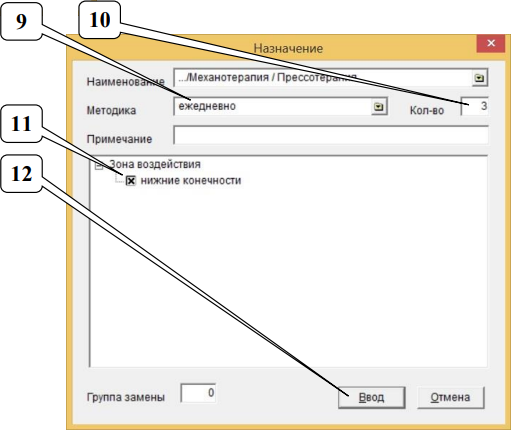
13. Нажать на кнопку  внизу в правой половине окна.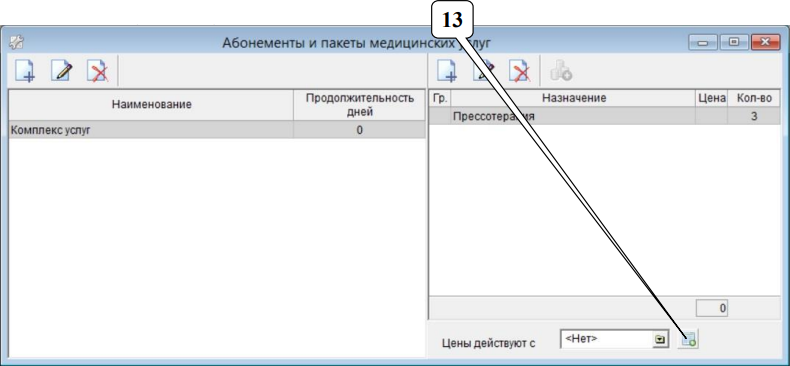
14. Указать начало действия цены.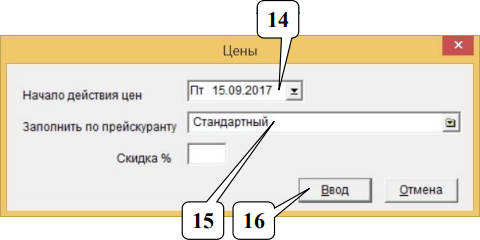
15. Выбрать прейскурант.
16. Нажать «Ввод» - в таблице справа появится цена мероприятия по прейскуранту.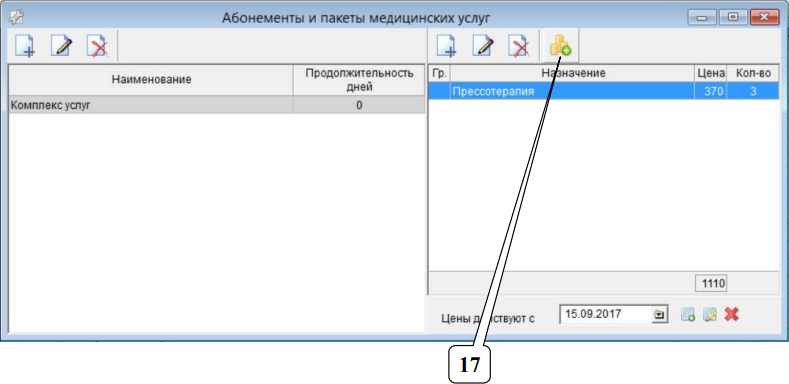
17. Выделить мероприятие и нажать на кнопку  вверху в правой половине окна.
18. Указать цену одной процедуры в составе пакета.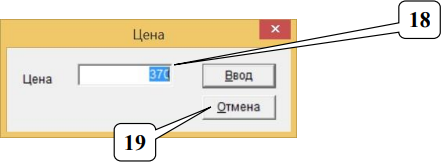
19. Нажать Ввод.
Примечание: в данном справочнике цены отдельных процедур необходимы для оформления возврата, если
возвращается не весь пакет, а не выполненные услуги в его составе.
20. Открыть справочник «Дополнительные услуги» (в модуле "Реализация").
21. Нажать на кнопку «Плюс»  в левом верхнем углу окна.
22. Ввести наименование пакета (может совпадать с наименованием указанным в справочнике
«Абонементы и пакеты медицинских услуг»).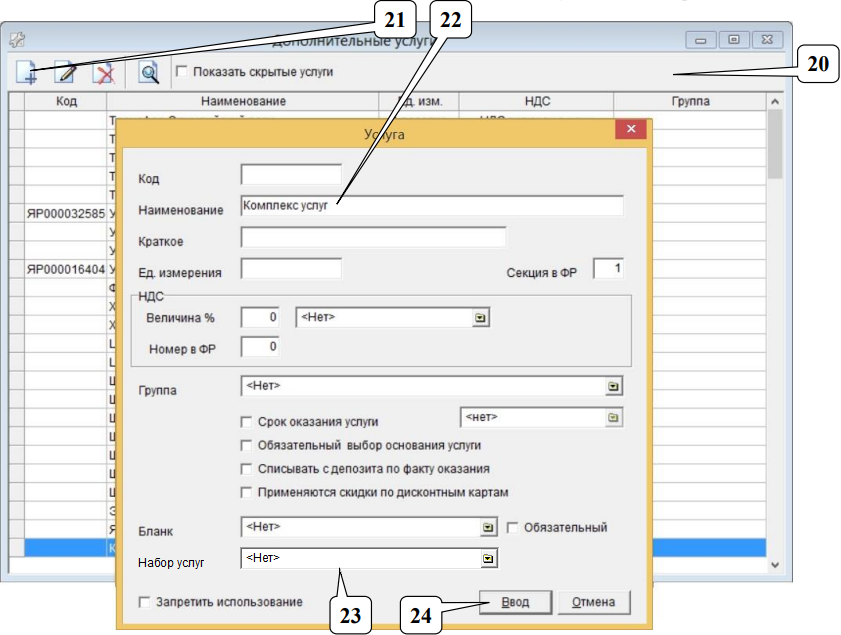 23. Нажать на поле справа от надписи «Набор услуг» и в появившемся списке выбрать наименование соответствующего пакета.
24. Нажать «Ввод».
25. Открыть меню «Прейскуранты» (в модуле "Реализация").
26. В списке слева выбрать стандартный прейскурант, использующийся в кассе.
27. Нажать на кнопку «Дополнительные» у верхнего края окна.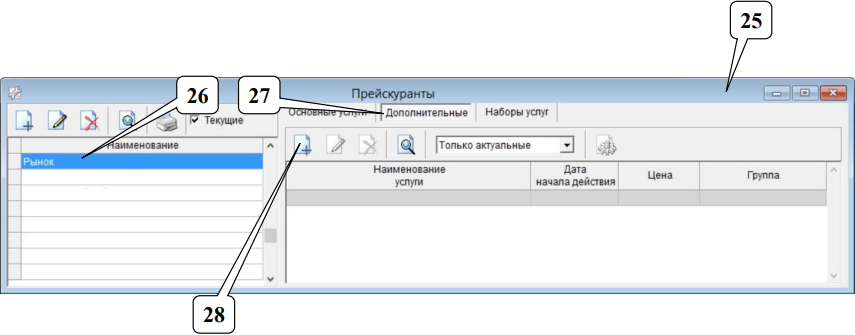
28. Нажать на «Плюс» .
29. Нажать на поле справа от надписи «Наименование» и ввести первые четыре буквы из наименования
пакета услуг, введенного ранее в справочнике «Дополнительные услуги».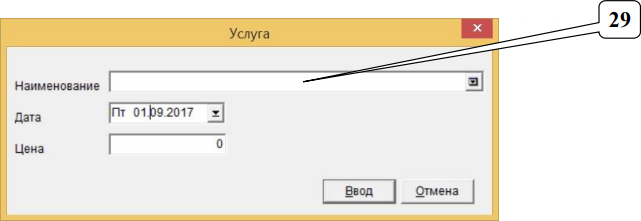
30. В появившемся ниже списке выбрать полное наименование.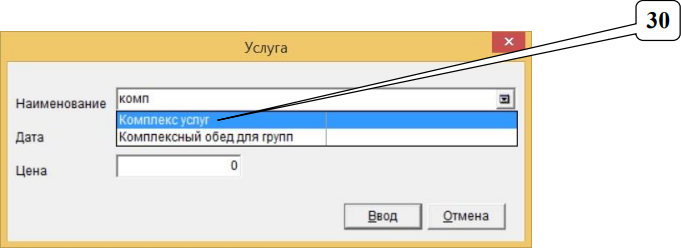
31. Указать дату, начиная с которой действует цена.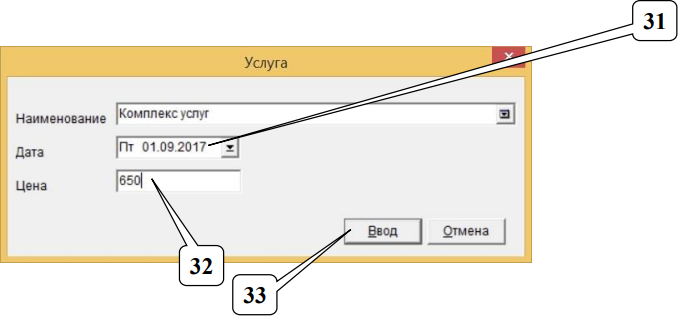
32. Ввести цену пакета.
33. Нажать «Ввод».