
Создание графика работы
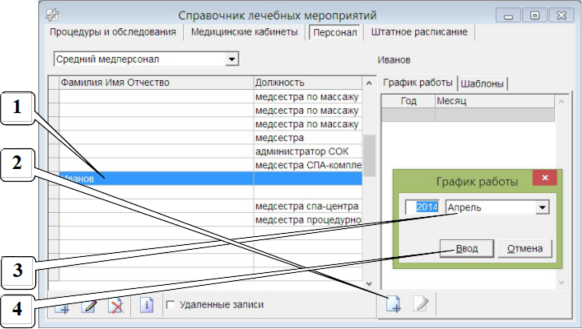
1. В справочнике лечебных мероприятий в разделе "Персонал" слева выделить фамилию сотрудника на которого требуется создать график работы.
2. Нажать "Плюс"  внизу справа.
3. В появившемся окне отобразиться название текущего месяца, на который будет составлен график. Если график нужно составить на другой месяц нажать на название месяца и в появившемся списке выбрать другой.
4. Нажать кнопку "Ввод".
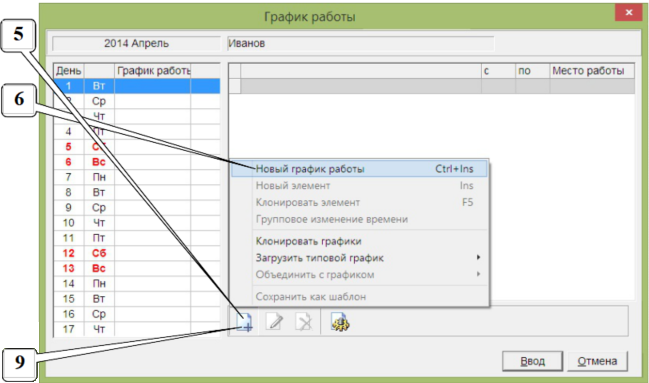
5. Нажать "Плюс" внизу.
6. Выбрать строку "Новый график работы".
7. В появившемся окне в поле справа от надписи "Наименование" напечатать название расписания, например, если процедура отпускается с понедельника по пятницу в одно и то же время, то расписание можно назвать "пн-пт".
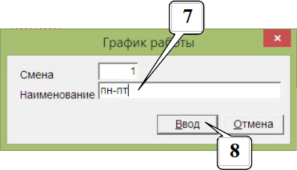
8. Нажать "Ввод".
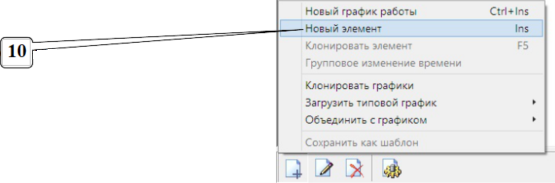
9. Снова нажать "Плюс".
10. Выбрать строку "Новый элемент".
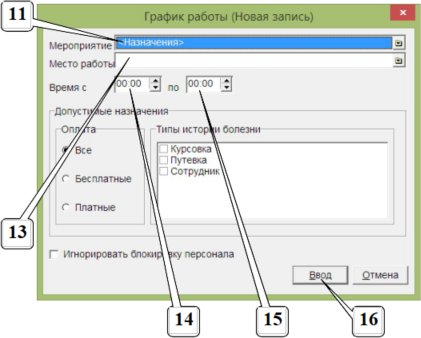
11. Нажать на надпись <Назначения>.
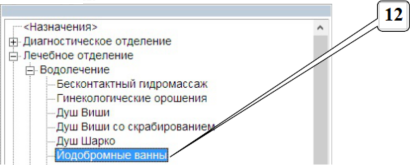
12. В появившемся списке нажимая на группы мероприятий найти и выбрать наименование процедуры.
13. Если для мероприятия существует несколько мест отпуска, необходимо нажать на поле справа от надписи "Место работы" и в появившемся списке выбрать рабочее место, за которым закреплен выбранный сотрудник.
14. Двойным щелчком левой кнопки мыши нажать на поле с нолями справа от надписи "Время с" - поле примет следующий вид:  . Затем следует набрать на клавиатуре время начала отпуска процедур, например, если это восемь часов тридцать минут, то на клавиатуре следует по очереди нажать кнопки "0", "8", поставить "пробел" или точку, "3" и "0" (без кавычек и запятых) - поле примет следующий вид
  .
.
15. Аналогичным образом ввести время "по", указав время окончания последней процедуры. Если в графике работы предусмотрен перерыв, то следует указать время окончания последней процедуры до перерыва.
16. Нажать кнопку "Ввод". В окне графика появится строка с указанными данными.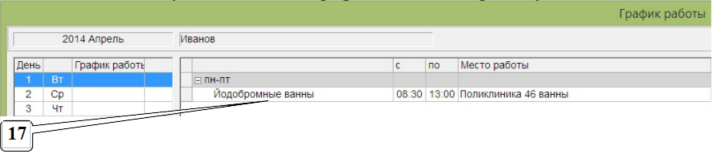
17. Чтобы продолжить график работы после перерыва, необходимо нажать на строку с наименованием процедуры и нажать кнопку "F5" на клавиатуре.
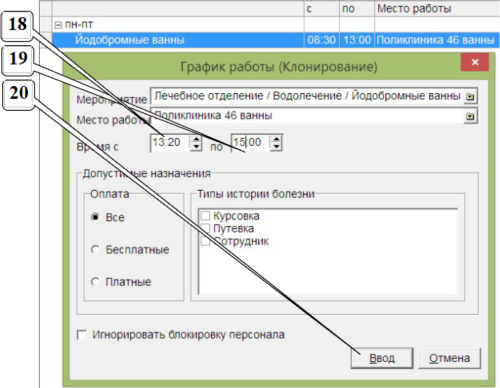
18. Указать время начала отпуска процедуры после перерыва.
19. Указать время окончания последней процедуры.
20. Нажать "Ввод".
21. Чтобы тому же сотруднику добавить второе расписание, например, сокращенное расписание на субботу, необходимо повторить действия начиная с пункта №5, указав в наименовании расписания "сб".
22. График работы должен выглядеть как на изображении ниже. Теперь необходимо установить расписания "пн-пт" и "сб" на календарные дни.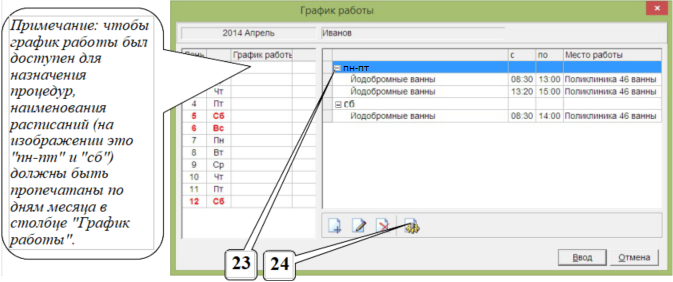
23. Выделить наименование расписания (в примере "пн-пт").
24. Нажать "Шестеренку"  в нижней части окна.
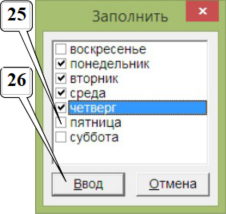 25. Нажимая на клетки слева от наименований дней недели отметить все дни в соответствие с названием расписания, т.е. с понедельника по пятницу.
26. Нажать Ввод.
27. Выделить наименование второго (если есть) расписания (в примере "сб").
28. Снова нажать "Шестеренку"  , отметить только "субботу", нажать "Ввод".
29. В таблице слева в строках с датами появятся наименования расписаний, это означает, что по этим дням график будет доступен для назначения процедур.
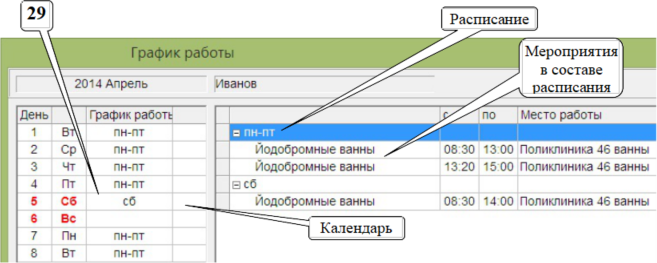
30. Нажать "Ввод" внизу справа, чтобы сохранить график работы.
Примечание: в графике работы в таблице слева в строках соответствующих календарным дням указаны наименования расписаний, где наименований нет - там график закрыт для назначения. В таблице справа отображены те же самые наименования расписаний. Под наименованием каждого расписания представлены медицинские мероприятия и время их отпуска.
В одном графике работы в пределах месяца может действовать несколько расписаний. Для этого требуется, во первых, создать расписания в таблице справа (в примере "пн-пт" и "сб"), и во вторых, установить каждое расписание на соответствующий календарный день. На изображении выше с 1-го по 4-ое числа действует расписание "пн-пт" и время отпуска мероприятий с 08:30 до 15:00, а 5-го числа действует сокращенное расписание "сб" с 08:30 до 14:00. График работы позволяет поддерживать несколько расписаний, вплоть до отдельного расписания на каждый день недели.