
Регистрация гостя
1. В левом верхнем углу нажать «Регистрация» (или сначала нажать "Действия" и в появившемся списке выбрать пункт "Регистрация").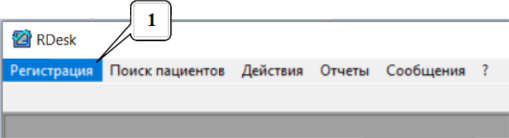
Далее в зависимости от настроек программы возможны два варианта (только для действий 2 и 3):
ВАРИАНТ 1
2. В верхнем списке нажать на строку с фамилией гостя.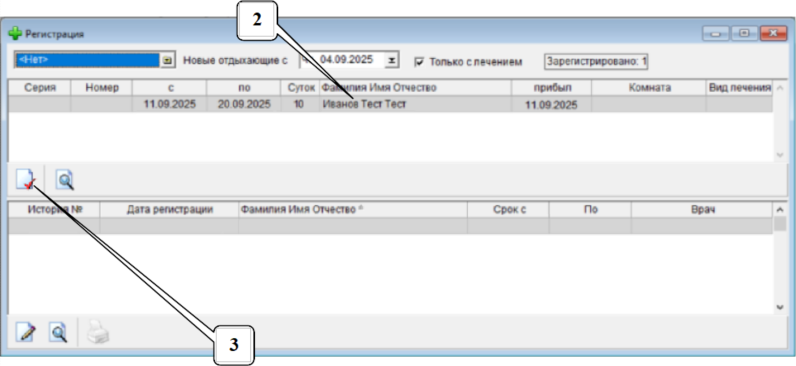
3. Нажать на кнопку с красной галкой  (или нажать по строке с фамилией гостя двойным щелчком левой кнопки мыши).
ВАРИАНТ 2
2. В нижнем списке выбрать строку с фамилией гостя.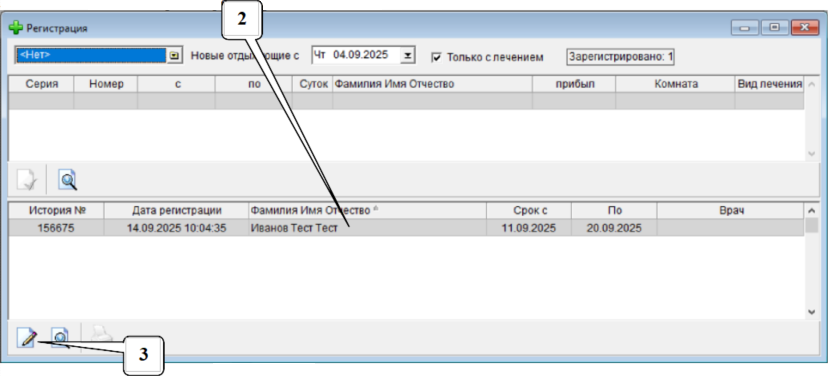
3. Нажать на кнопку «Карандаш»  в левом нижнем углу (или нажать двойным щелчком левой кнопки мыши по фамилии гостя).
Примечание: в зависимости от настроек программы, новые гости, непрошедшие медицинскую регистрацию, могут отображаться либо в верхнем списке, либо в нижнем. Если гости находятся в верхнем списке, то после регистрации они перенесутся в нижний. Если гости с самого начала были в нижнем списке, то после регистрации там же и останутся.
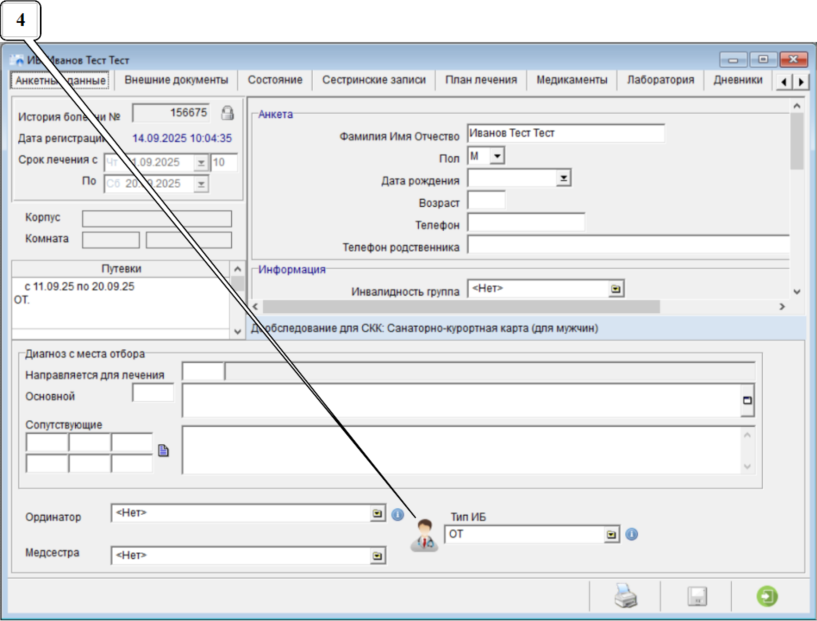
4. В появившемся окне внизу нажать на кнопку назначения первичного приёма лечащим врачом 
.
5. Нажать левой кнопкой мыши на белую клетку со временем в строке с фамилией врача, который проведёт первичный приём и станет ординатором для регистрируемого гостя.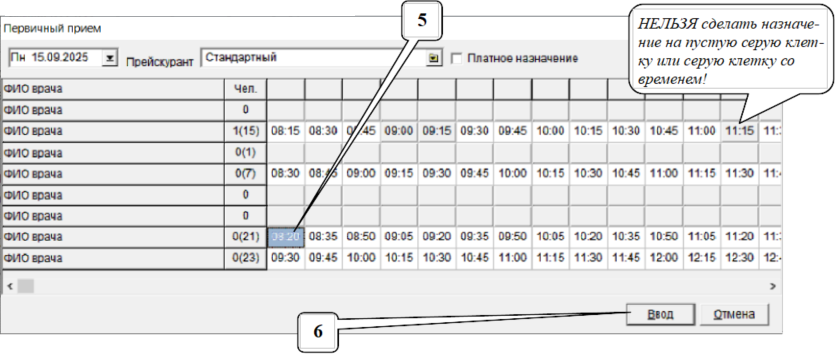 6. Нажать на кнопку «Ввод» справа внизу.
ПРИМЕЧАНИЕ 1: следует иметь ввиду, что выделенная клетка подкрашивается цветом  , и это означает, что при нажатии на кнопку «Ввод» назначение будет произведено на время в выделенной клетке. Это НЕ означает, что клетка не белая и поэтому не доступная для назначения.
ПРИМЕЧАНИЕ 2: если гость прибыл в выходной день, например, в воскресенье и в этот день врачи не работают, то окно выбора времени первичного приёма будет выглядеть, как показано на изображении ниже (клетки со временем отсутствуют):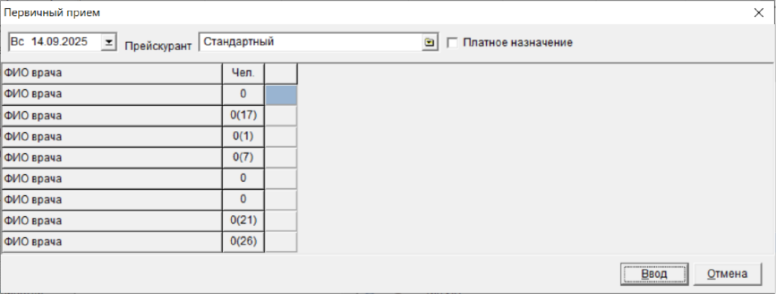
В этом случае необходимо открыть календарь, расположенный в левом верхнем углу окна, нажав на кнопку  справа от даты, и выбрать следующий рабочий день (понедельник), тогда клетки для назначения времени первичного приёма появятся.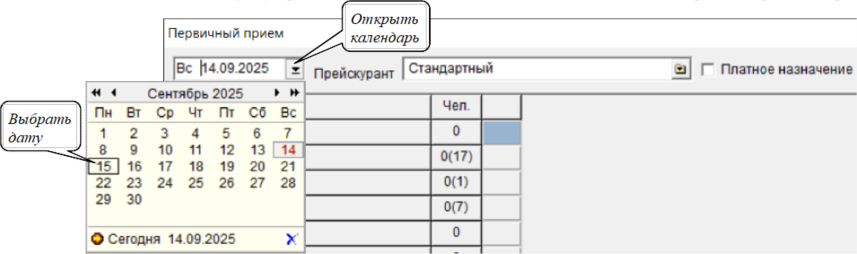
ПРИМЕЧАНИЕ 3: если ошиблись и поставили назначение первичного приёма не тому врачу или не на то время, тогда необходимо отменить назначение, нажав на красный крестик  , расположенный слева от кнопки назначения первичного приёма .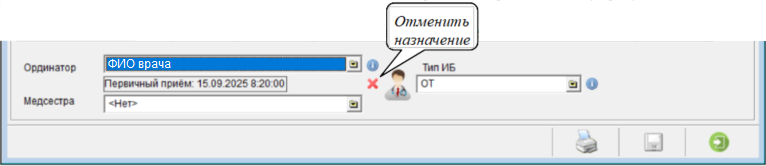
В появившемся окне нажать «ОК».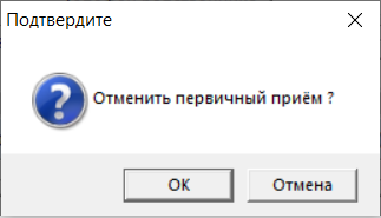
После этого можно снова нажать на кнопку назначения первичного приёма и произвести назначение заново.
ПРИМЕЧАНИЕ 4 (только для регистрации, работающей по ВАРИАНТУ 2): если гость был поселен, например, вчера (ранний заезд), но на медицинской пост пришёл сегодня, то в окне «Регистрация» его фамилия не отразится (т.к. в нижнем списке по умолчанию отражаются только гости, поселенные за текущий день). То же самое относится к не проживающим отдыхающим по курсовкам, которых оформили заранее, но на пост они пришли позднее).
В таком случае в левом верхнем углу основного окна программы следует нажать на «Поиск пациентов» (или сначала нажать "Действия" и в появившемся списке выбрать пункт "Поиск пациентов").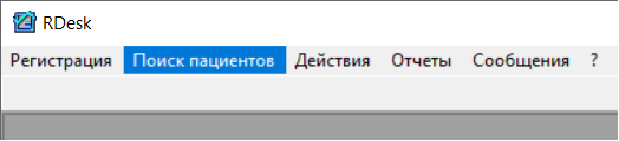
В появившемся окне наверху слева в белом поле, расположенном справа от «Карандаша»  , ввести фамилию гостя.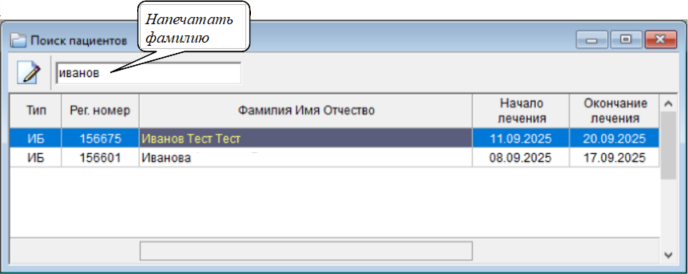
Если в списке появилась только одна строка с ФИО гостя, то можно сразу нажать на «Карандаш» в левом верхнем углу. Если же в списке отобразилось несколько однофамильцев, тогда среди них следует выбрать нужного гостя и нажать на «Карандаш» . Затем выполнить действия начиная с пункта 4 данной инструкции.
Подробнее о «Поиске пациентов» написаможно прочитать здесь.