
Повторный прием
ВАРИАНТ 1: ПОВТОРНЫЙ ПРИЕМ ПО ПРЕДВАРИТЕЛЬНОМУ НАЗНАЧЕНИЮ
Если повторный прием был назначен заранее в "План лечения" гостя, то в день посещения, гость появится в "Обработке посещений".
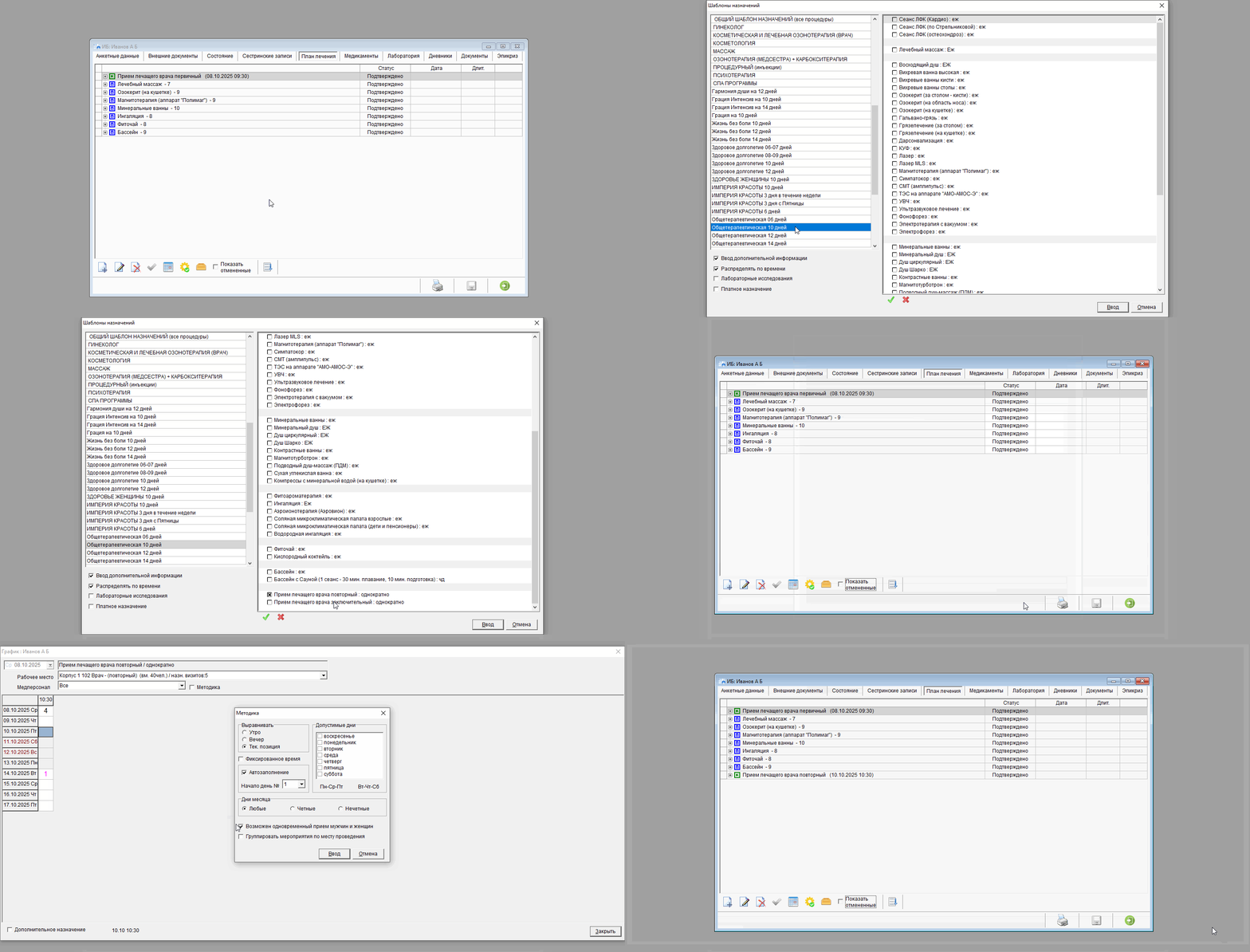
Пример назначения повторного приема через "План лечения" с помощью "Шаблона назначений" - нажать, чтобы развернуть/свернуть
Повторный прием можно назначать, как отдельно, так и на первичном приеме вместе с назначением процедур.
В данном примере график открывается автоматически в процессе назначения. Если этого не происходит, тогда в "Плане лечения" следует выделить строку с назначенным повторным приемом и нажать на кнопку графика  .
.
Далее показн порядок заполнения повторного приема по краткому шаблону. Содержание шаблона зависит от настроек на объекте и может отличаться от приведенного примера. Общие приемы работы с шаблонами документов описаны здесь.
1. В "Обработке посещений" нажать левой кнопкой мыши на строку с фамилией отдыхающего.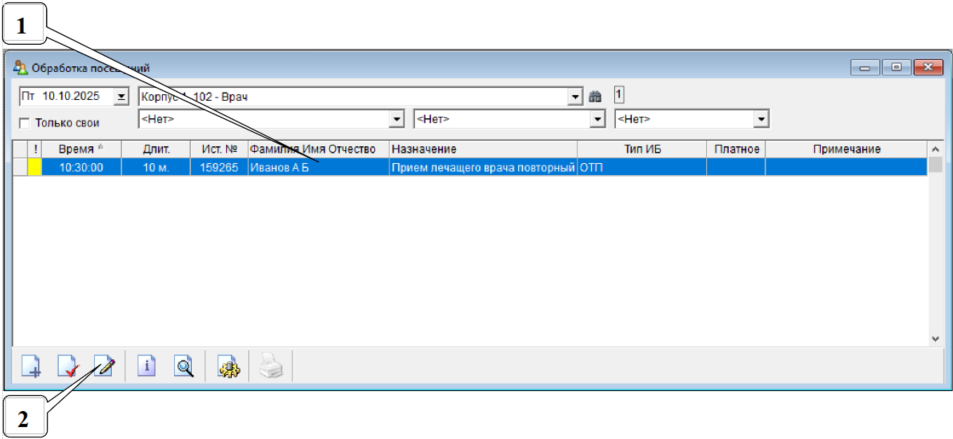
2. Нажать на кнопку "Запись в ИБ" ("Карандаш")  , расположенную в нижней части окна под списком фамилий - откроется шаблон документа (повторного приема). Если шаблон не появился, то его можно выбрать вручную.
3. Щелкнуть левой кнопкой мыши по строке "ПУЛЬС <?> в 1 мин."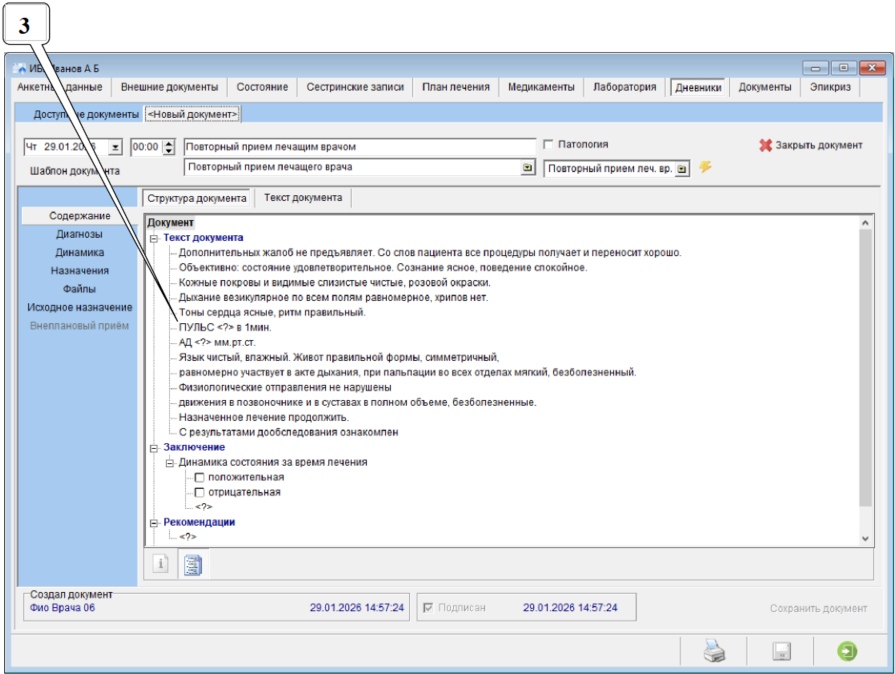
4. На клавиатуре набрать значение (пульс). При этом на экране появится окно с вводимым значением.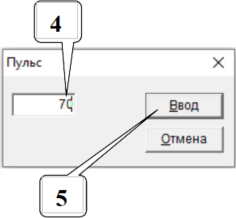
5. Нажать на кнопку «Ввод» или на кнопку «Enter» на клавиатуре.
6. Щелкнуть мышью по строке "АД <?> мм.рт.ст."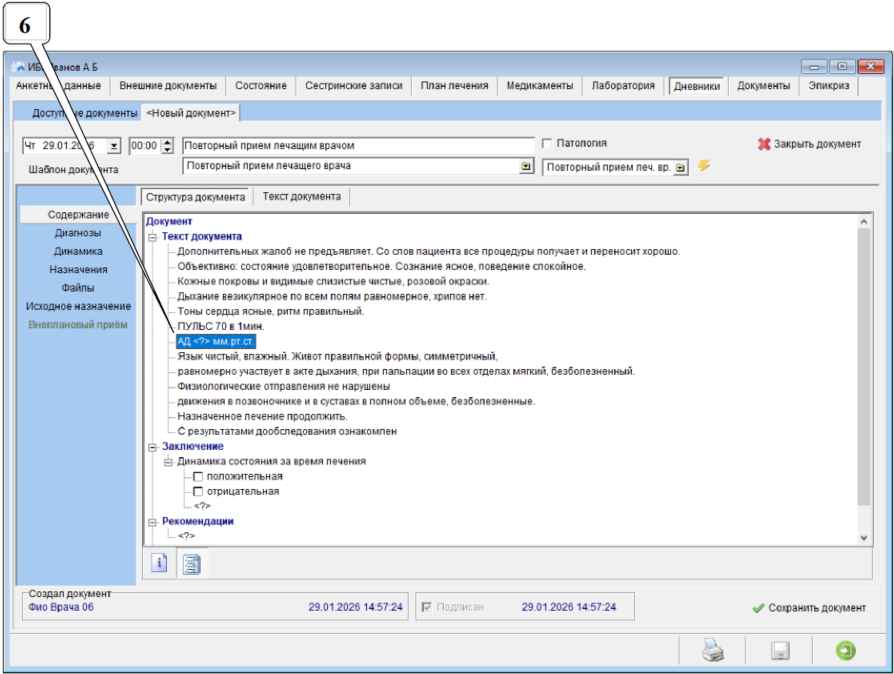 7. На клавиатуре набрать значение (систолическое давление). При этом на экране появится окно с вводимым значением.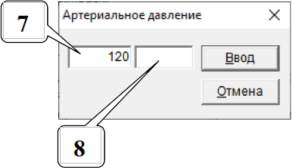
8. Щелкнуть мышью по полю справа или нажать на кнопку "Tab" на клавиатуре.
9. На клавиатуре набрать значение (диастолическое давление).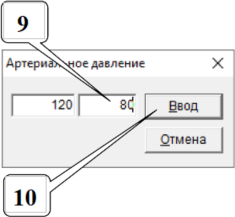
10. Нажать на кнопку «Ввод» или на кнопку «Enter» на клавиатуре.
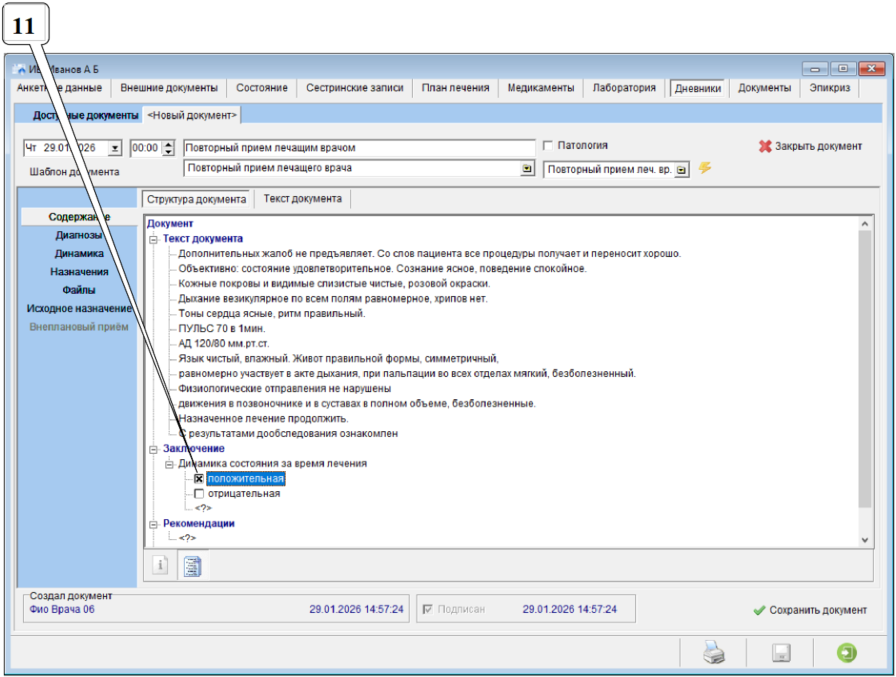
11. При необходимости отметить в клетках  подходящие элементы шаблона, которые нужно включить в текст повторного приема. В отмеченных элементах появятся кресты
  .
.
12. У верхнего края на сером фоне нажать на вкладку «Текст документа».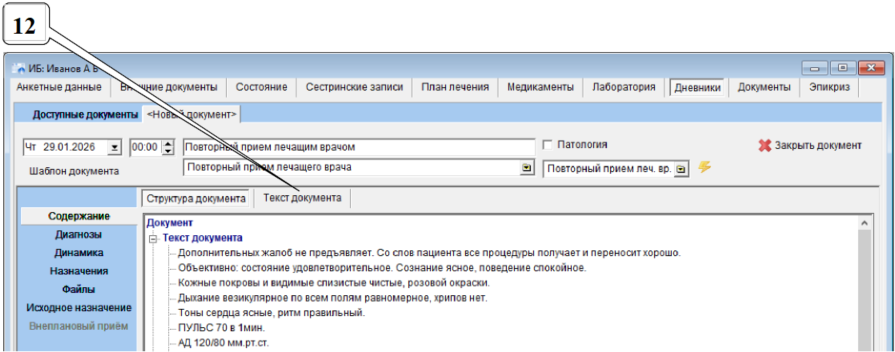
13. Отредактировать текст с помощью клавиатуры. Для этого установить курсор (щелкнуть мышью) в нужную позицию (строку, справа или слева от какого-либо слова) и ввести дополнительный текст, набрав его на клавиатуре, или удалить лишние слова и фразы (кнопками "Backspace", "Delete" на клавиатуре).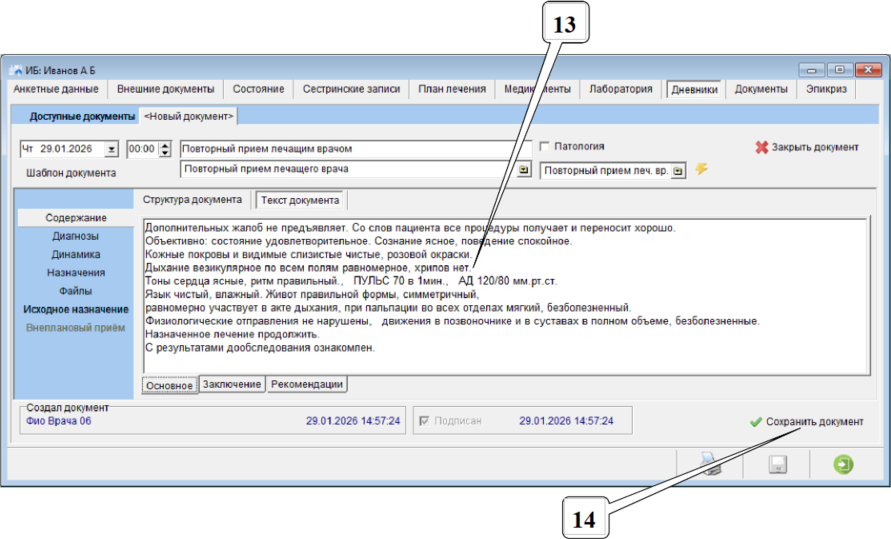
14. Нажать на кнопку «Сохранить документ»  внизу справа.
15. Нажать на кнопку «Ввод», чтобы установить отметку о выполнении врачебного приема (окно не появится, если в «Обработке посещений» отметка о выполнении  была проставлена ранее).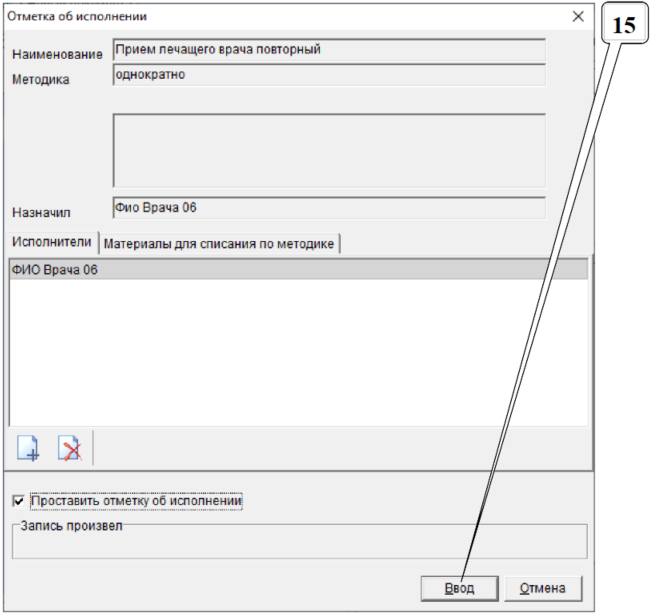
16. В правом нижнем углу нажать на кнопку "Закрыть"  .
.
ВАРИАНТ 2: ПОВТОРНЫЙ ПРИЕМ БЕЗ ПРЕДВАРИТЕЛЬНОГО НАЗНАЧЕНИЯ НА ТЕКУЩУЮ ДАТУ
ВАРИАНТ 3: ПОВТОРНЫЙ ПРИЕМ БЕЗ ПРЕДВАРИТЕЛЬНОГО НАЗНАЧЕНИЯ НА ЛЮБУЮ ДАТУ