
План лечения - выбор лечебных мероприятий по шаблону назначений
1. В истории болезни у верхнего края окна нажать на "План лечения".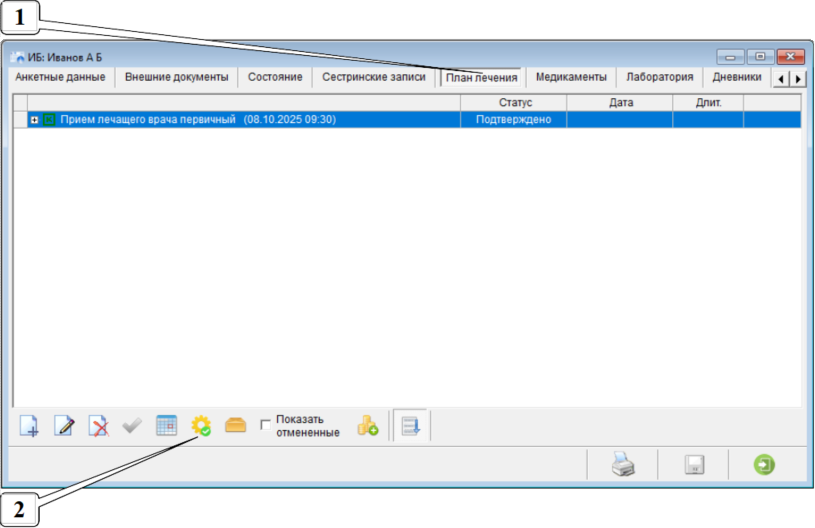
2. Нажать на кнопку «Шаблоны назначений»  , расположенную у нижнего края окна.
3. В появившемся окне в левой половине выбрать шаблон назначений, соответствующий виду лечения и продолжительности путевки отдыхающего - в правой половине окна появится перечень лечебных мероприятий, входящих в выбранный шаблон.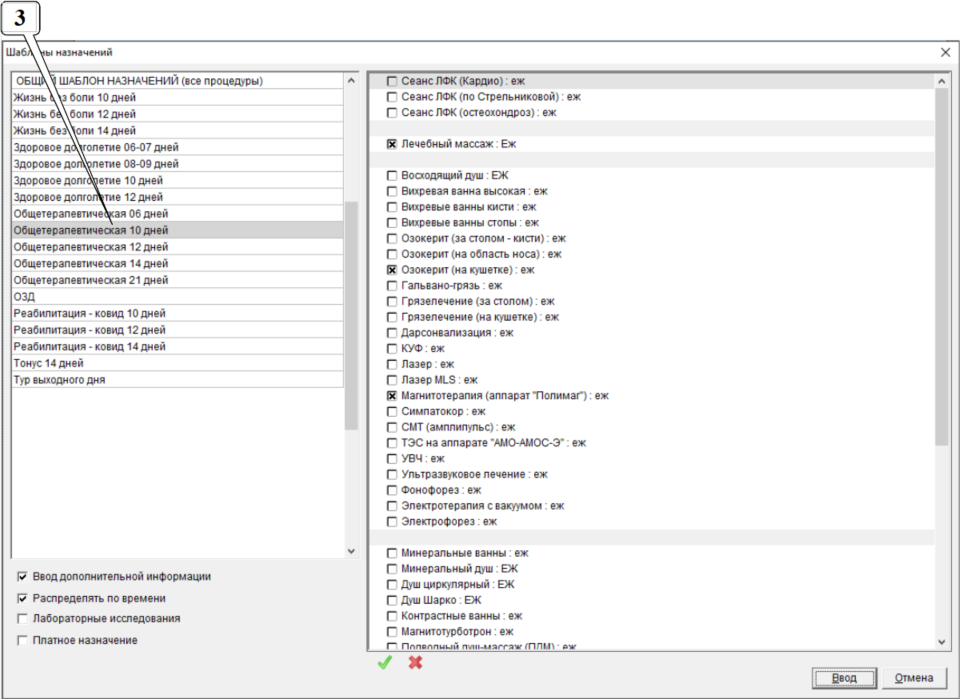
Примечание по списку шаблонов (нажать, чтобы развернуть/свернуть)
В зависимости от настроек справочника шаблонов, в списке могут отображаться либо все имеющиеся шаблоны, либо только те, которые соответствуют виду лечения и продолжительности путевки отдыхающего (для удобства выбора нужного шаблона).
При этом, в списке так же могут находиться общие шаблоны, содержащие все имеющиеся виды лечебных мероприятий, и не зависящие ни от вида лечения, ни от продолжительности путевки отдыхающего. Такие шаблоны можно использоваться для назначения платных услуг, или в случае, когда какую-либо процедуру, положенную по путевке, необходимо заменить на другую, не входящую в вид лечения, прописанный в путевке.
4. В правой половине окна по очереди нажимать на клетки  , расположенные слева от наименований лечебных мероприятий, которые нужно назначить выбранному отдыхающему в рамках лечебной программы по путевке (список мероприятий можно прокрутить с помощью колеса мыши).
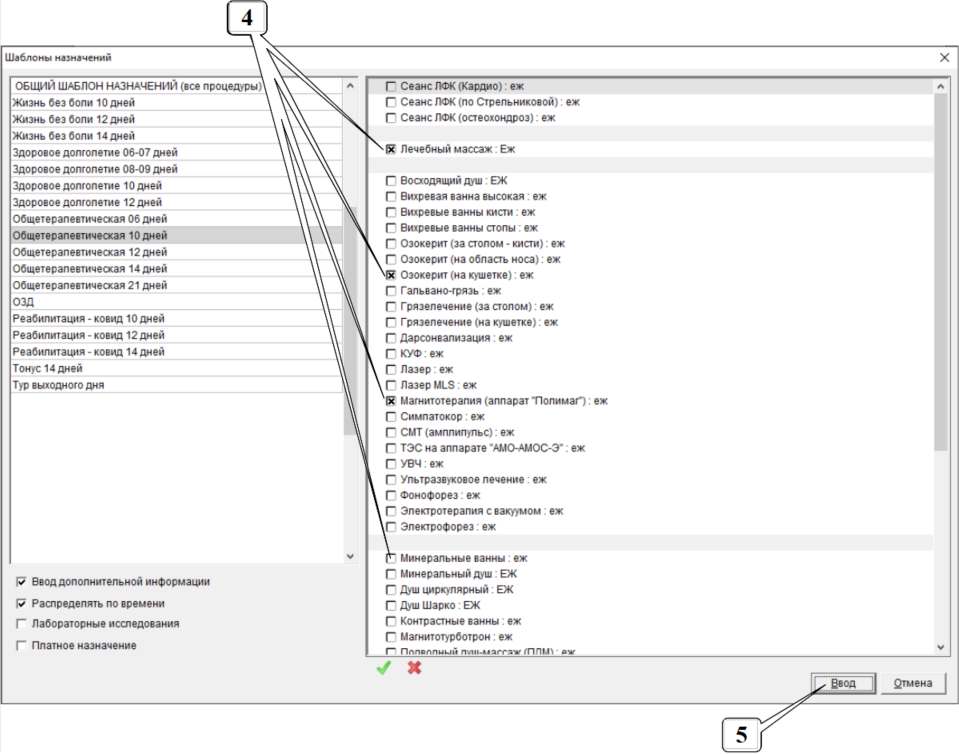 Примечание: при нажатии на пустую клетку , в клетке появится крест
  , означающий, что лечебное мероприятие, название которого располагается справа от креста выбрано и будет назначено в план лечения отдыхающего.
Если нажать по клетке с крестом , то крест исчезнет и останется пустая клетка , означающая, что лечебное мероприятие, название которого располагается справа от пустой клетки , не выбрано и не будет назначено в план лечения отдыхающего.
Предупреждение о работе с шаблонами (нажать, чтобы развернуть/свернуть)
Одномоментно можно работать только с одним шаблоном назначений.
Например, если половина лечебных мероприятий, которые нужно назначить отдыхающему, находится в одном шаблоне (бесплатные процедуры, входящие в путевку), и вторая половина - в другом шаблоне (платные процедуры, не входящие в путевку, или другие бесплатные процедуры, которыми по медицинским показаниям необходимо заменить часть процедур из первого шаблона), то сначала нужно выбрать и ввести мероприятия по первому шаблону, и только потом в "Плане лечения" снова открыть «Шаблоны назначений» , выбрать другой шаблон и отметить вторую половину процедур.
5. Нажать на кнопку "Ввод" внизу справа.
Примечание: далее на экране друг за другом в том же порядке, что и по списку в шаблоне, будут появляться все отмеченные крестами лечебные мероприятия для ввода дополнительных указаний, таких как зоны воздействия, методика посещений, количество посещений и т.п.
6. Появится окно под названием "Назначение", в котором можно изменить характеристики и выбрать указания, с которыми лечебное мероприятие будет назначено в план лечения отдыхающего. Часть характеристик уже предопределена шаблоном назначений, и как правило их не требуется менять. Характеристики, указания для проведения процедуры и способы их изменения приведены далее.
ОБЩАЯ ИНФОРМАЦИЯ О ХАРАКТЕРИСТИКАХ "НАЗНАЧЕНИЯ" (нажать, чтобы развернуть/свернуть)
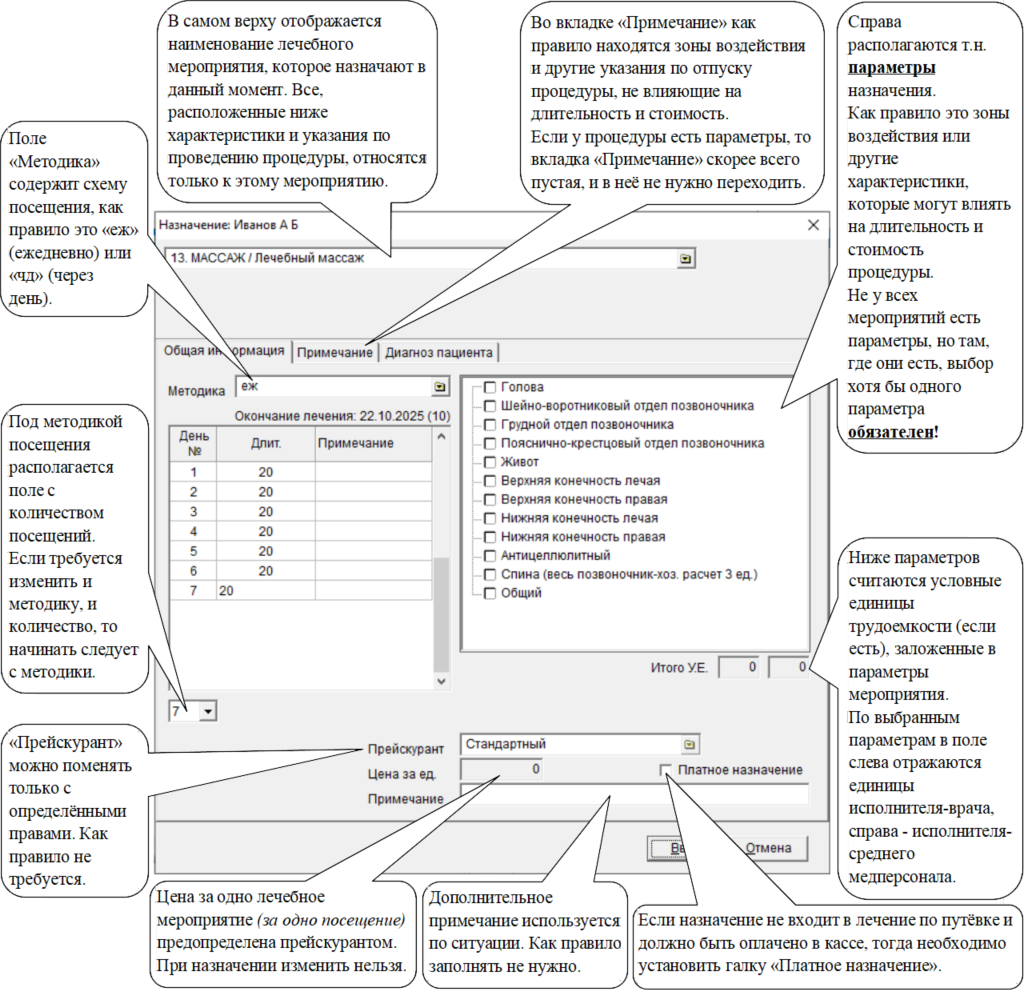
ИЗМЕНЕНИЕ ХАРАКТЕРИСТИК И ВЫБОР УКАЗАНИЙ "НАЗНАЧЕНИЯ"
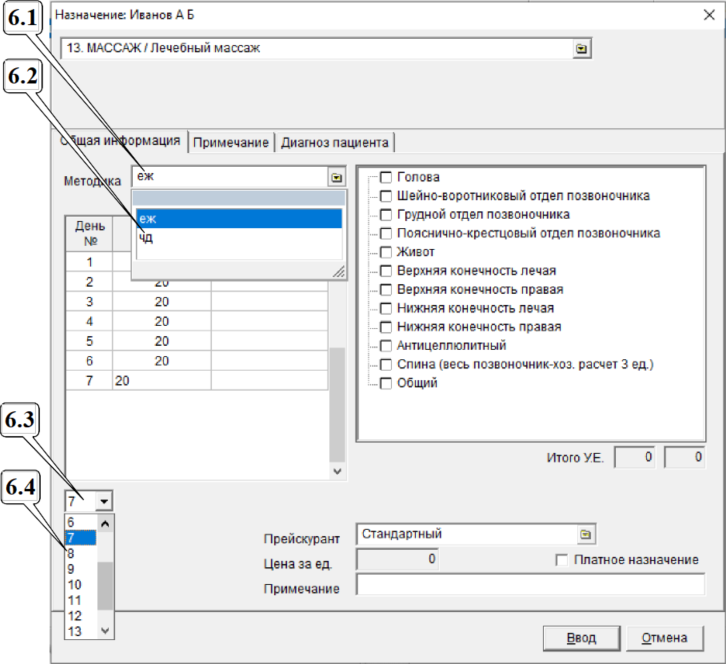
6.1. Для изменения схемы посещения нажать на поле справа от надписи "Методика".
6.2. В появившемся списке выбрать другую схему.
6.3. Для изменения количества посещений нажать слева внизу по полю с цифрой.
6.4. В появившемся списке выбрать другое количество посещений (список можно прокрутить колесом мыши и выбрать, как большее количество, так и меньшее).
ПОСМОТРЕТЬ УЧЕБНОЕ ВИДЕО
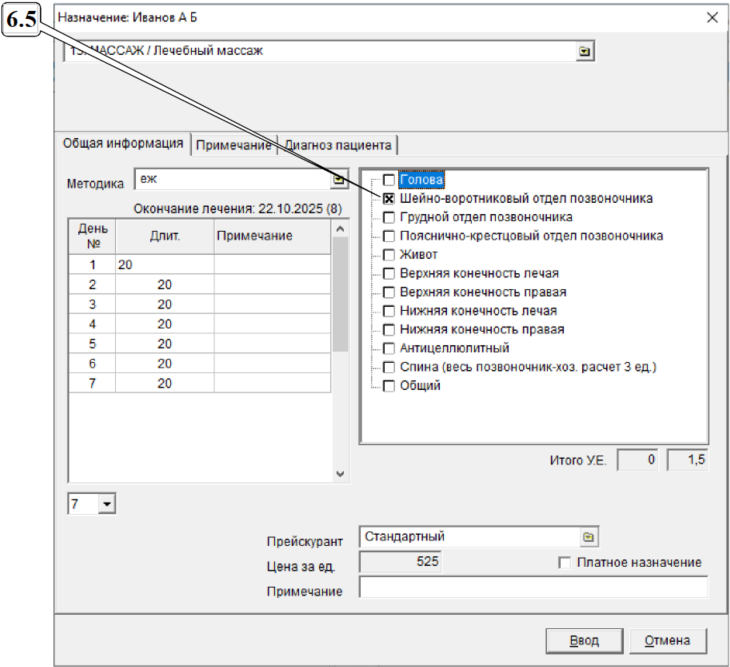
6.5. Для выбора параметра нажать по клетке , расположенной слева он наименования параметра - в клетке появится крест , означающий что параметр выбран.
ПОСМОТРЕТЬ УЧЕБНОЕ ВИДЕО
Примечание: если еще раз нажать на клетку, в которой уже есть крест , то клетка станет пустой .
Пустая клетка означает, что параметр не выбран.
Дополнительную информацию о параметрах назначений можно получить здесь.
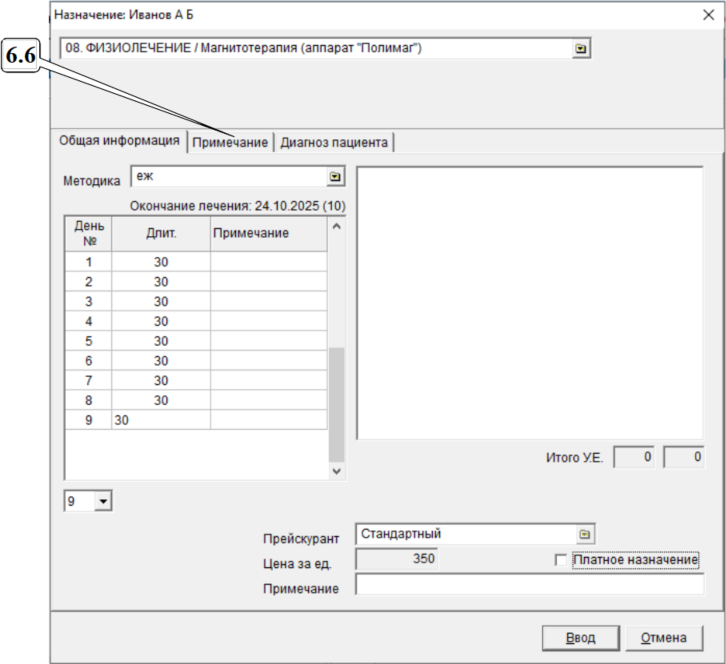
6.6. Если параметры отсутствуют или не содержат зон воздействия, но при этом характер лечебного мероприятия подразумевает, что зона воздействия или другие рекомендации по отпуску процедуры должны быть указаны (например, выбор режима работы физиотерапевтического аппарата, сила тока и т.п.), тогда следует перейти во вкладку "Примечание".
6.7.
6.7. Если лечебное мероприятие платное (не входит в лечение по путевке, оплата должна быть проведена в кассе), необходимо нажать на " Платное назначение" - в клетке появится галка  , означающая, что признак "Платное назначение" установлен.
Примечание: без признака "Платное назначение" невозможно оформить оплату в кассе.
ПОСМОТРЕТЬ УЧЕБНОЕ ВИДЕО
7. Нажать "Ввод" у нижнего края окна справа.
Далее возможны два варианта развития событий:
- Если в "Шаблоне назначений" был установлен признак " Распределять по времени" (зависит от настроек программы - по умолчанию установлен), тогда откроется график назначения для выбора дат и времени посещения (той процедуры, с которой только что работали по пункту 6 данной инструкции).
Продолжение по варианту событий... - Если в "Шаблоне назначений" не был установлен признак " Распределять по времени", тогда снова откроется окно "Назначение", и в нём отразится следующее по списку лечебное мероприятие, отмеченное крестом в "Шаблоне назначений" (то, что делали в пункте 4 данной инструкции). Потребуется повторить действия 6 - 7, пока не будут введены все назначения.
Продолжение по варианту событий...