
План лечения
1. В истории болезни у верхнего края окна нажать на "План лечения".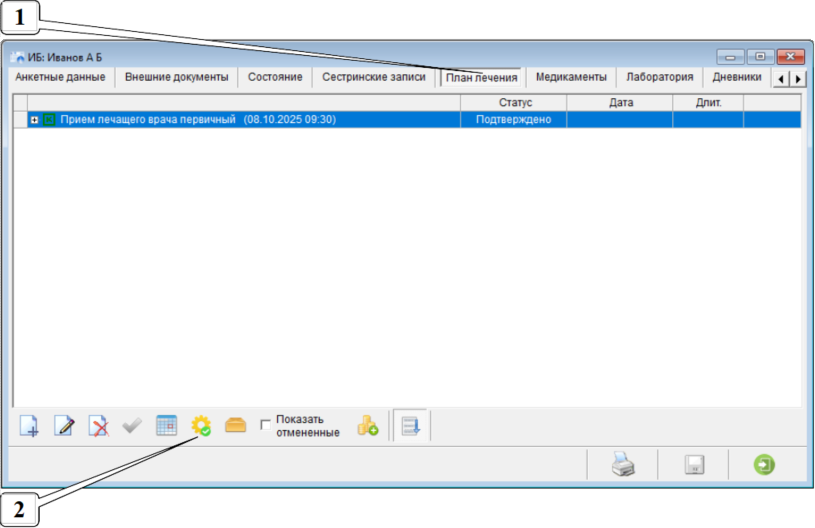
2. Нажать на кнопку «Шаблоны назначений»  , расположенную у нижнего края окна.
3. В появившемся окне в левой половине выбрать шаблон назначений, соответствующий виду лечения и продолжительности путевки отдыхающего - в правой половине окна появится перечень лечебных мероприятий, входящих в выбранный шаблон.
Примечание: в зависимости от настроек справочника шаблонов, в списке могут отображаться либо все имеющиеся шаблоны, либо только те, которые соответствуют виду лечения и продолжительности путевки отдыхающего (для удобства выбора нужного шаблона). Дополнительно список шаблонов может быть настроен так, что в самой верхней строке списка шаблонов уже выбран нужный шаблон, тогда выбирать его повторно не требуется.
При этом, в списке так же могут находиться общие шаблоны, содержащие все имеющиеся виды лечебных мероприятий, и не зависящие ни от вида лечения, ни от продолжительности путевки отдыхающего. Такие шаблоны можно использоваться для назначения платных услуг, или в случае, когда какую-либо процедуру, положенную по программе лечения отдыхающего, необходимо заменить на другую, не входящую в этот вид лечения.
4. В правой половине окна по очереди нажимать на клетки  , расположенные слева от наименований лечебных мероприятий, которые нужно назначить выбранному отдыхающему в рамках лечебной программы по путевке (список мероприятий можно прокрутить с помощью колеса мыши).
Примечание: при нажатии на клетку , в клетке появится крест  , означающий, что лечебное мероприятие, название которого располагается справа от креста выбрано и будет назначено в план лечения отдыхающего.
Если нажать по клетке с крестом , то крест исчезнет и останется пустая клетка , означающая, что лечебное мероприятие, название которого располагается справа от пустой клетки не выбрано и не будет назначено в план лечения отдыхающего.
Примечание: одномоментно можно работать только с одним шаблоном назначений. Например, если половина лечебных мероприятий, которые нужно назначить отдыхающему, находится в одном шаблоне (бесплатные процедуры, входящие в путевку), и вторая половина - в другом шаблоне (платные процедуры, не входящие в путевку), то сначала нужно выбрать и ввести мероприятия по первому шаблону, и только потом снова открыть «Шаблоны назначений» , выбрать другой шаблон и отметить вторую половину процедур.