
"План лечения" - приёмы работы с графиком назначения процедур
ОБЩАЯ ИНФОРМАЦИЯ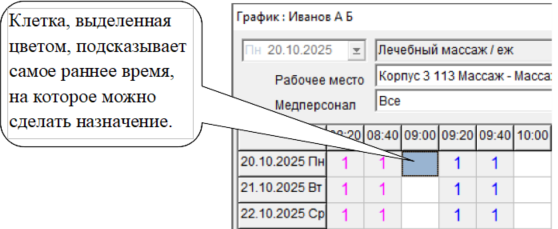 При назначении лечебного мероприятия, когда на экране появляется график, цветом выделяется доступная для назначения клетка, начиная с которой можно начать посещение процедуры
  . И чтобы поставить назначение в график, достаточно нажать на клавиатуре кнопку "Пробел". Затем, когда появилось окно "Методика", нажать на клавиатуре кнопку "Enter", и после появления синих треугольников
  еще раз нажать на "Enter", чтобы закрыть график.
Это самый простой способ распределения процедур по времени, но существуют и другие приёмы работы с графиком, которые позволяют вручную выбрать дату, время и место отпуска процедур. Приёмы описаны далее.
ВАЖНО
- Для того, чтобы открыть график лечебного мероприятия, уже назначенного в "Плане лечения", необходимо выбрать это мероприятие в "Плане лечения" и нажать на кнопку "График процедур"
 , расположенную у нижнего края "Плана лечения".
ПОСМОТРЕТЬ УЧЕБНОЕ ВИДЕО - Одномоментно может быть открыт график только одного назначения (одной процедуры из "Плана лечения").
- В графике можно работать только с посещениями (синими треугольниками ) выбранного назначения (выбранной процедуры), график которого открыт в данный момент.
- Посещения можно ставить/переносить только на доступные для назначения клетки графика. О том, какие клетки графика являются доступными можно прочитать здесь.
ПРИЁМЫ РАБОТЫ С ГРАФИКОМ НАЗНАЧЕНИЙ
Указатель:
- 1. Выбор даты и времени назначения
- 2. Удаление посещений из графика (полное)
- 3. Удаление посещений из графика (выборочное)
- 4. Назначение ежедневно или через день
- 5. Перенос времени посещений (всех)
- 6. Перенос времени посещений (выборочно)
- 7. Выбор места проведения процедуры
- 8. Перенос времени посещений с изменением места проведения процедуры
- 9. Назначение несовместимых процедур
1. ВЫБОР ДАТЫ И ВРЕМЕНИ НАЗНАЧЕНИЯ
1.1. В графике назначения визуально выбрать доступную для назначения клетку белого или зеленого цвета (клетка может быть пустой или содержать цифру), находящуюся на пересечении даты (по строке сетки графика) и времени (по столбцу сетки графика), начиная с которых должна быть назначена процедура, и нажать по этой клетке двойным щелчком левой кнопки мыши.
Примечание: вместо двойного щелчка можно нажать один раз, а затем на клавиатуре нажать на кнопку "Пробел".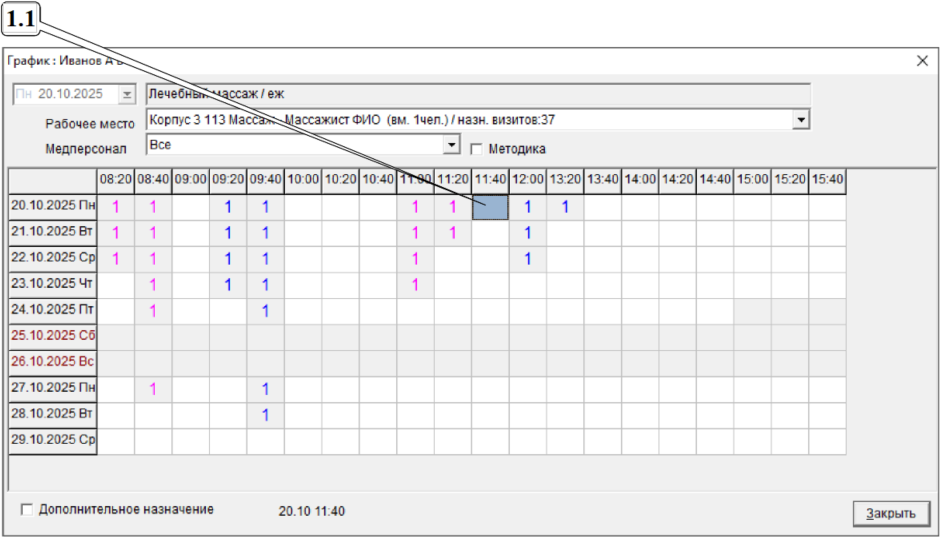 1.2. В появившемся окне нажать на кнопку "Ввод" или на клавиатуре на кнопку "Enter".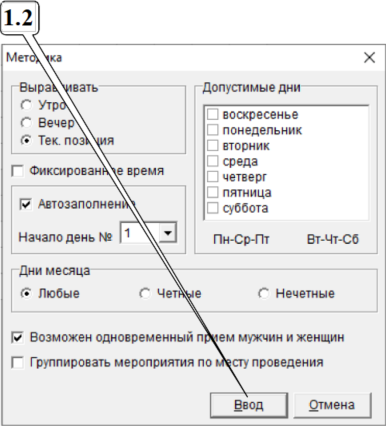
1.3. В графике появятся посещения - синие треугольники  , означающие, что процедура назначена на даты (в строках) и время (в столбцах), на пересечении которых находятся эти треугольники .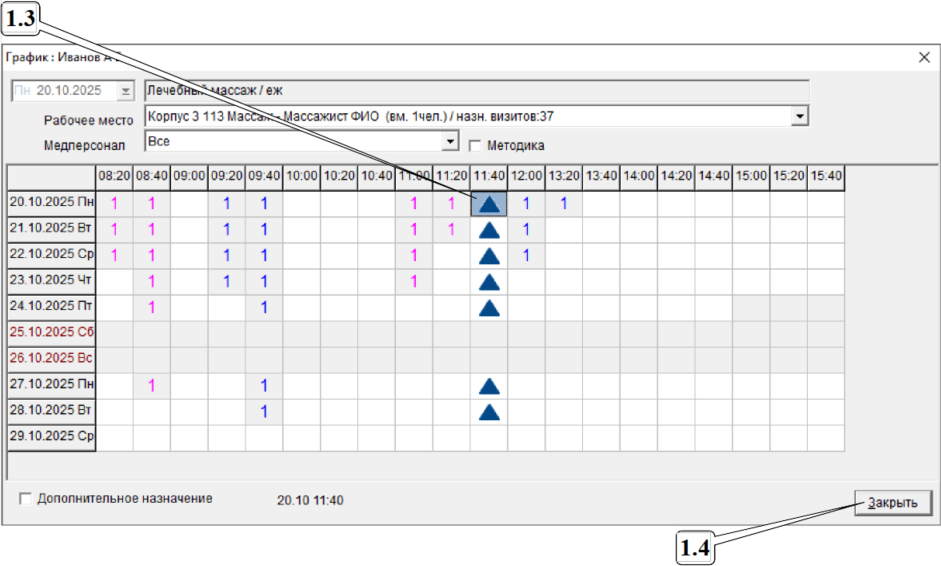
1.4. Нажать на кнопку "Закрыть" в правом нижнем углу или на клавиатуре на кнопку "Enter".
ПОСМОТРЕТЬ УЧЕБНОЕ ВИДЕО
Вернуться в начало
2. УДАЛЕНИЕ ПОСЕЩЕНИЙ ИЗ ГРАФИКА (ПОЛНОЕ)
2.1. В графике назначения нажать правой кнопкой мыши по любой клетке.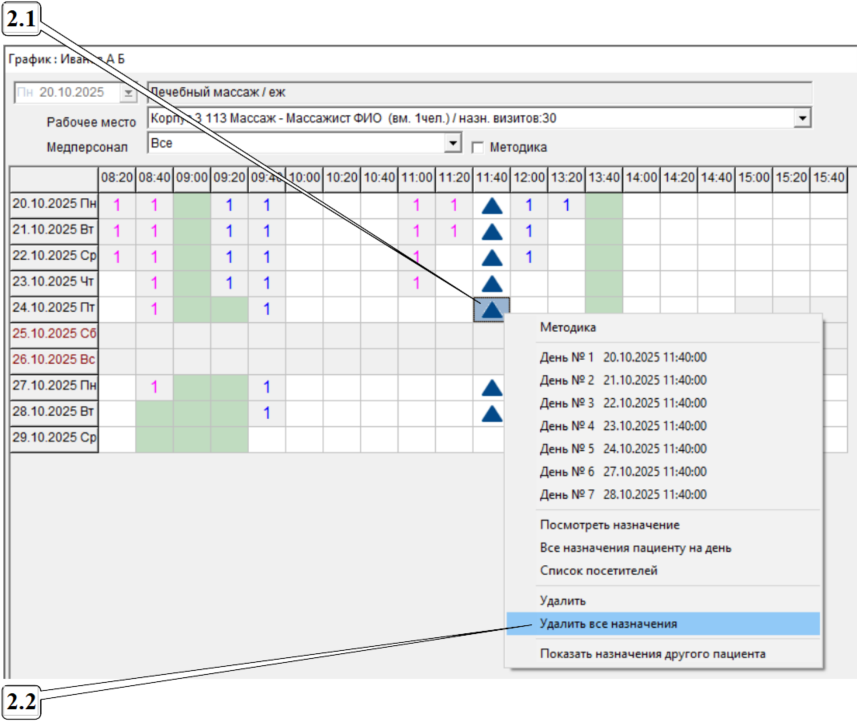 2.2. В появившемся списке нажать левой кнопкой мыши на позицию "Удалить все назначения".
2.3. Нажать "ОК".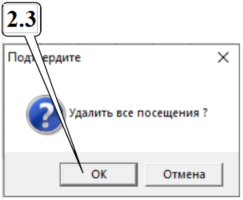
2.4. Посещения (синие треугольники ) исчезнут.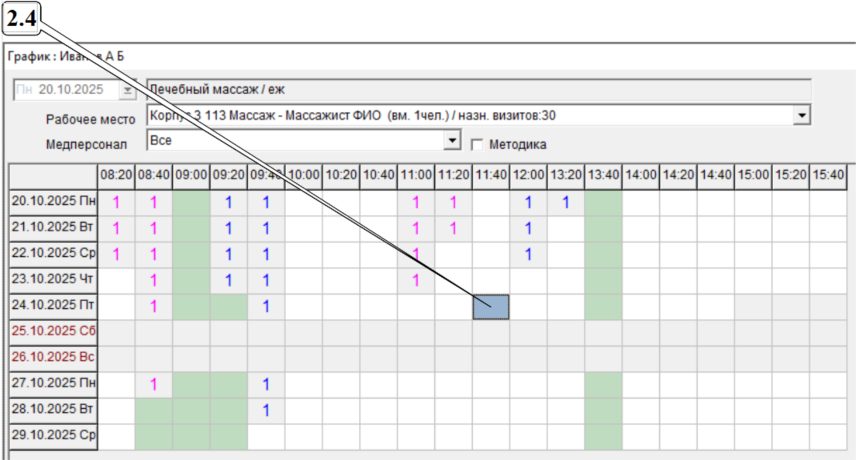 Примечание: удаление распространяется только на посещения конкретной назначенной процедуры, график которой открыт в данный момент времени. При этом, если какое-либо посещение было выполнено, то оно не удалится из графика (треугольник посещения останется на месте).
Посещения, удаленные из графика подобным образом, при необходимости можно снова поставить в график.
ПОСМОТРЕТЬ УЧЕБНОЕ ВИДЕО
Вернуться в начало
3. УДАЛЕНИЕ ПОСЕЩЕНИЙ ИЗ ГРАФИКА (ВЫБОРОЧНОЕ)
3.1. В графике назначения нажать правой кнопкой мыши по синему треугольнику, который нужно убрать.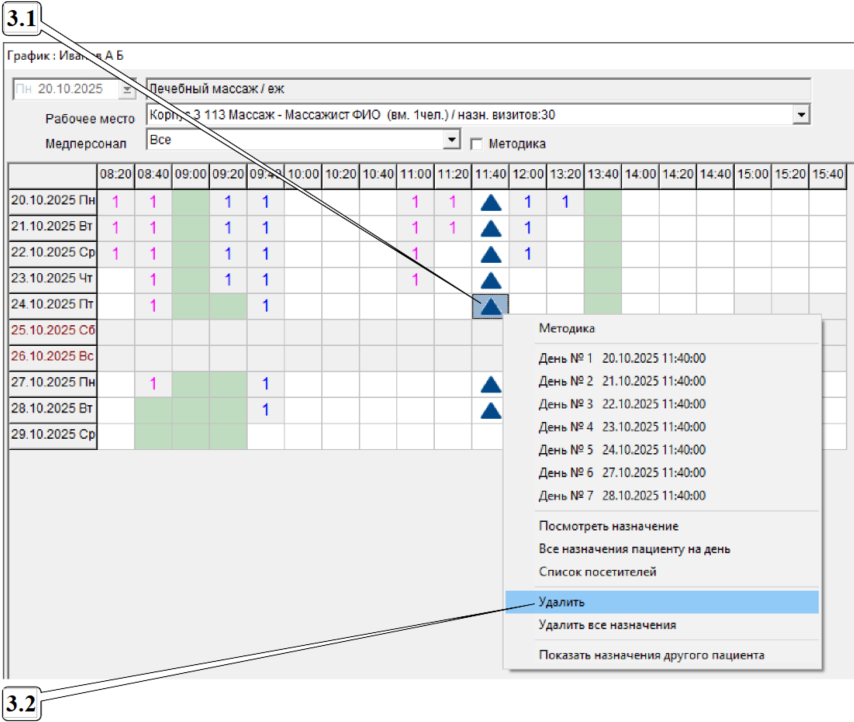
3.2. В появившемся списке нажать левой кнопкой мыши на позицию "Удалить".
3.3. Нажать "ОК".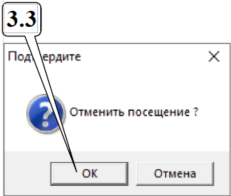
3.4. Выбранное посещение (синий треугольник ) исчезнет.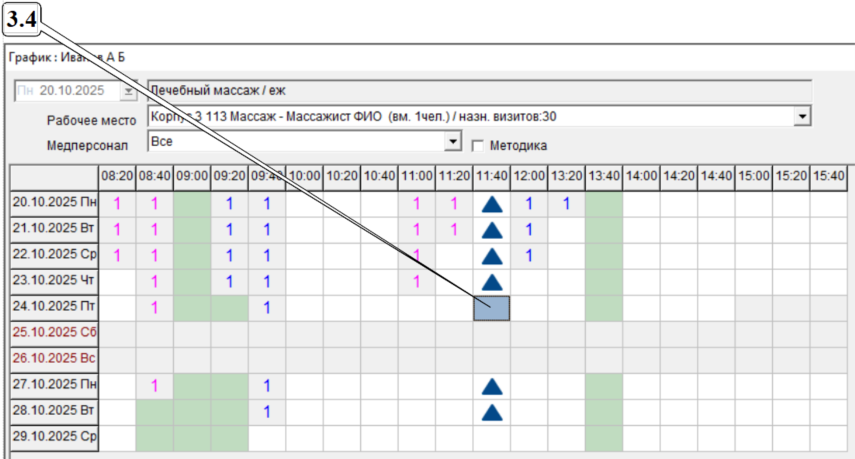
Примечание: если посещение было выполнено, то оно не удалится из графика (треугольник посещения останется на месте).
Посещение, удаленное из графика подобным образом, при необходимости можно снова поставить в график.
ПОСМОТРЕТЬ УЧЕБНОЕ ВИДЕО
Вернуться в начало
4. НАЗНАЧЕНИЕ ЕЖЕДНЕВНО ИЛИ ЧЕРЕЗ ДЕНЬ
В окне "Назначение" в поле "Методика" чаще всего встречаются "ежедневная" схема посещения и схема "через день" (названия могут отличаться).
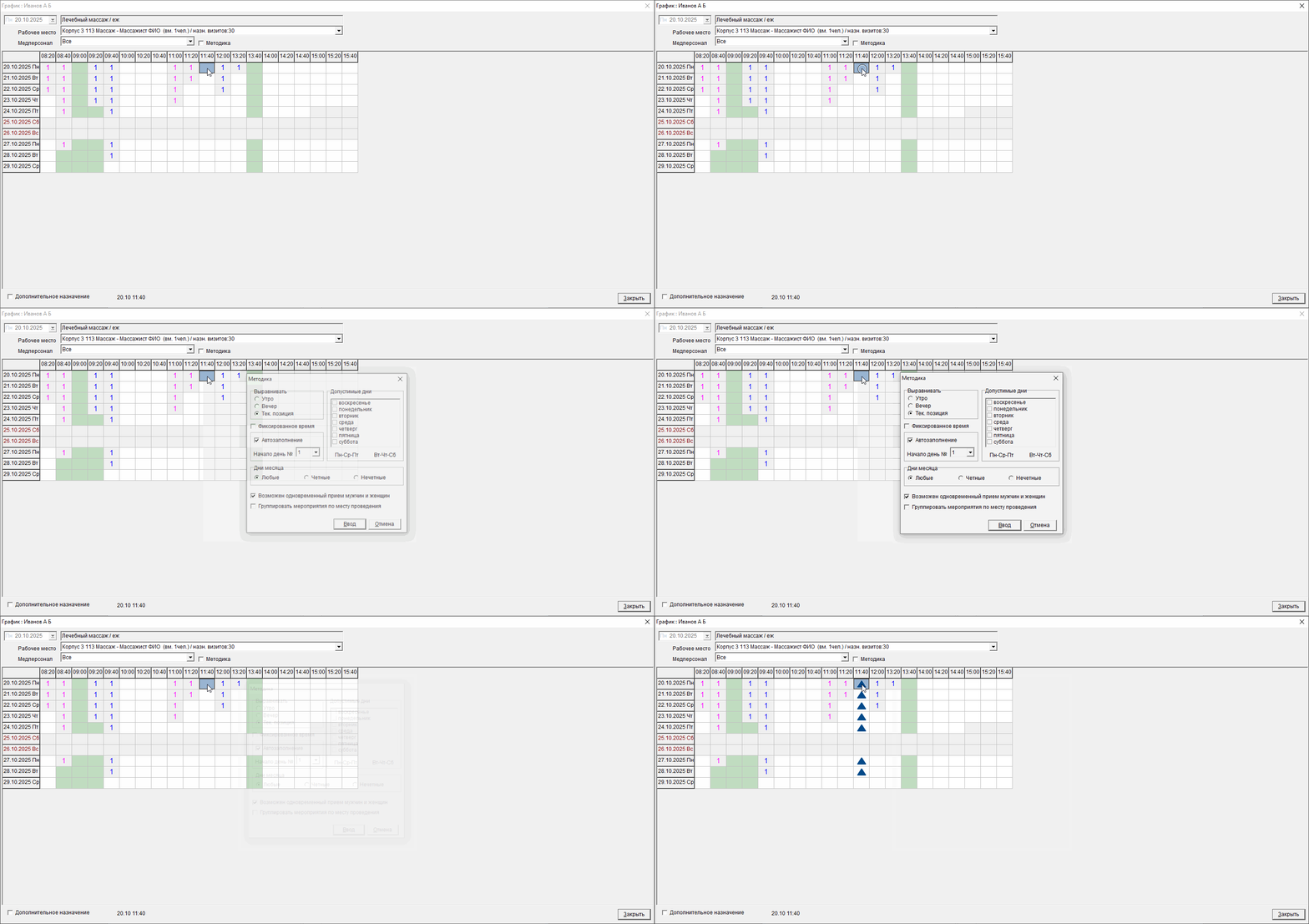
4.1. При выборе "ежедневной" схемы посещения процедуры, треугольники ставятся в график подряд каждый день с пропуском нерабочих и полностью занятых дней.
Пример назначения по схеме "ежедневно" (нажать, чтобы развернуть/свернуть)
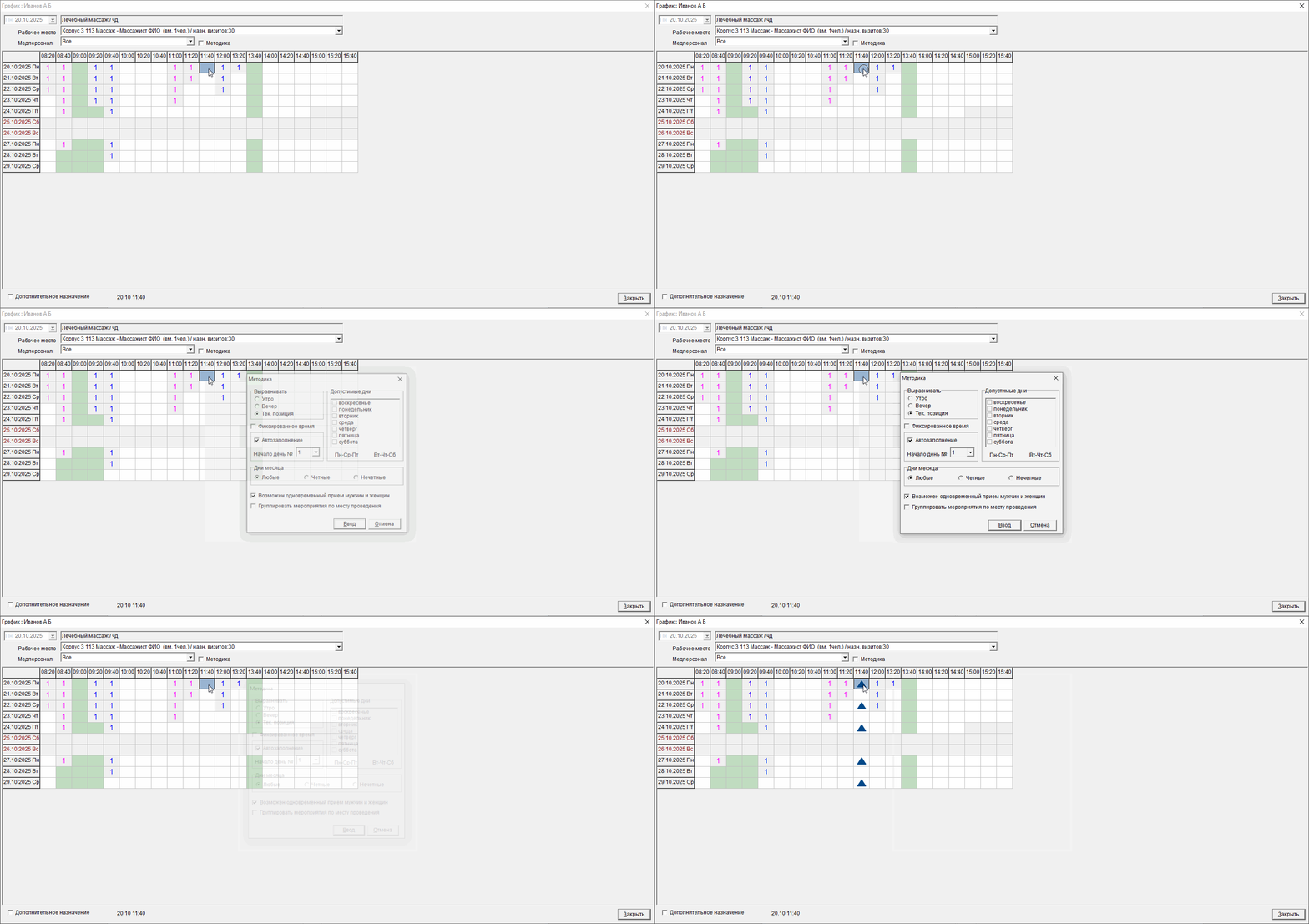
4.2. При выборе схемы посещения "через день", процедуры попадают в график с пропуском одного дня между двумя соседними треугольниками , а так же с пропуском нерабочих и полностью занятых дней.
Пример назначения по схеме "через день" (нажать, чтобы развернуть/свернуть)
4.3. При назначении "через день" можно принудительно поставить посещения на определенные дни недели, например, назначить посещения только на понедельник, среду, пятницу или вторник, четверг, субботу, или только по четным дням, или по не четным.
Для этого необходимо:
- Выбрать доступную для назначения клетку графика и нажать по ней двойным щелчком левой кнопки мыши (или нажать однократно, а затем "Пробел" на клавиатуре).
- В появившемся окне "Методика" в рамке "Допустимые дни" нажать на "Пн-Ср-Пт" или "Вт-Чт-Сб", или ниже в рамке "Дни месяца" выбрать "
 Четные", или "
 Нечетные".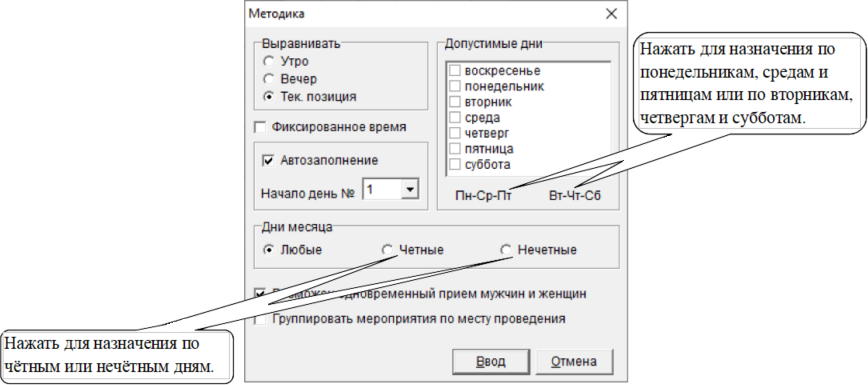
Примечание: если воспользоваться одним из указанных вариантов, то через день можно назначить процедуру с "ежедневной" методикой посещения.
ПОСМОТРЕТЬ УЧЕБНОЕ ВИДЕО
Вернуться в начало
5. ПЕРЕНОС ВРЕМЕНИ ПОСЕЩЕНИЙ (ВСЕХ)
Пример: семь посещений назначены ежедневно на 11:40, необходимо перенести все посещения на 14:00.
5.1. В графике назначения нажать правой кнопкой мыши по любой клетке.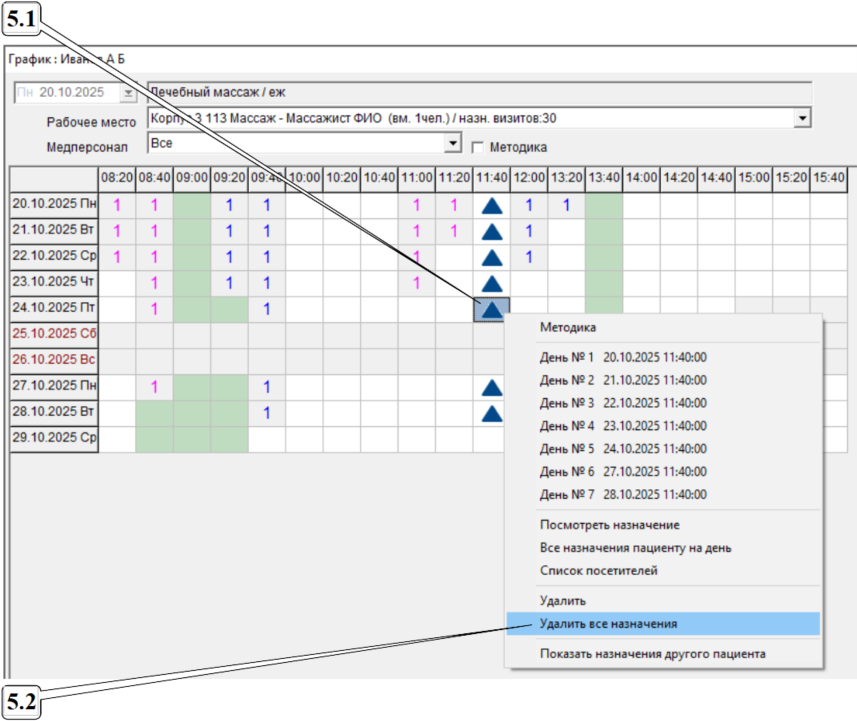
5.2. В появившемся списке нажать левой кнопкой мыши на позицию "Удалить все назначения".
5.3. Нажать "ОК".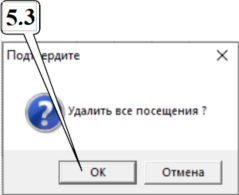
5.4. Посещения (синие треугольники ) исчезнут.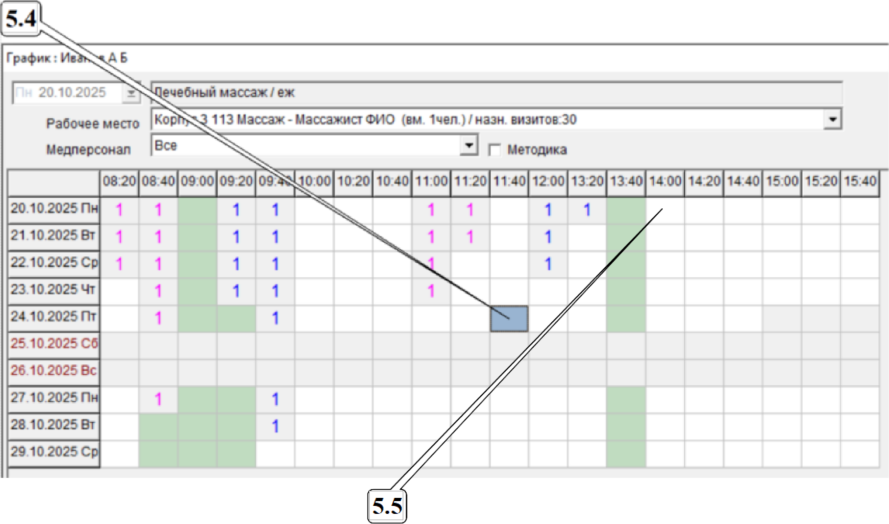
5.5. Нажать двойным щелчком левой кнопки мыши по клетке, доступной для назначения, начиная с которой нужно перенести все посещения процедуры.
5.6. В появившемся окне нажать на кнопку "Ввод" или на клавиатуре на кнопку "Enter".
Примечание: если процедура должна быть назначена по методике посещения "через день" и по определенным дням недели, тогда перед тем, как нажимать "Ввод", следует выбрать подходящие дни.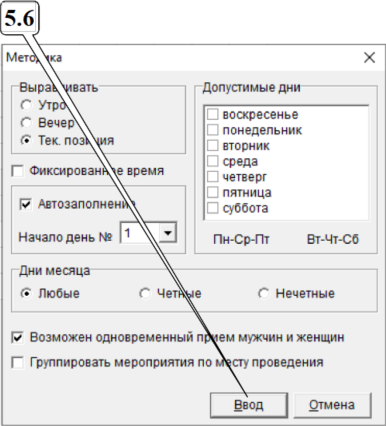
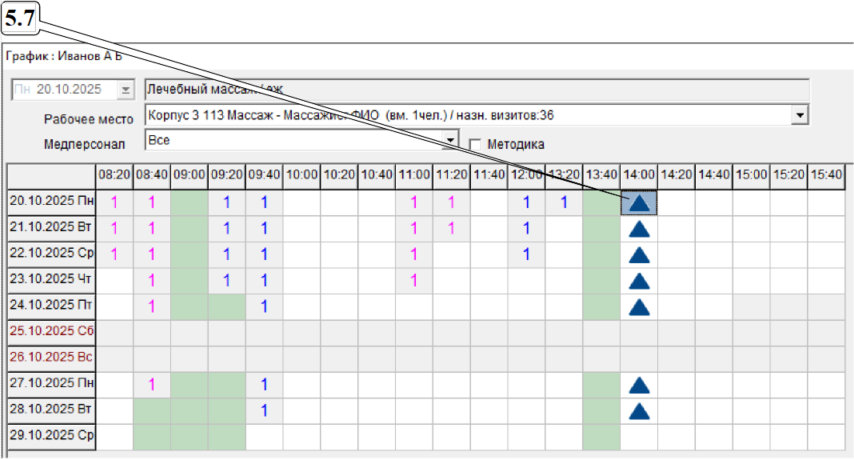
5.7. В графике появятся посещения - синие треугольники , означающие, что процедура назначена на даты (в строках) и время (в столбцах), на пересечении которых находятся эти треугольники .
ПОСМОТРЕТЬ УЧЕБНОЕ ВИДЕО
Вернуться в начало
6. ПЕРЕНОС ВРЕМЕНИ ПОСЕЩЕНИЙ (ВЫБОРОЧНО)
В графике назначений с помощью мыши можно двигать синие треугольники , символизирующие посещения процедуры. Перемещать можно на доступные для назначения клетки графика, как вверх-вниз, так и влево-вправо. Посещения должны быть не выполнены, т.к. выполненные посещения перемещать нельзя.
6.1. В графике назначения нажать и держать левой кнопкой мыши синий треугольник , который нужно переместить.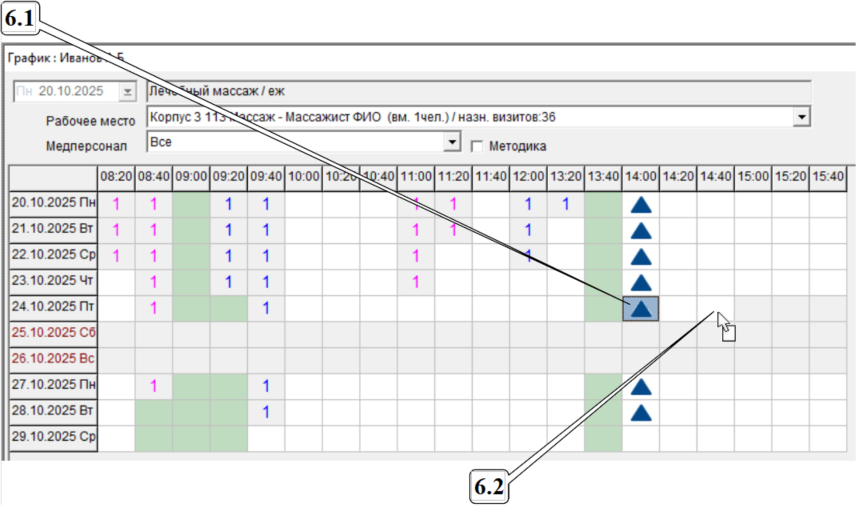 6.2. Не отпуская нажатую левую кнопку мыши, переместить указатель мыши на другую доступную для назначения клетку, при этом обычная стрелка мыши
  превратится в такую
 , означающую, что в данный момент происходит перенос посещения.
6.3. Отпустить левую кнопку мыши и в появившемся окне нажать на "ОК".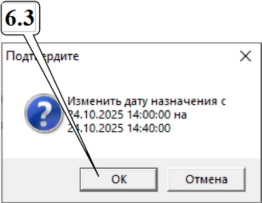
6.4. Посещение переместится на выбранную клетку.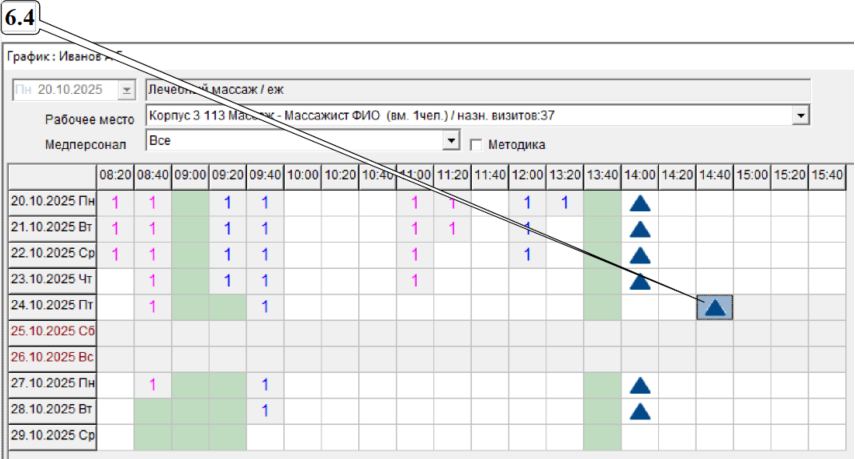
Примечание: при попытке переноса посещения на недоступную для назначения клетку, указатель мыши в виде стрелки с прямоугольником изменится на перечеркнутый круг  .
.
В некоторых случаях перенос посещения может быть невозможен даже на доступную для назначения клетку. Как правило это связано с нехваткой времени на выполнение процедуры.
ПОСМОТРЕТЬ УЧЕБНОЕ ВИДЕО
Вернуться в начало
7. ВЫБОР МЕСТА ПРОВЕДЕНИЯ ПРОЦЕДУРЫ
В графике процедур для назначения предлагается одно или несколько рабочих мест (медицинских кабинетов, мест отпуска процедур). Следующая инструкция применима только для процедур с несколькими рабочими местами.
7.1. В графике назначения нажать по полю справа от надписи "Рабочее место", расположенному над сеткой графика.
Примечание: если поле серое, не нажимается, то это означает, что процедура отпускается только на одном рабочем месте, и поменять его не получится.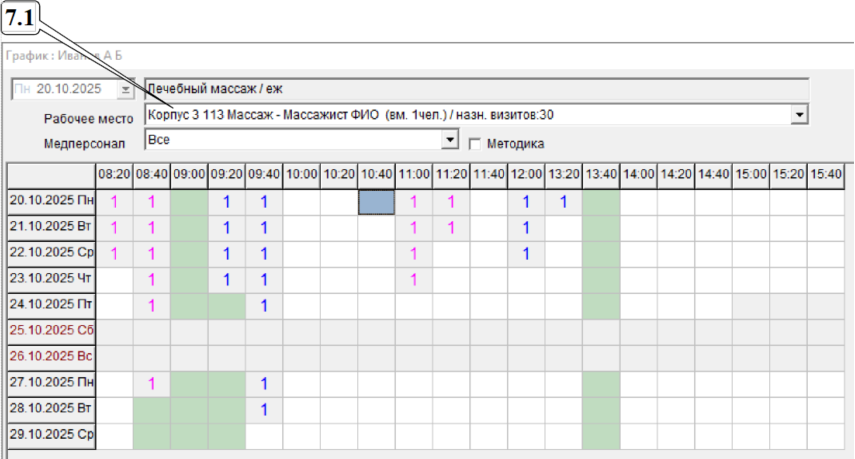
7.2. В появившемся списке выбрать место отпуска процедур - это может быть как отдельный медицинский кабинет, так и одно из нескольких рабочих мест (кабинок, кушеток) в рамках одного кабинета.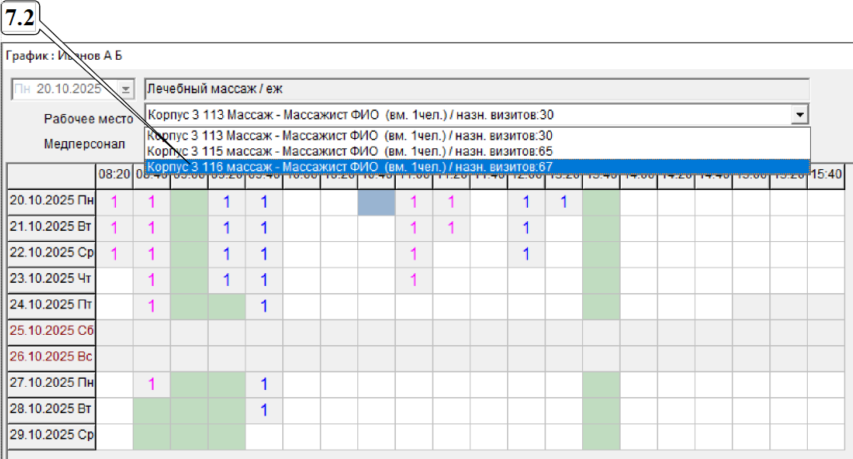
7.3. Нажать двойным щелчком левой кнопки мыши по клетке, доступной для назначения, начиная с которой нужно поставить посещения процедуры.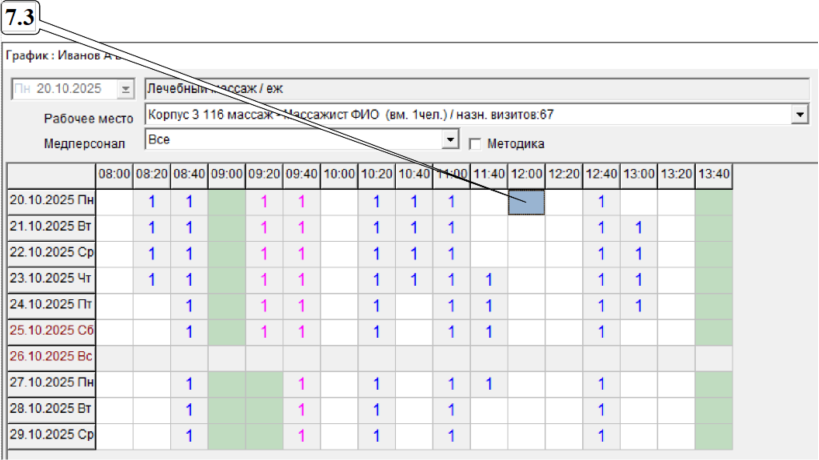
Примечание: вместо двойного щелчка можно сделать один щелчок, и затем на клавиатуре нажать на кнопку "Пробел".
7.4. В появившемся окне нажать на кнопку "Ввод" или на клавиатуре на кнопку "Enter".
Примечание: если процедура должна быть назначена по методике посещения "через день" и по определенным дням недели, тогда перед тем, как нажимать "Ввод", следует выбрать подходящие дни.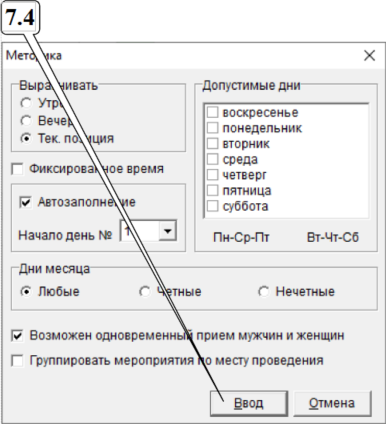
7.5. В графике появятся посещения - синие треугольники , означающие, что процедура назначена на даты (в строках) и время (в столбцах), на пересечении которых находятся эти треугольники .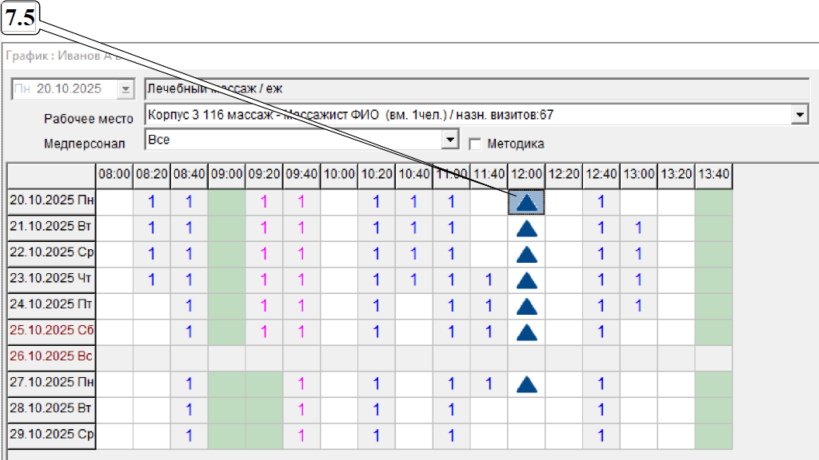
ПОСМОТРЕТЬ УЧЕБНОЕ ВИДЕО
Вернуться в начало
8. ПЕРЕНОС ВРЕМЕНИ ПОСЕЩЕНИЙ С ИЗМЕНЕНИЕМ МЕСТА ПРОВЕДЕНИЯ ПРОЦЕДУРЫ
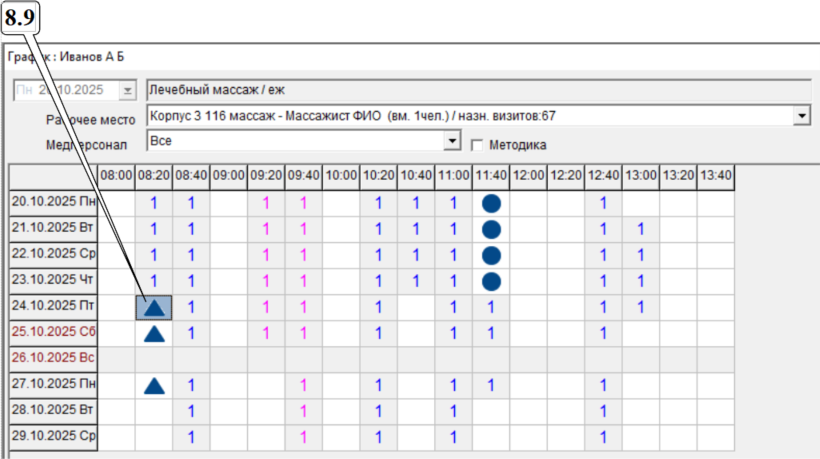
Пример: посещения назначены на 11:40 в кабинете 113 и частично выполнены, необходимо перенести оставшиеся невыполненные посещения на 08:20 в кабинет 116.
8.1. В графике назначения нажать правой кнопкой мыши по любой клетке.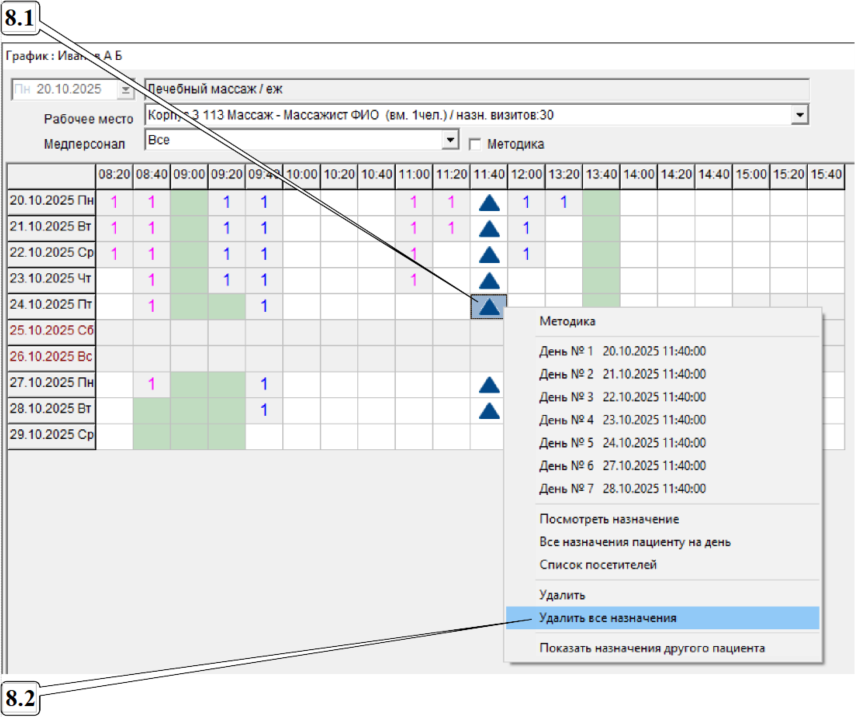
8.2. В появившемся списке нажать левой кнопкой мыши на позицию "Удалить все назначения".
8.3. Нажать "ОК".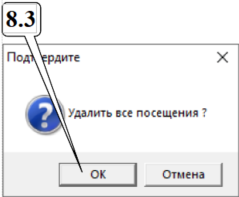
8.4. Синие треугольники , соответствующие невыполненным посещениям, исчезнут.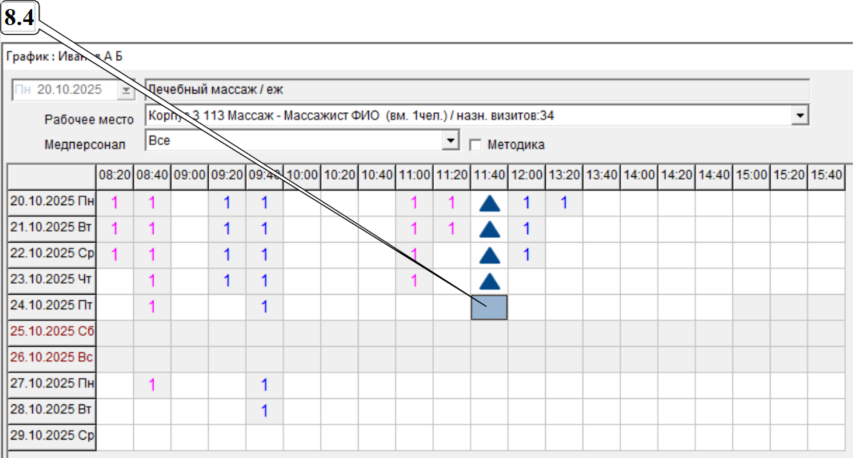
8.5. Нажать по полю справа от надписи "Рабочее место", расположенному над сеткой графика.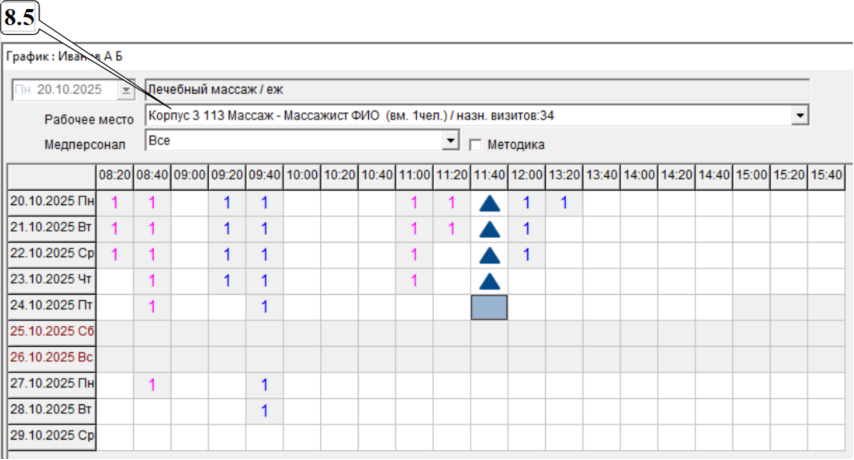
8.6. В появившемся списке выбрать другое рабочее место.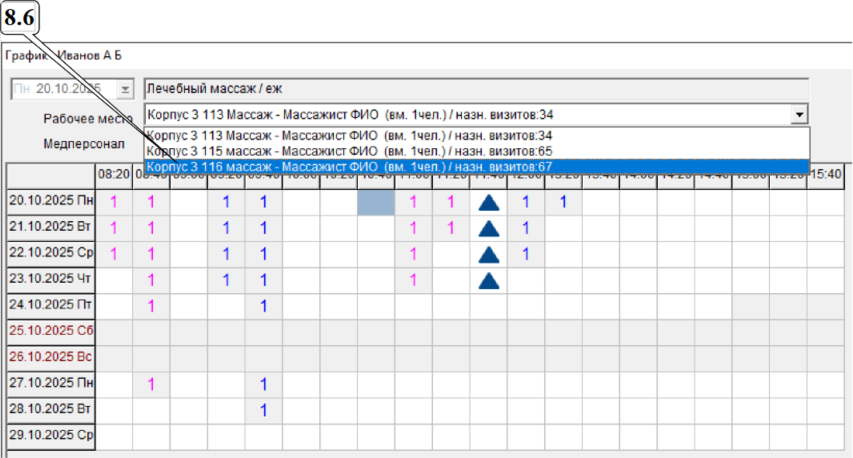
8.7. Нажать двойным щелчком левой кнопки мыши по клетке, доступной для назначения, начиная с которой нужно поставить оставшиеся невыполненные посещения.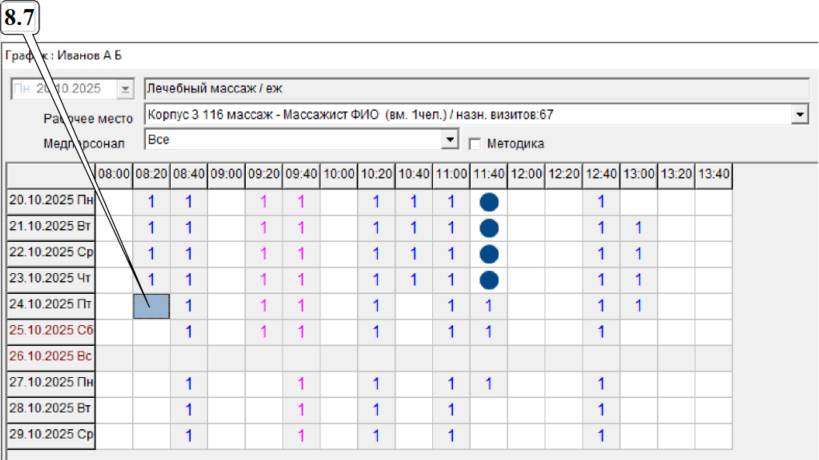 8.8. В появившемся окне нажать на кнопку "Ввод" или на клавиатуре на кнопку "Enter".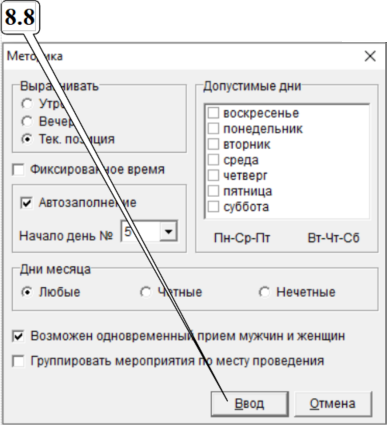
8.9. В графике появятся посещения - синие треугольники , означающие, что процедура назначена на даты (в строках) и время (в столбцах), на пересечении которых находятся эти треугольники . При этом выполненные посещения, оставшиеся на исходном рабочем месте, отобразятся в виде синих кругов  .
.
ПОСМОТРЕТЬ УЧЕБНОЕ ВИДЕО
Вернуться в начало
9, НАЗНАЧЕНИЕ НЕСОВМЕСТИМЫХ ПРОЦЕДУР
9.1. При назначении процедуры, для которой установлена несовместимость с другой ранее назначенной процедурой, в сетке графика появляются клетки перечеркнутые серыми крестами  .
.
Если серые кресты полностью закрывают клетки на день, то это означает, что процедуру, назначаемую в данный момент рекомендуется чередовать (т.е. записать на другие дни) с другой процедурой, которая уже поставлена в график.
При назначении в графике с помощью двойного щелчка левой кнопки мыши по доступной клетке (или однократного щелчка с последующим нажатием на кнопку "Пробел" на клавиатуре), посещения (синие треугольники ) автоматически становятся на даты, не перечеркнутые серыми крестами.
Пример: необходимо назначить минеральную ванну и грязелечение через день, чередуя посещения процедур (в один день ванна, в другой - грязелечение). Для указанных процедур настроена несовместимость.