
Описание жалоб, анамнеза и статуса отдыхающего по шаблону первичного приема
1. Во вкладке <Новый документ> после появления шаблона документа, нажать на поле «Заполнить», расположенное в верхней части окна.
Примечание: поле «Заполнить» позволяет быстро отметить в шаблоне документа характеристики, соответствующие состоянию пациента в норме или другом статусе. Отсутствие поля «Заполнить» означает, что для выбранного шаблона документа не существует вариантов заполнения.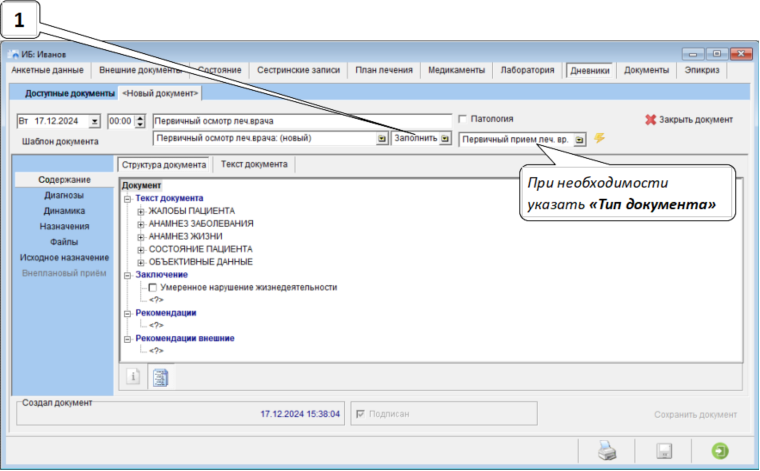
2. В появившемся списке выбрать один из вариантов заполнения.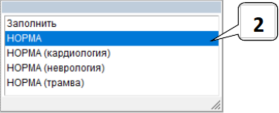
3. Если в шаблоне документа при выборе варианта заполнения предусмотрен сбор антропометрических данных, то в центре экрана появится окно для ввода значений. При нажатии на «Ввод» может появиться еще один параметр антропометрии и так далее, пока не будут внесены все показатели, предусмотренные шаблоном.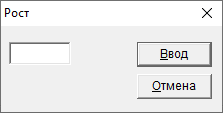
4. Продолжить работу с шаблоном документа, используя приемы описанные далее. Иначе, если был использован вариант заполнения (действие 1 данной инструкции), то можно перейти к действию 5.
ПРИЕМЫ РАБОТЫ С ШАБЛОНОМ ДОКУМЕНТА И ОПИСАНИЕ ЕГО ЭЛЕМЕНТОВ
1) Шаблон документа состоит из групп (заголовков) и находящихся внутри элементов. Группа элементов, например, «ЖАЛОБЫ ПАЦИЕНТА» обозначается знаком  слева: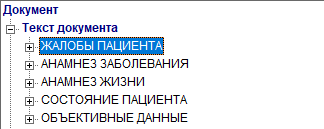
2) Щелчок по знаку раскрывает группу и показывает, находящиеся внутри элементы, например, виды жалоб. При этом знак меняется на  , означающий, что группа раскрыта.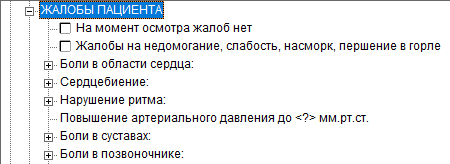
3) Чтобы выбрать элемент шаблона, т.е. включить строку в текст протокола врачебного приема (консультации) необходимо нажать на пустую клетку  , находящуюся в начале строки. При этом в клетке появится крест
  .
.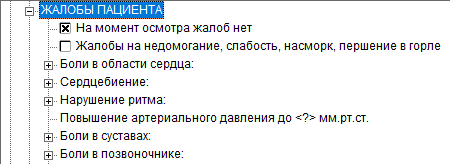
4) Повторный щелчок по клетке с крестом сделает клетку пустой и уберет строку из текста врачебного приема.
5) Знак вопроса <?> в элементе шаблона означает, что в элемент можно внести произвольный текст. Для этого необходимо выделить элемент (строку со знаком вопроса <?>) и набрать на клавиатуре текст (при этом появится дополнительное окно для ввода текста), а затем нажать на кнопку «Enter» или «Ввод». Набранный текст подставится в строку вместо знака вопроса <?>, и вся строка попадет в текст врачебного приема.
Примечание: элементы шаблона, содержащие вопрос <?> могут не иметь клеток в начале строки. Если в вопрос <?> внесен какой-либо текст, то это уже означает, что строка будет включена в текст консультации.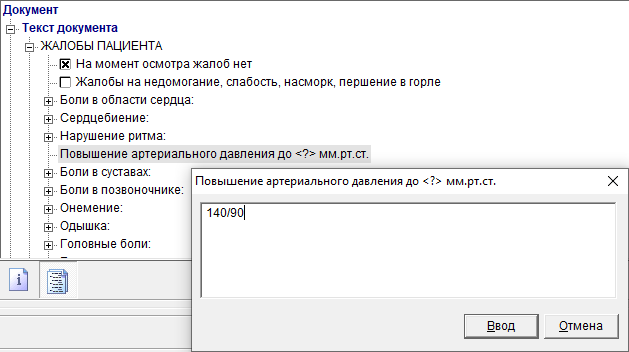
Внимание: если элемент шаблона с вопросом <?> подразумевает введение числовых данных, например, антропометрии, то при вводе значения с клавиатуры, появится специальное окно для внесения строго числовых значений, например: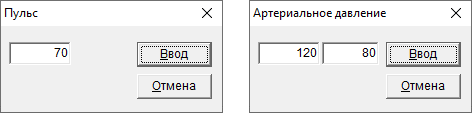
5. После заполнения шаблона документа у верхнего края на сером фоне нажать на вкладку «Текст документа» - элементы шаблона, отмеченные крестами (а так же значения внесенные в "вопросы" <?>), преобразуются в обычный текст.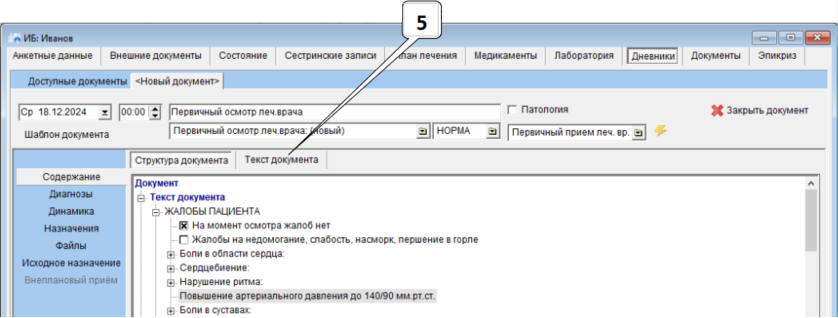
6. Отредактировать текст с помощью клавиатуры. Для этого установить курсор (щелкнуть мышью) в нужную позицию (строку, справа или слева от какого-либо слова) и ввести дополнительный текст, набрав его на клавиатуре, или удалить лишние слова и фразы (кнопками "Backspace", "Delete" на клавиатуре).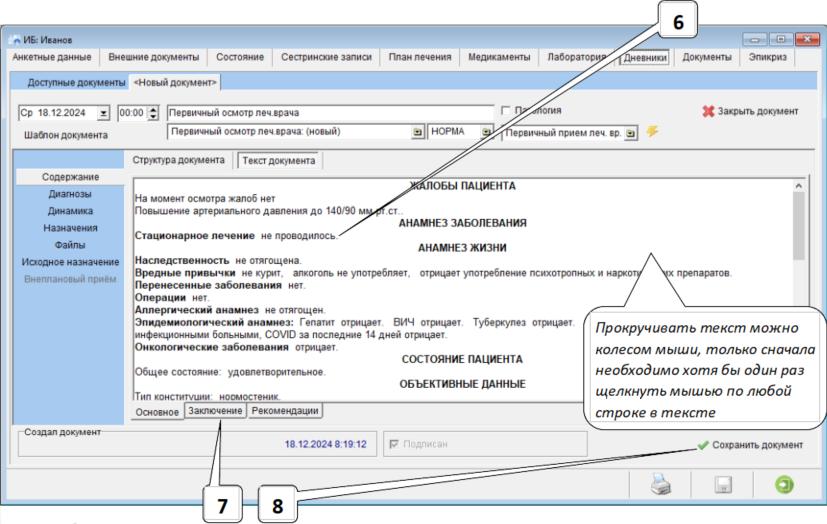
7. При необходимости проверить и отредактировать текст во вкладках «Заключение» и «Рекомендации», расположенных у нижнего края текста документа (как правило не требуется на первичном осмотре).
ВНИМАНИЕ: после редактирования текста документа во вкладке «Текст документа» неНЕ следует возвращаться к работе с шаблоном, т.е. переходить во вкладку «Структура документа». Если это сделать, то изменения, внесенные в «Текст документа», будут потеряны!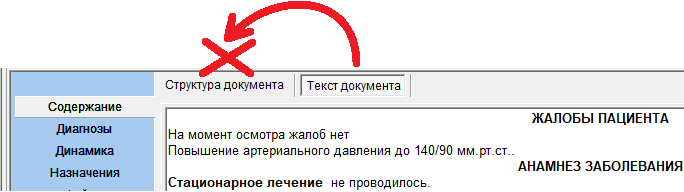
8. Нажать на кнопку «Сохранить документ»  внизу справа.
9. Нажать на кнопку «Ввод», чтобы установить отметку о выполнении врачебного приема (окно не появится, если в «Обработке посещений» отметка о выполнении  была проставлена ранее).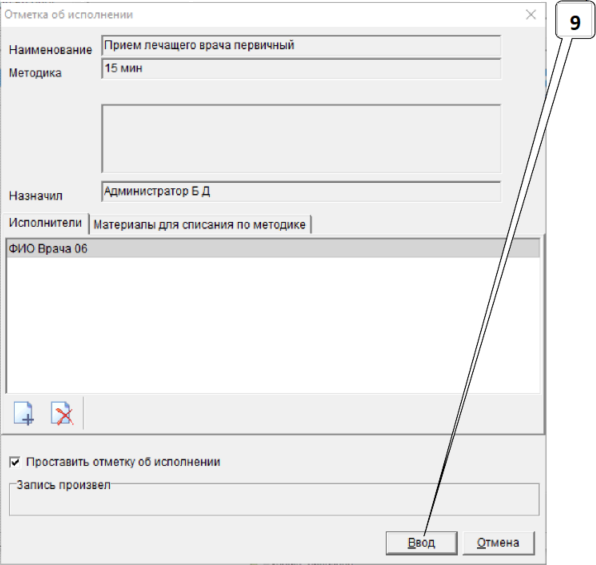
Примечание: Нажать на кнопку «Закрыть документ» родолж вверху справа, чтобы закрыть протокол врачебного приема (консультации) и п
ить работу с медицинской картой пациента, или нажать на кнопку «Закрыть» ... в правом нижнем углу, чтобы выйти из медицинской карты