
Заполнение врачебного приема по шаблону документа
1. В форме «Обработка посещений» выбрать строку, содержащую ФИО пациента и наименование вида врачебного приема: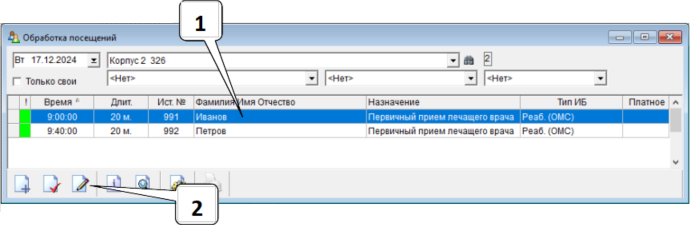
2. Нажать на кнопку «Запись в ИБ»  у нижнего края окна слева.
Примечание: на экране появится шаблон документа (протокола врачебного приема, диагностического обследования или консультации) в зависимости от вида назначения. Если шаблон не появился, то его можно выбрать вручную, нажав на поле справа от надписи «Шаблон документа» вверху.
3. При появлении шаблона документа, нажать на поле «Заполнить», расположенное в верхней части окна.
Примечание: поле «Заполнить» позволяет быстро отметить в шаблоне документа характеристики, соответствующие состоянию пациента в норме или другом статусе. Отсутствие поля «Заполнить» означает, что для выбранного шаблона документа не существует вариантов заполнения.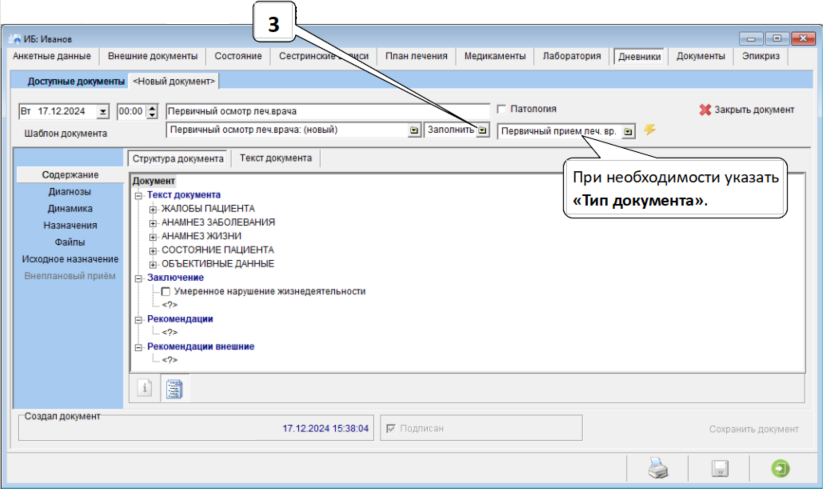
4. В появившемся списке выбрать один из вариантов заполнения.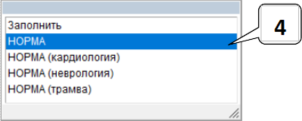
5. Если в шаблоне документа при выборе варианта заполнения предусмотрен сбор антропометрических данных, то в центре экрана появится окно для ввода значений. При нажатии на «Ввод» может появиться еще один параметр антропометрии и так далее, пока не будут внесены все показатели, предусмотренные шаблоном.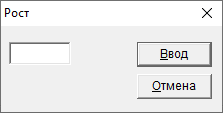
6. Продолжить работу с шаблоном документа, в т.ч., если в шаблоне отсутствовал вариант заполнения (описание приемов работы с шаблоном приведено ниже). Если же был использован вариант заполнения, то можно перейти к следующему шагудействию.
Примечание: если в «Обработке посещений» при нажатии на кнопку «Запись в ИБ» не появляется автоматически шаблон документа, и/или в шаблоне документа отсутствует поле «Заполнить», или при заполнении шаблона по варианту выбора не предлагается внести антропометрические данные, и при этом они предусмотрены шаблоном, тогда за настройкой шаблона следует обратиться к сотруднику, занимающемуся ведением медицинских справочников.
Если в «Обработке посещений» отсутствует нужное назначение или необходимо записать протокол врачебного приема без назначения, тогда медицинскую карту пациента можно открыть через «Архив историй болезни» или «Поиск пациентов», далее в медицинской карте перейти во вкладку «Дневники» и нажать на кнопку  в левом нижнем углу:
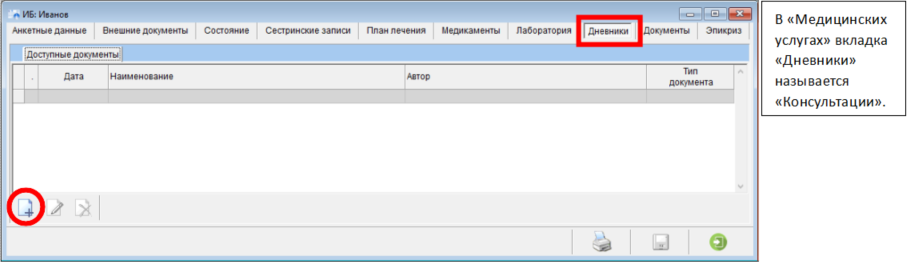 Затем выбрать шаблон документа: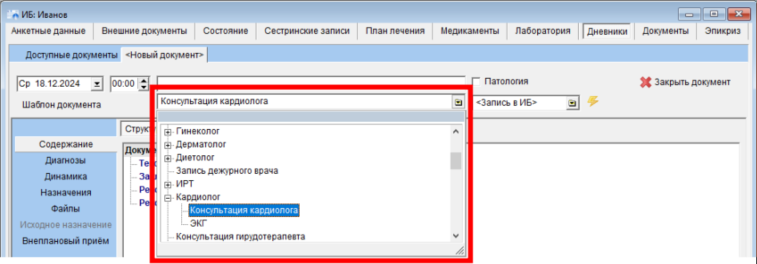
ОПИСАНИЕ ЭЛЕМЕНТОВ ШАБЛОНА ДОКУМЕНТА И ПРИЕМЫ РАБОТЫ С ШАБЛОНОМ
1) Шаблон документа состоит из групп (заголовков) и находящихся внутри элементов. Группа элементов, например, «ЖАЛОБЫ ПАЦИЕНТА» обозначается знаком  слева: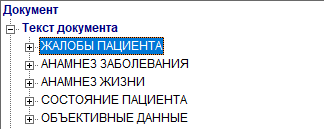
2) Щелчок по знаку раскрывает группу и показывает, находящиеся внутри элементы, например, виды жалоб. При этом знак меняется на  , означающий, что группа раскрыта.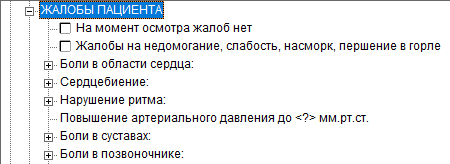
3) Чтобы выбрать элемент шаблона, т.е. включить строку в текст протокола врачебного приема (консультации) необходимо нажать на пустую клетку  , находящуюся в начале строки. При этом в клетке появится крест
  .
.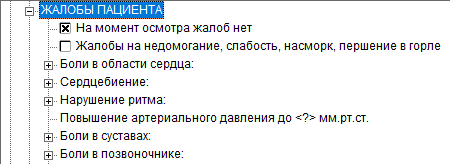
4) Повторный щелчок по клетке с крестом сделает клетку пустой и уберет строку из текста врачебного приема.
5) Знак вопроса <?> в элементе шаблона означает, что в элемент можно внести произвольный текст. Для этого необходимо выделить элемент (строку со знаком вопроса <?>) и набрать на клавиатуре текст (при этом появится дополнительное окно для ввода текста), а затем нажать на кнопку «Enter» или «Ввод». Набранный текст подставится в строку вместо знака вопроса <?>, и вся строка попадет в текст врачебного приема.
Примечание: элементы шаблона, содержащие вопрос <?> могут не иметь клеток в начале строки. Если в вопрос <?> внесен какой-либо текст, то это уже означает, что строка будет включена в текст консультации.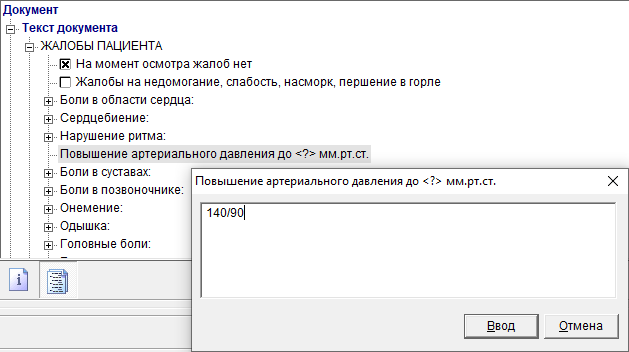
Внимание: если элемент шаблона с вопросом <?> подразумевает введение числовых данных, например, антропометрии, то при вводе значения с клавиатуры, появится специальное окно для внесения строго числовых значений, например: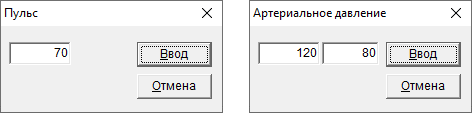
7. После заполнения шаблона документа у верхнего края на сером фоне нажать на вкладку «Текст документа» - элементы шаблона, отмеченные крестами , превратятся в обычный текст.