Назначение медикаментов
1. В истории болезни у верхнего края окна нажать на "Медикаменты".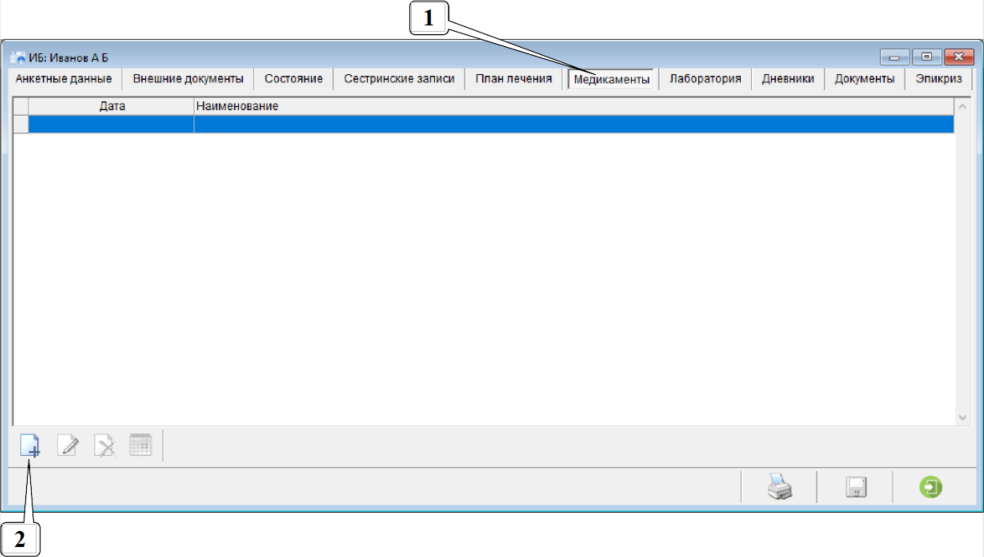
2. В левом нижнем углу нажать на кнопку "Плюс"  .
.
3. В поле "Дата" нажать на кнопку  , расположенную по правому краю от даты, и в появившемся календаре выбрать дату, начиная с которой следует начать прием препарата.
4. Ниже во втором поле с датой так же нажать на кнопку и в появившемся календаре выбрать дату, до которой включительно следует принимать препарат, или нажать на кнопку  , чтобы назначить препарат до конца срока лечения.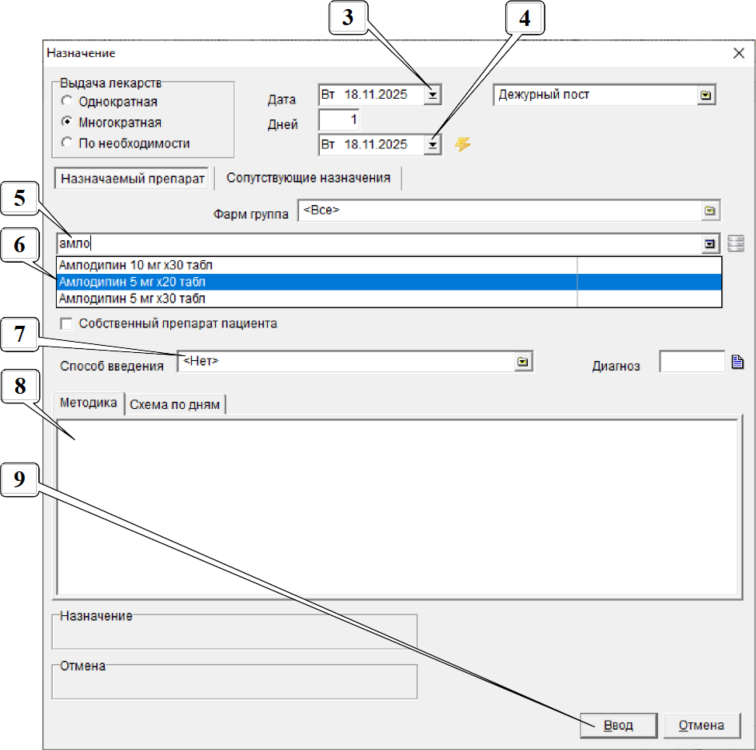
5. Щелкнуть мышью в длинную белую строку и набрать на клавиатуре первые четыре буквы из названия препарата - ниже появятся одно или несколько наименований, начинающихся с введенных букв (при условии, что эти наименования были занесены в справочник медикаментов).
6. Выбрать полное наименование препарата.
7. В поле "Способ введения" выбрать подходящий для препарата вариант (обязательно, если препарат входит в состав инъекции).
8. Во вкладке "Методика" описать порядок приема препарата и дозировку, набрав текст на клавиатуре.
9. Нажать на кнопку "Ввод" у нижнего края окна справа.
ПОСМОТРЕТЬ УЧЕБНОЕ ВИДЕО
ДОПОЛНИТЕЛЬНЫЕ ВОЗМОЖНОСТИ:
СОБСТВЕННЫЙ ПРЕПАРАТ ПАЦИЕНТА
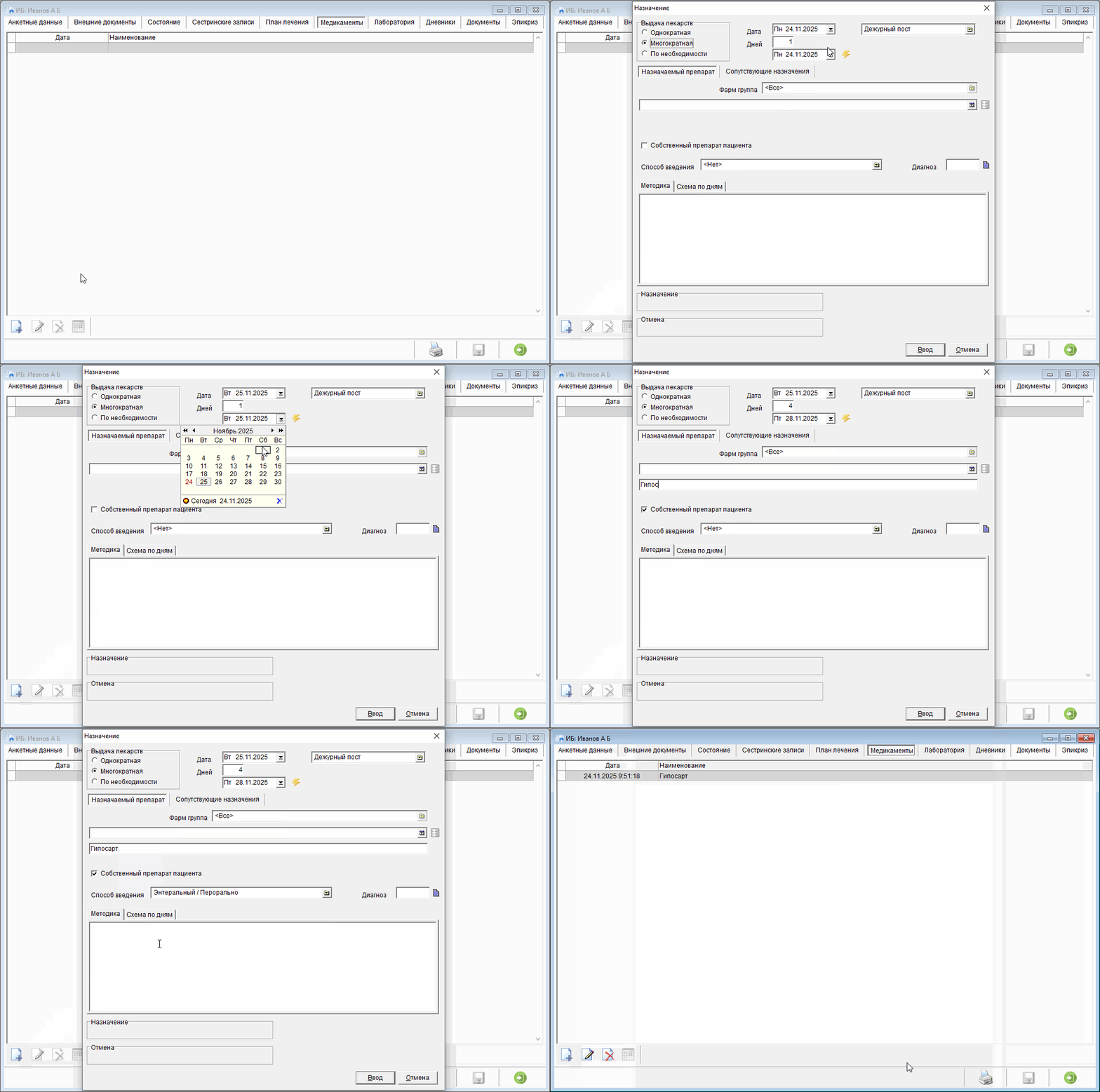
Если препарат приобретен пациентом самостоятельно, тогда в назначении следует установить галку "Собственный препарат пациента". При этом, если препарат отсутствует в справочнике медикаментов, то его полное наименование можно набрать с клавиатуры во вторую строку, появляющуюся после установки указанной галки.
Пример назначения собственного препарата не по справочнику (нажать чтобы развернуть/свернуть)
СОПУТСТВУЮЩИЕ НАЗНАЧЕНИЯ
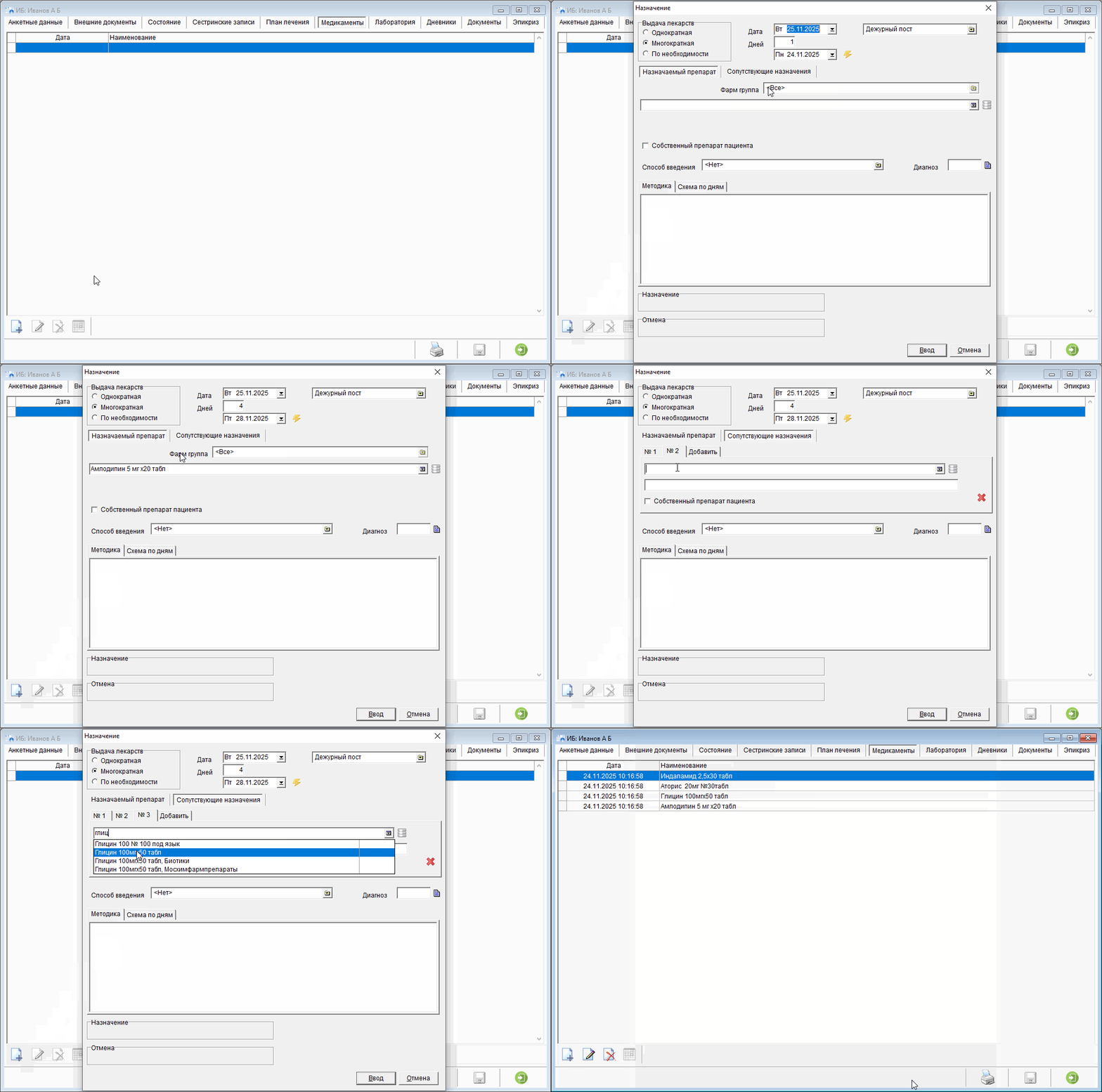
Чтобы назначить несколько препаратов сразу, можно после выбора первого препарата перейти во вкладку "Сопутствующие назначения" и ввести наименование второго препарата (выбрать по справочнику в верхней строке, или при отсутствии в справочнике, набрать на клавиатуре полное наименование препарата во второй строке, при необходимости установив галку "Собственный препарат пациента"). А чтобы ввести третий, четвертый препарат и далее следует нажать "Добавить".
У всех препаратов, назначенных подобным образом получится один и тот же период приёма и способ введения.
Пример назначения нескольких препаратов (нажать, чтобы развернуть/свернуть)
НАЗНАЧЕНИЕ ПРЕПАРАТОВ ВМЕСТЕ С ПРОЦЕДУРОЙ-ИНЪЕКЦИЕЙ В ПЛАНЕ ЛЕЧЕНИЯ
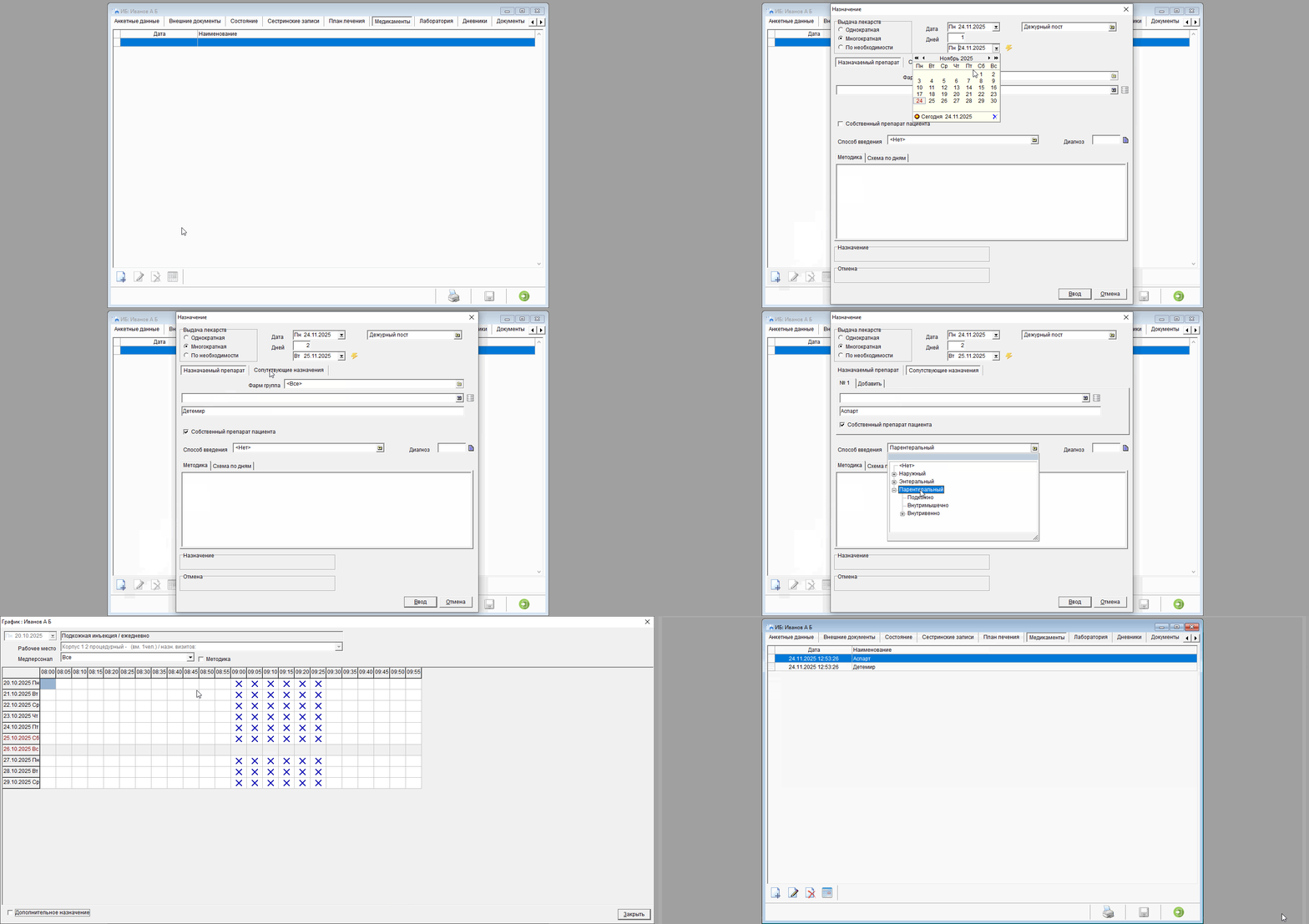
Если в поле "Способ введения" выбрать один из вариантов в группе "Парентеральный", то справа от вкладки "Методика" появится вкладка "Процедура", на которой при необходимости можно изменить схему посещения (ежедневно или через день), выбрать параметры, если есть и поставить галку "Платное назначение". При нажатии на "Ввод" откроется график посещения процедурного кабинета для назначения инъекции. При этом количество посещений будет зависеть от количества дней, введенных при назначении препаратов.
Примечание: если при выборе парентерального способа введения, вкладка "Процедура" не появляется, то это означает, что связь между способами введения и процедурами (инъекциями) не настроена. За настройкой следует обратиться в техническую поддержку.
Пример назначения нескольких собственных препаратов пациента не по справочнику вместе с процедурой-инъекцией (нажать, чтобы развернуть/свернуть)
НАЗНАЧЕНИЕ ПРЕПАРАТА ЧЕРЕЗ ДЕНЬ
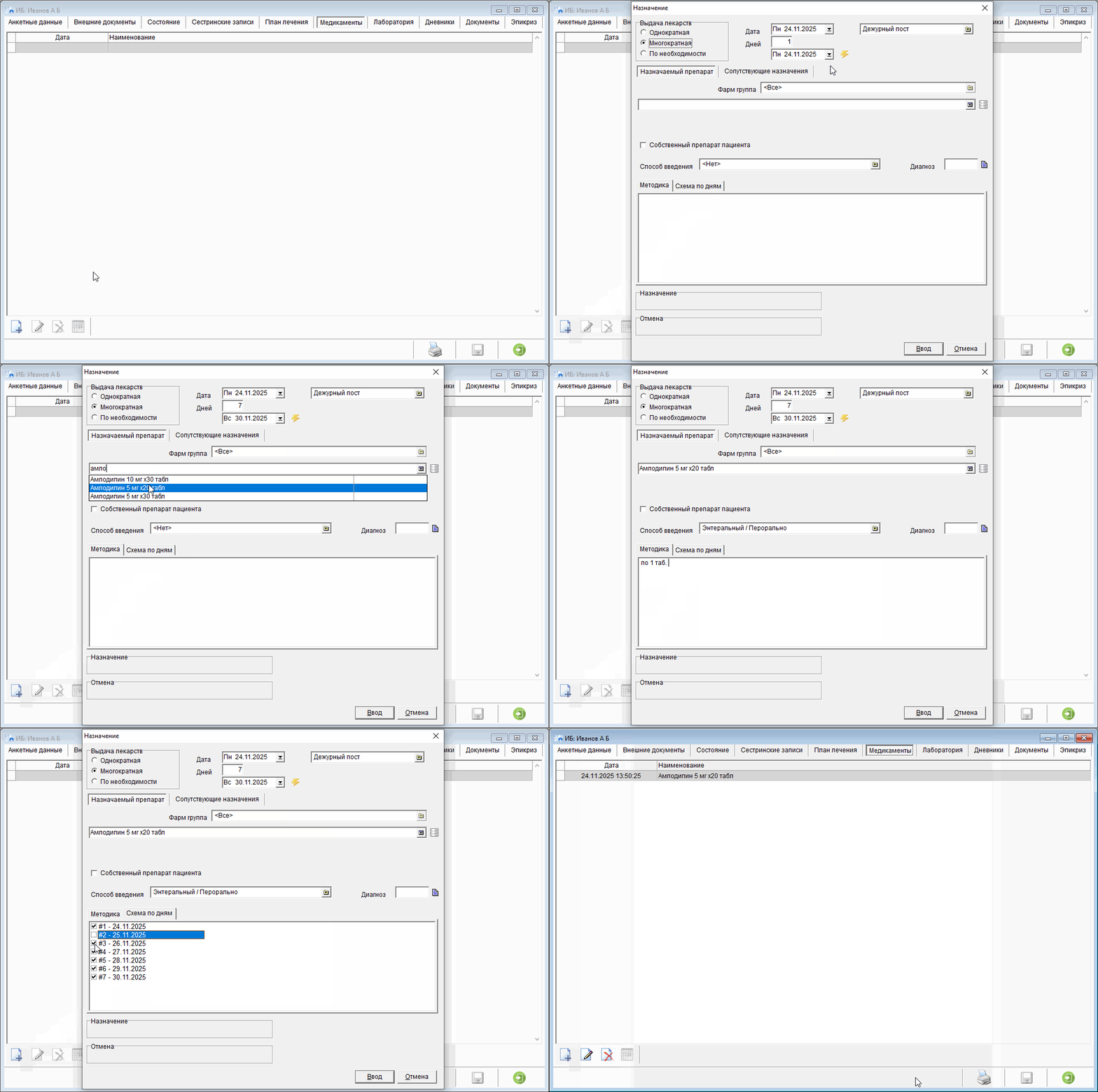
Чтобы назначить препарат, который нужно принимать не каждый день, а например, через день или по другой более сложной схеме, необходимо указать период, в течение которого следует принимать препарат, выбрать наименование препарата и способ введения, и во вкладке "Схема по дням" снять галки с тех дней, когда не нужно принимать препарат.
Примечание: данный способ применим только для назначений со способами введения не связанными с процедурами-инъекциями.
Пример назначения препарата через день (нажать, чтобы развернуть/свернуть)
ОТМЕНА НАЗНАЧЕНИЙ
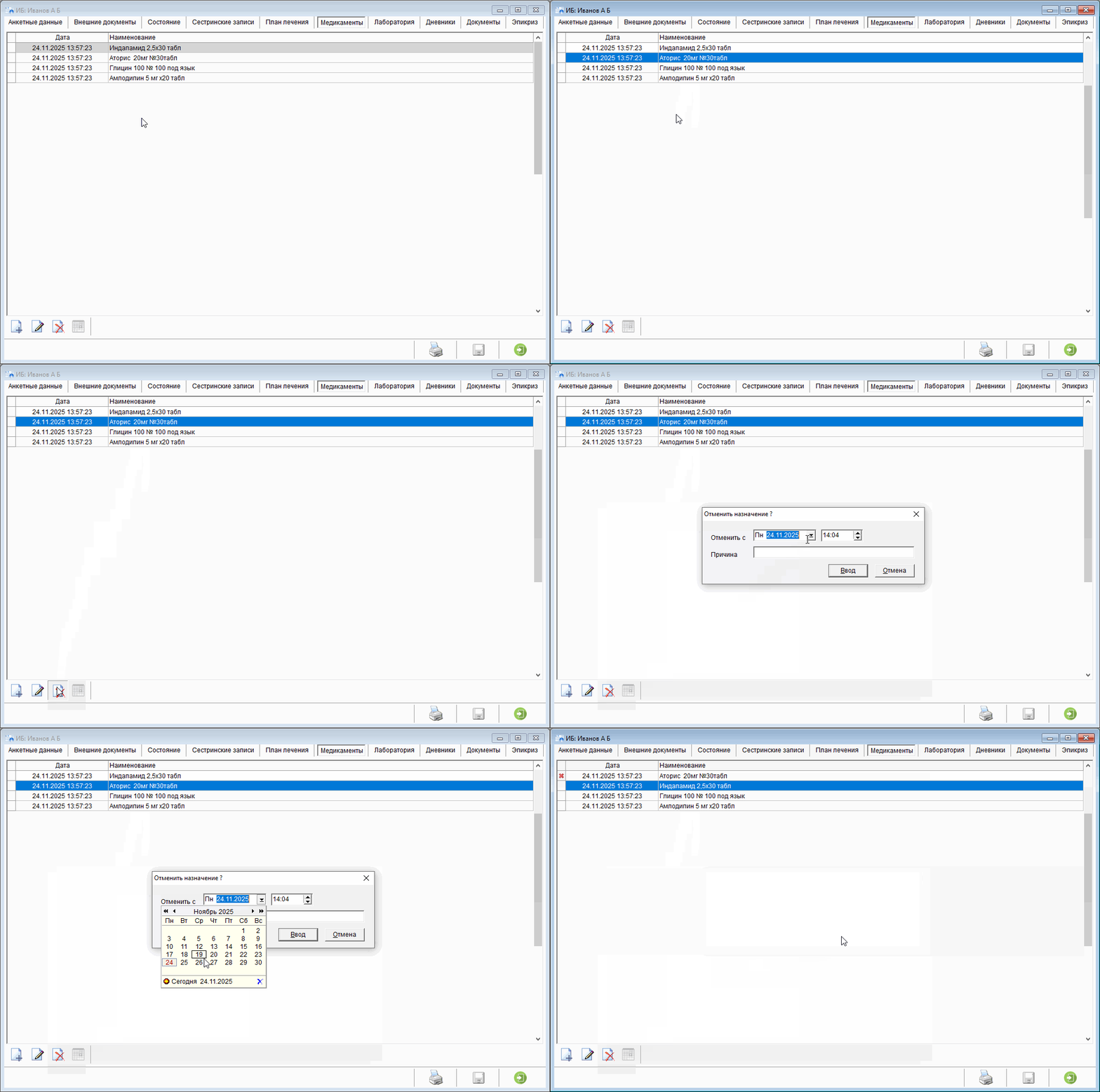
Для отмены назначенного препарата необходимо выделить препарат в списке, нажать на кнопку с красным крестиком внизу слева  , в появившемся окне указать дату, начиная с которой приём препарата должен быть прекращён (при необходимости можно выбрать время и ввести причину отмены препарата) и нажать на кнопку "Ввод" - слева от отмененного препарата появится красный крестик
  .
.
Пример отмены назначения препарата (нажать, чтобы развернуть/свернуть)
КЛОНИРОВАНИЕ НАЗНАЧЕНИЙ
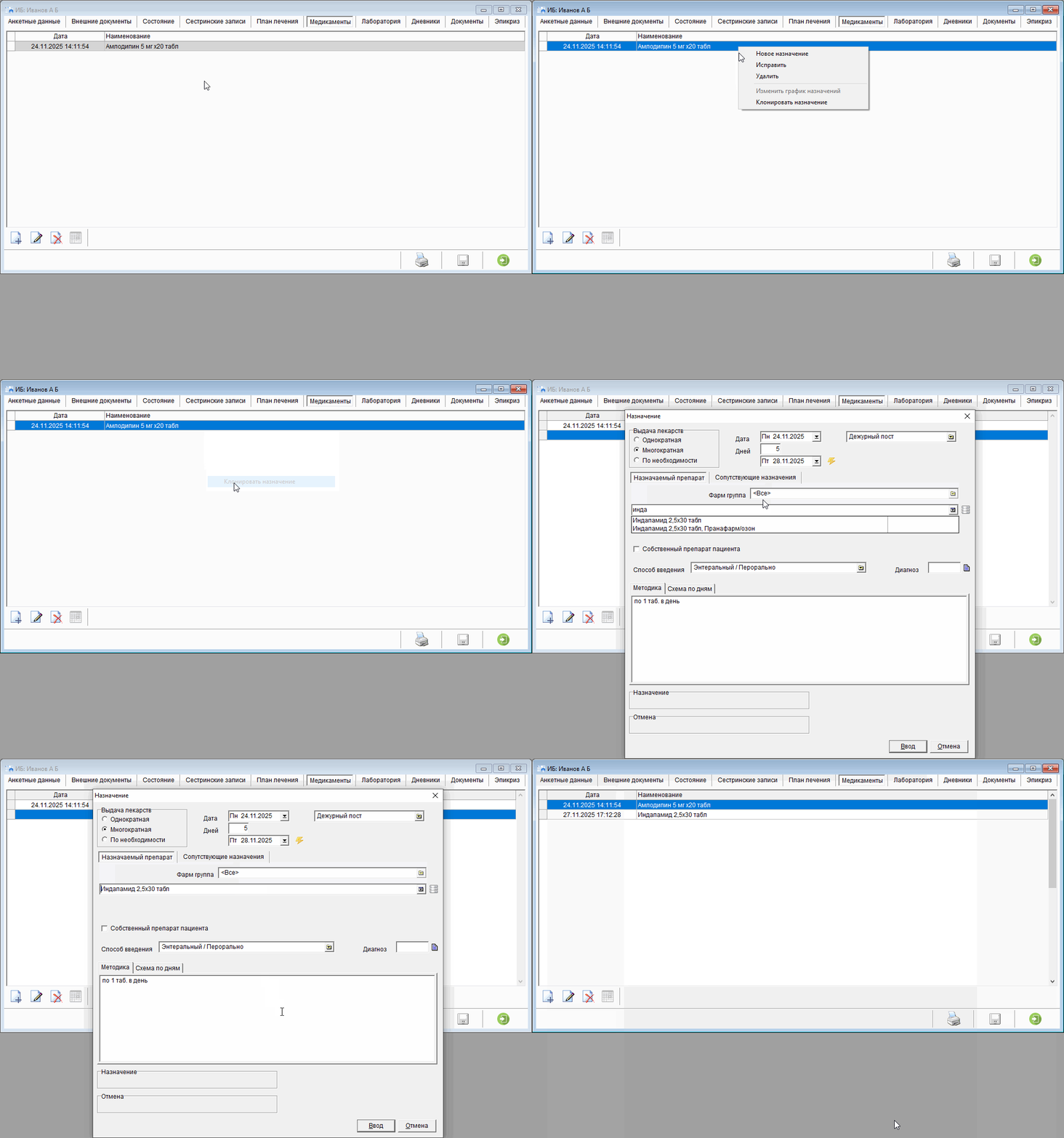
Если в "Медикаментах" уже назначен некий препарат и необходимо назначить еще один препарат, у которого должны быть точно такие же даты, способ и методика приёма, то можно воспользоваться функцией клонирования назначений. Для этого следует нажать правой кнопкой мыши по назначенному препарату и в появившемся меню выбрать пункт "Клонировать назначение". Затем в появившемся окне ввести наименование нового препарата.
Пример клонирования назначения (нажать, чтобы развернуть/свернуть)