
Назначение лабораторных исследований
1. В истории болезни у верхнего края окна нажать на "Лаборатория".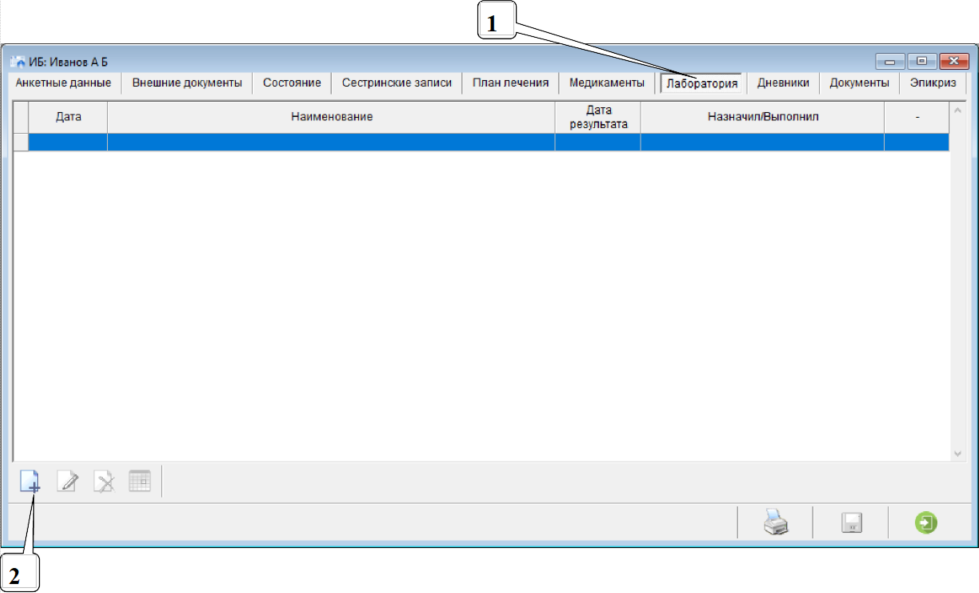
2. В левом нижнем углу нажать на кнопку "Плюс"  .
.
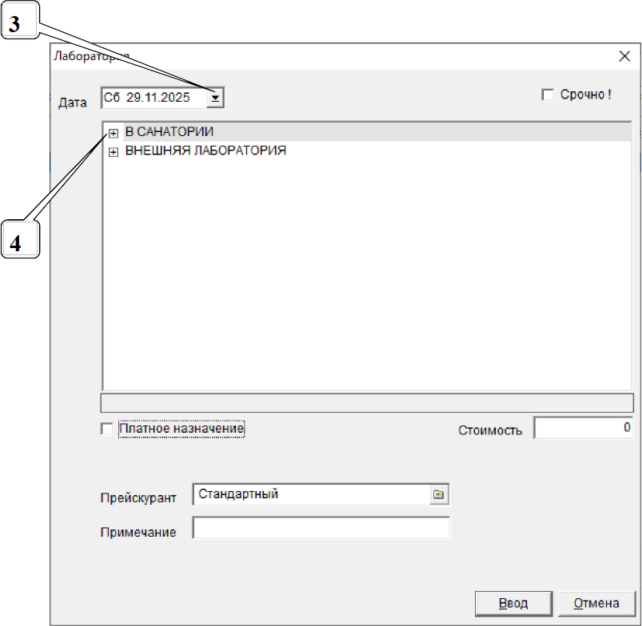
3. В появившемся окне в левом верхнем углу в поле "Дата" по умолчанию выбран завтрашний день для сдачи анализов. При необходимости можно нажать на кнопку  , расположенную по правому краю от даты, и выбрать в календаре другую дату.
4. Нажать на значок с плюсом  , расположенным слева от наименования группы лабораторных исследований - группа раскроется и покажет находящиеся внутри исследования или подгруппы.
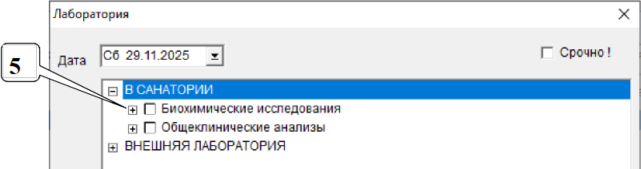
5. Если внутри группы исследований находятся подгруппы, тогда необходимо снова нажать на значок с плюсом слева от наименования подгруппы - подгруппа раскроется и покажет находящиеся внутри исследования.
Примечание: если внутри одной подгруппы окажутся другие подгруппы, тогда следует повторить действие 5 пока не будет открыта подгруппа, содержащая нужные исследования.
ВАЖНО: Если лабораторные исследования назначаются платно, тогда прежде чем переходить к действию 6, необходимо установить галку  "Платное назначение", находящуюся ниже списка исследований слева. При этом, за один подход, т.е. начиная с действия 2 и заканчивая действием 7, можно назначить либо только бесплатные исследования, либо только платные. Пример назначения бесплатных и платных исследований приведен ниже.
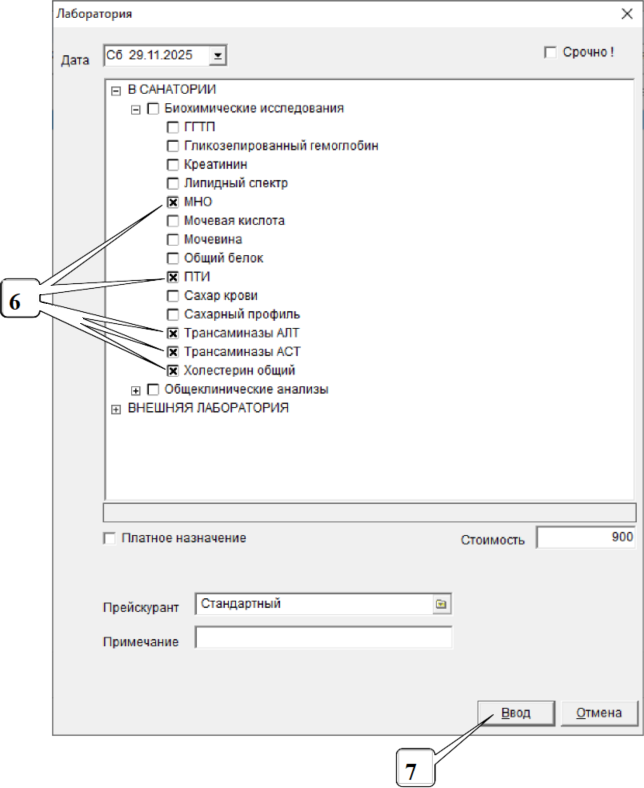
6. По очереди нажимая по клеткам  , расположенным слева от наименования лабораторных исследований, выбрать одно или несколько исследований, которые нужно назначить.
Примечание: при нажатии на пустую клетку , в клетке появится крест  , означающий, что лабораторное исследование выбрано и будет назначено.
Если помимо исследований, находящихся в одной подгруппе, нужно назначить исследования из другой подгруппы, тогда следует вернуться к действию 5, раскрыв плюсом другую подгруппу.
7. Нажать на кнопку "Ввод" внизу справа.ВАЖНО: за один подход, т.е. начиная с действия 2 и заканчивая действием 7, следует выбрать либо только бесплатные исследования, либо только платные!
ПОСМОТРЕТЬ УЧЕБНОЕ ВИДЕО
ДОПОЛНИТЕЛЬНАЯ ИНФОРМАЦИЯ
НАЗНАЧЕНИЕ ПЛАТНЫХ ИССЛЕДОВАНИЙ
При назначении платных исследований необходимо сначала установить галку "Платное назначение" и только потом выбрать исследования. При этом нельзя сразу назначить платные и бесплатные исследования. Назначение бесплатных и платных исследований выполняется в два подхода, т.е. сначала нужно выполнить действия с