
Назначение лабораторных исследований
1. В истории болезни у верхнего края окна нажать на "Лаборатория".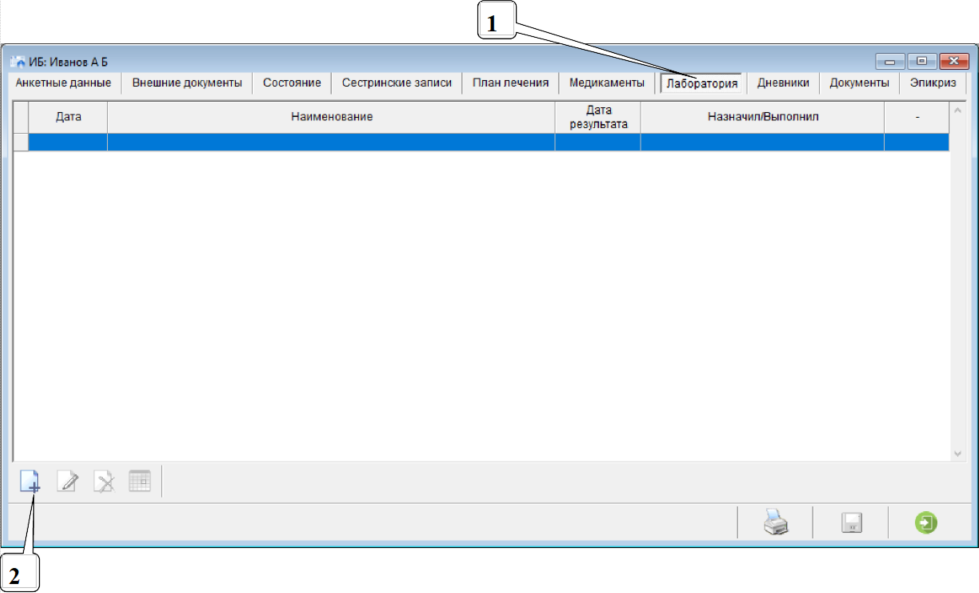
2. В левом нижнем углу нажать на кнопку "Плюс"  .
.
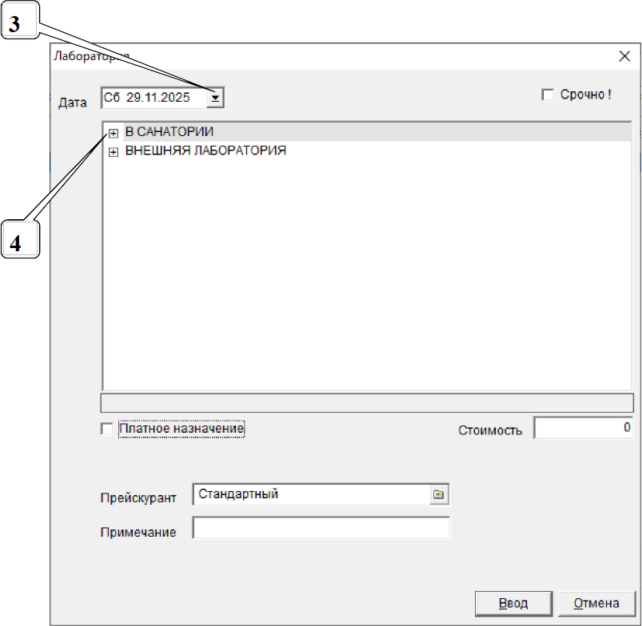
3. В появившемся окне в левом верхнем углу в поле "Дата" по умолчанию выбран завтрашний день для сдачи анализов. При необходимости можно нажать на кнопку  , расположенную по правому краю от даты, и выбрать в календаре другую дату.
4. Нажать на значок с плюсом  , расположенным слева от наименования группы лабораторных исследований - группа раскроется и покажет находящиеся внутри исследования или подгруппы.
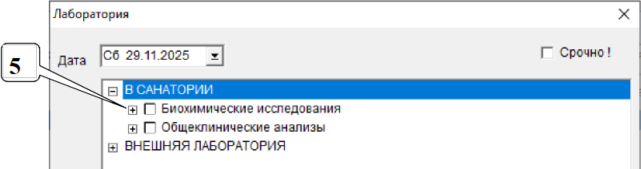
5. Если внутри группы исследований находятся подгруппы, тогда необходимо снова нажать на значок с плюсом слева от наименования подгруппы - подгруппа раскроется и покажет находящиеся внутри исследования.
Примечание: если внутри одной подгруппы окажутся другие подгруппы, тогда следует повторить действие 5 пока не будет открыта подгруппа, содержащая нужные исследования.
ВАЖНО: Если лабораторные исследования назначаются платно, тогда прежде чем переходить к действию 6, необходимо установить галку  "Платное назначение", находящуюся ниже списка исследований слева. При этом, за один подход, т.е. начиная с действия 2 и заканчивая действием 7, можно назначить либо только бесплатные исследования, либо только платные. Пример назначения бесплатных и платных исследований приведен ниже.
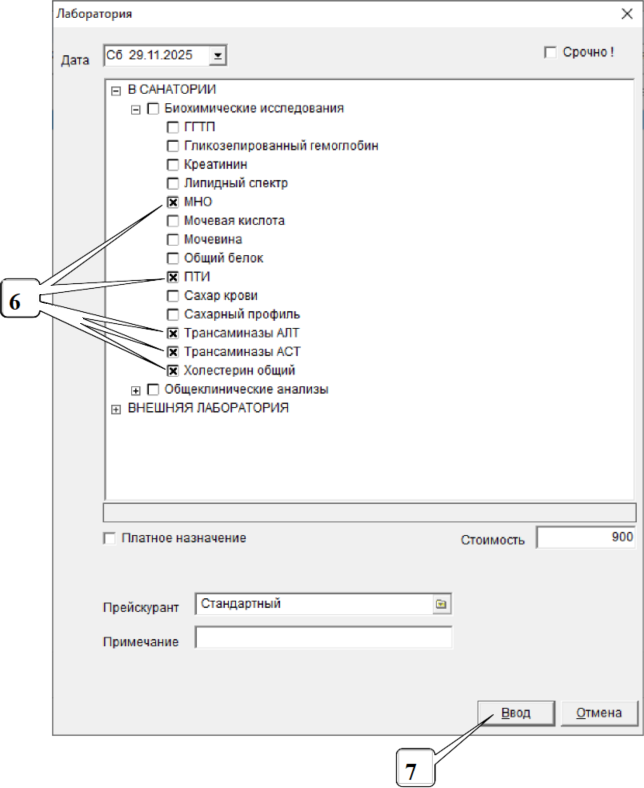
6. По очереди нажимая по клеткам  , расположенным слева от наименования лабораторных исследований, выбрать одно или несколько исследований, которые нужно назначить.
Примечание: при нажатии на пустую клетку , в клетке появится крест  , означающий, что лабораторное исследование выбрано и будет назначено.
Если помимо исследований, находящихся в одной подгруппе, нужно назначить исследования из другой подгруппы, тогда следует вернуться к действию 5, раскрыв плюсом другую подгруппу.
7. Нажать на кнопку "Ввод" внизу справа.
ПОСМОТРЕТЬ УЧЕБНОЕ ВИДЕО
ДОПОЛНИТЕЛЬНАЯ ИНФОРМАЦИЯ
НАЗНАЧЕНИЕ ПЛАТНЫХ ИССЛЕДОВАНИЙ
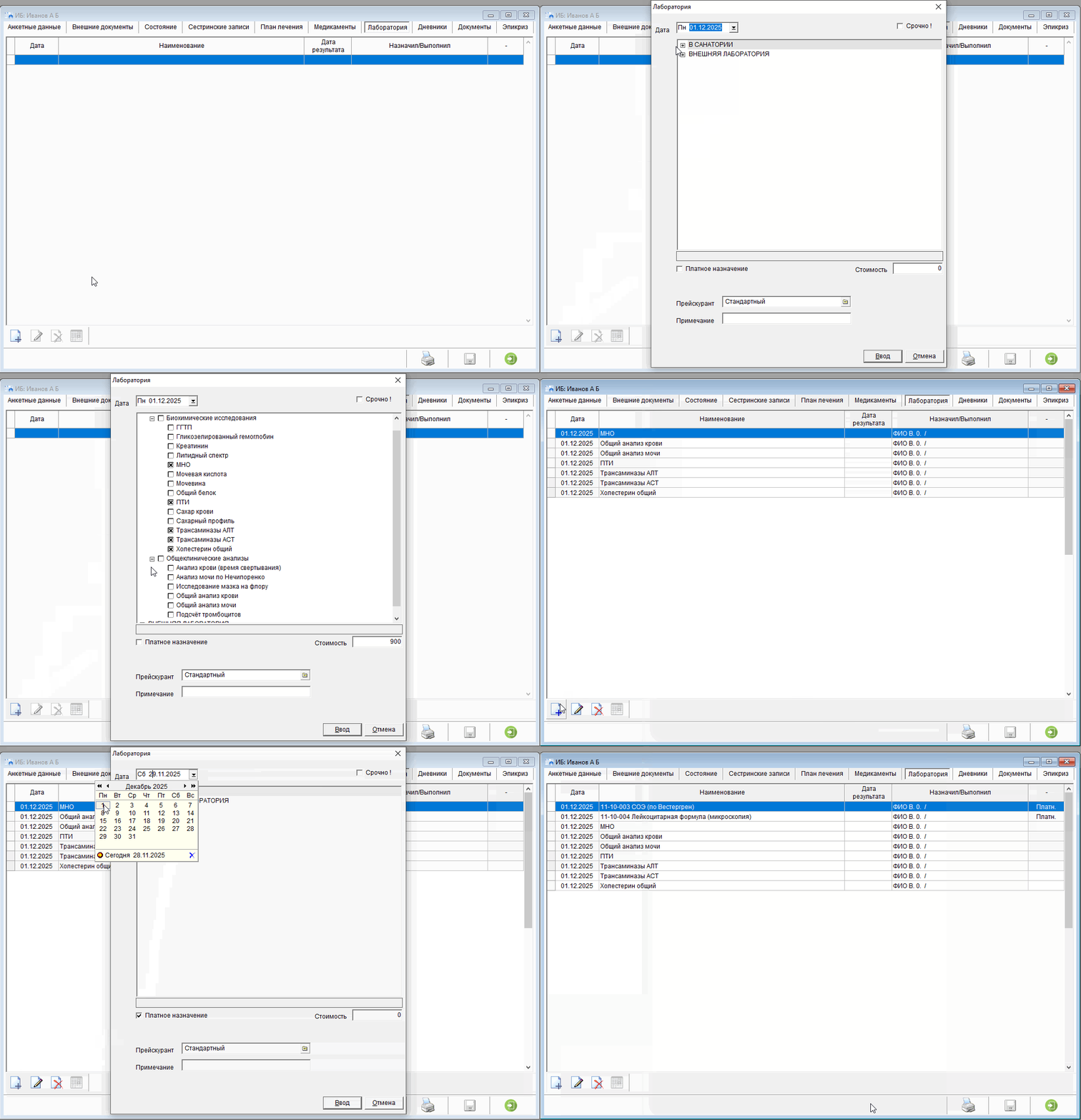
Для назначения платных лабораторных исследований, необходимо перед выбором наименований исследований установить галку "Платное назначение", находящуюся ниже списка исследований слева. Если требуется назначить сразу и бесплатные, и платные исследования, то сделать это можно в два подхода, т.е. сначала выполнить действия со 2-го по 7-ое для бесплатных назначений, а затем повторить те же действия, только перед выполнением действия 6 поставить галку "Платное назначение".
Пример назначения бесплатных и платных лабораторных исследований (нажать, чтобы развернуть/свернуть)
НАЗНАЧЕНИЕ ИССЛЕДОВАНИЙ ВМЕСТЕ С ПРОЦЕДУРОЙ-ЗАБОРОМ МАТЕРИАЛА (КРОВИ)
Лабораторные исследования могут быть связаны с процедурой-забором материала (например, крови), которая назначается автоматически при назначении исследований.
Если при назначении лабораторных исследований указана дата, на которую есть свободное время в графике процедурного кабинета, где берут материал (кровь), то процедура-забор материала самостоятельно запишется в график посещений.
Однако, если на выбранную дату график процедуры-забора материала отсутствует или заполнен (нет свободных мест, достигнут лимит заборов на день), тогда появится предупреждение о том, что на выбранную дату нельзя сделать назначение, и для назначения на другой день необходимо нажать на кнопку "ОК".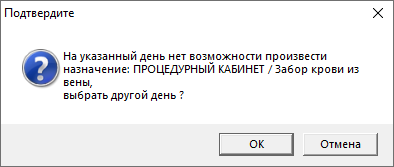
Пример назначения лабораторных исследований вместе с процедурой-забором материала и назначением процедуры по зграборфику материала вручную (нажать, чтобы развернуть/свернуть)
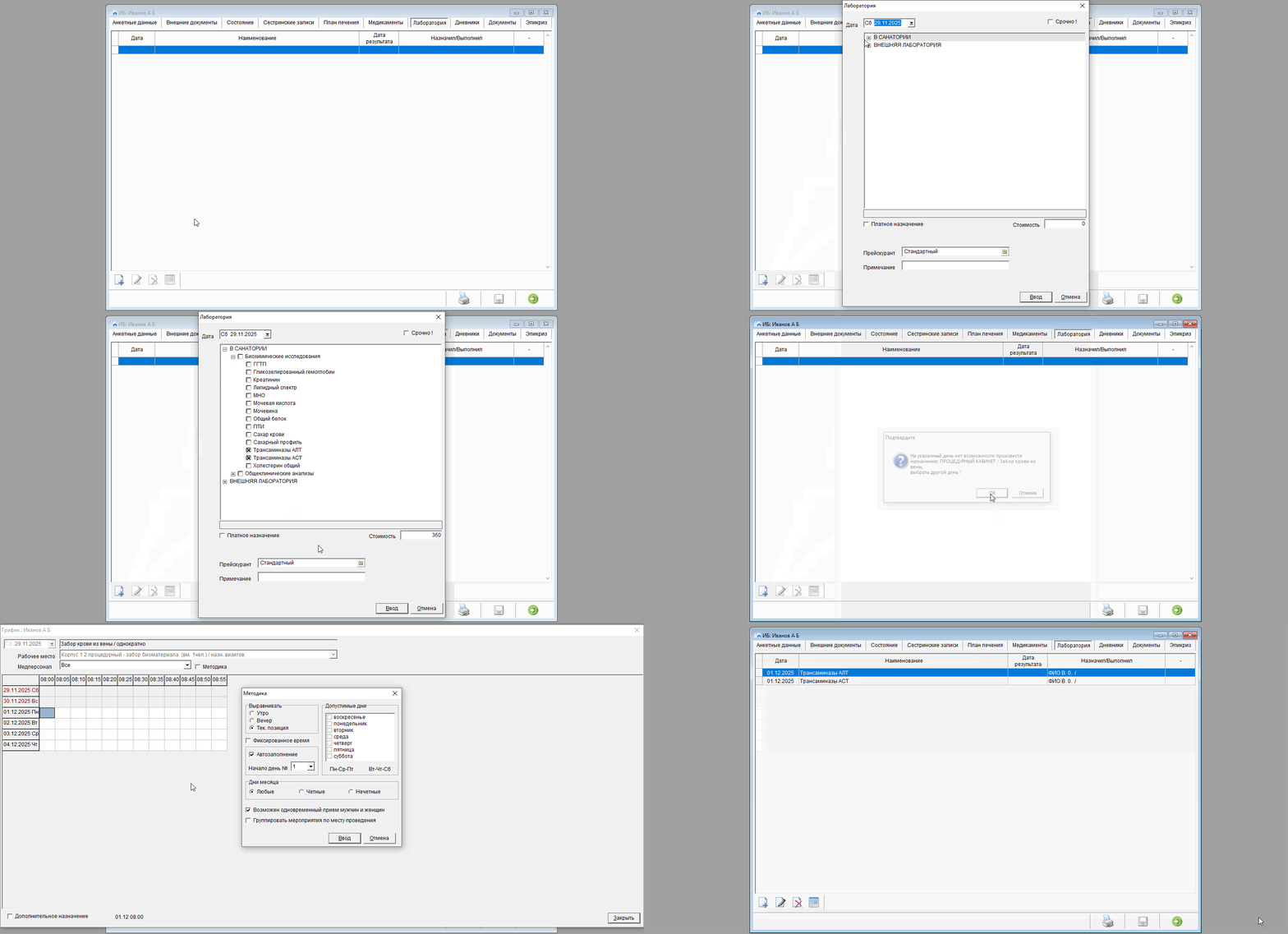
При этом у нижнего края окна активируется кнопка графика  , означающая, что лабораторное исследование связано с процедурой, и для изменения даты сдачи анализов необходимо менять дату посещения именно с помощью данной кнопки.