
Добавление времени на новое мероприятие в уже существующий график
1. Нажать "Персонал" у верхнего края окна.
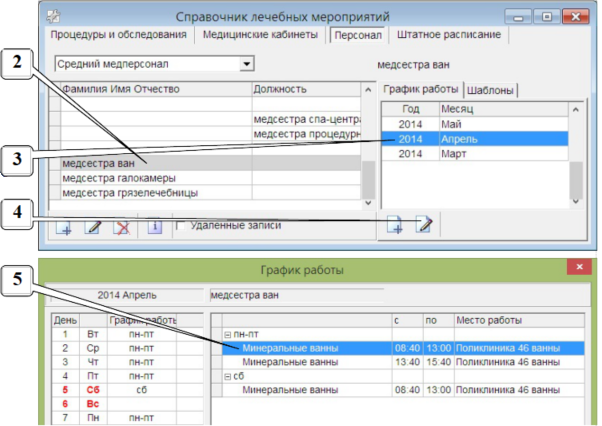
2. В списке слева нажать на фамилию сотрудника в график которого требуется добавить новую процедуру.
3. В списке справа выделить наименование месяца в который надо добавить время на новую процедуру.
4. Нажать "Карандаш"  внизу справа.
5. Нажать на строку с наименованием процедуры уже имеющейся в расписании.
6. На клавиатуре нажать кнопку "F5".
7. В появившемся окне нажать по названию процедуры справа от надписи "Мероприятие".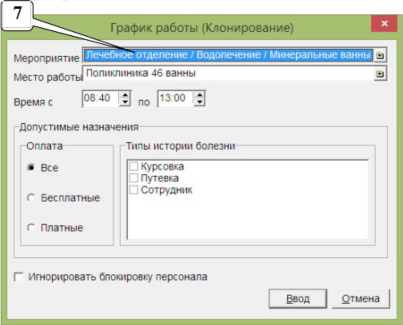
8. В списке найти и выделить наименование новой процедуры.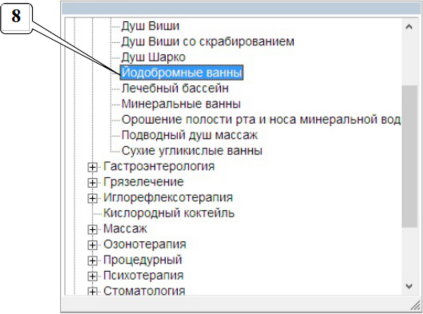
9. При необходимости отредактировать время.
10. Нажать "Ввод".
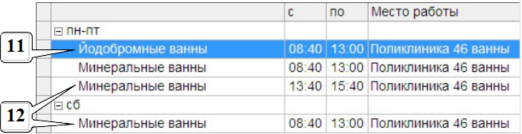
11. В графике появится строка с наименованием нового мероприятия.
12. Таким же образом выделяя другие позиции, содержащие время после перерыва и время субботнего расписания, следует нажимать "F5" и менять наименование исходной процедуры на наименование нового мероприятия.
13. Нажать "Ввод" чтобы сохранить график.
Примечание: клавиша "F5" позволяет скопировать строку графика в которой записано наименование процедуры и время отпуска, чтобы потом изменить наименование процедуры, время, или место работы (кабинет).