Счета на оплату
Выставление счёта
Выставление счёта (счетов) должно осуществляться по всем Заявкам, по которым необходимо отразить поступление денежных средств, независимо от типа ожидаемого поступления (как для безналичных, так и для наличных расчётов), в связи с тем, что счёт является основанием для платёжного документа в СПК «ЗДРАВНИЦА».
В одной заявке может быть более одного счёта, так как каждый счёт может включать в себя произвольное число заездов и/или дополнительных услуг.
Для выставления счёта необходимо в открытой заявке нажать кнопку с изображением шестерёнки и выбрать пункт "Создать счёт на оплату":
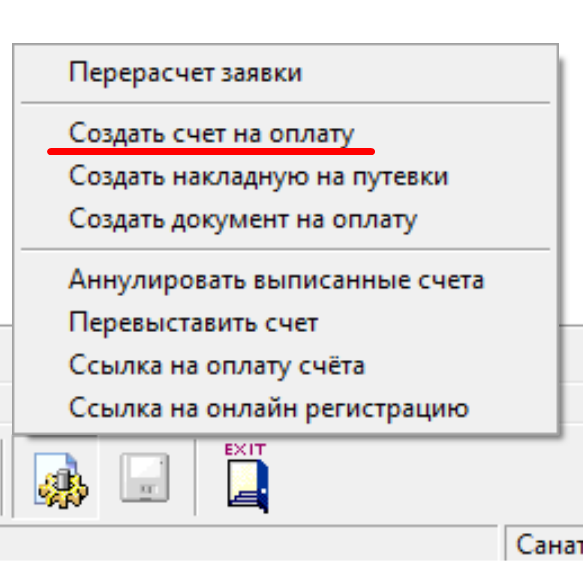
После нажатия на этот пункт откроется диалоговое окно свойств выставляемого счёта:
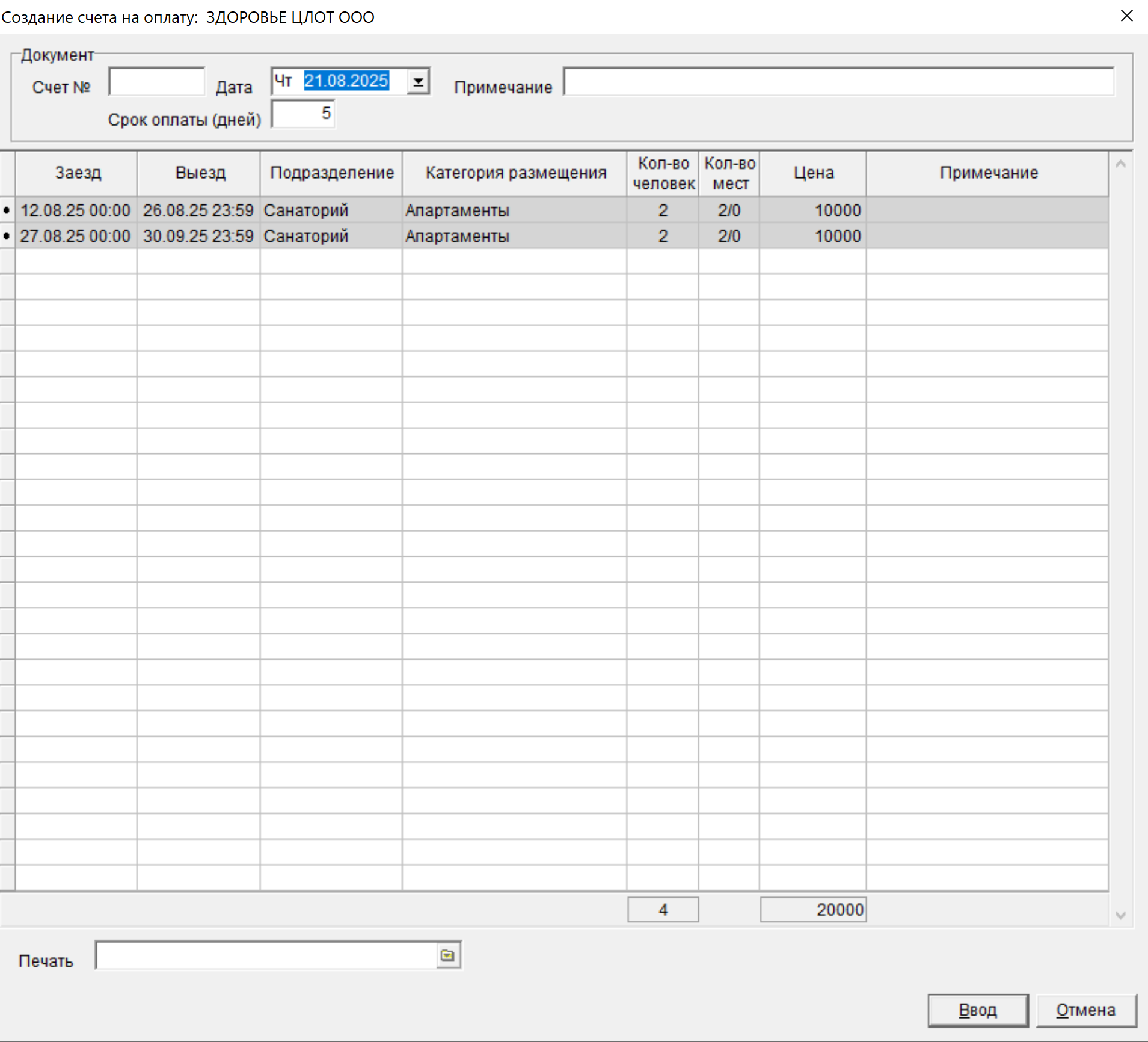
Поле "Номер счёта", как правило, не заполняется вручную: при нажатии кнопки "Ввод" счёт автоматически получит следующий порядковый номер.
Дата счёта по умолчанию предлагается текущая, её можно изменить вручную.
Срок оплаты - это срок, в течение которого должна поступить оплата по счёту. Этот срок, как правило, выводится в печатной форме счёта, а также используется для анализа нарушения сроков оплаты
По умолчанию ко включению во счёт предлагаются все не-отменённые заезды в заявке, по которым ещё не выставлены счёта. Можно выбрать один или более произвольных заездов, зажав клавишу CTRL на клавиатуре, и щёлкая левой кнопкой мыши по нужным заездам.
Включение в счёт дополнительных услуг
Выставление счёта на дополнительные услуги или на путёвки и дополнительные услуги в одном счёте производится, когда в заявке в закладке "Дополнительные услуги" добавлены записи. По умолчанию в окне выставляемого счёта в этом случае уже включены дополнительные услуги:
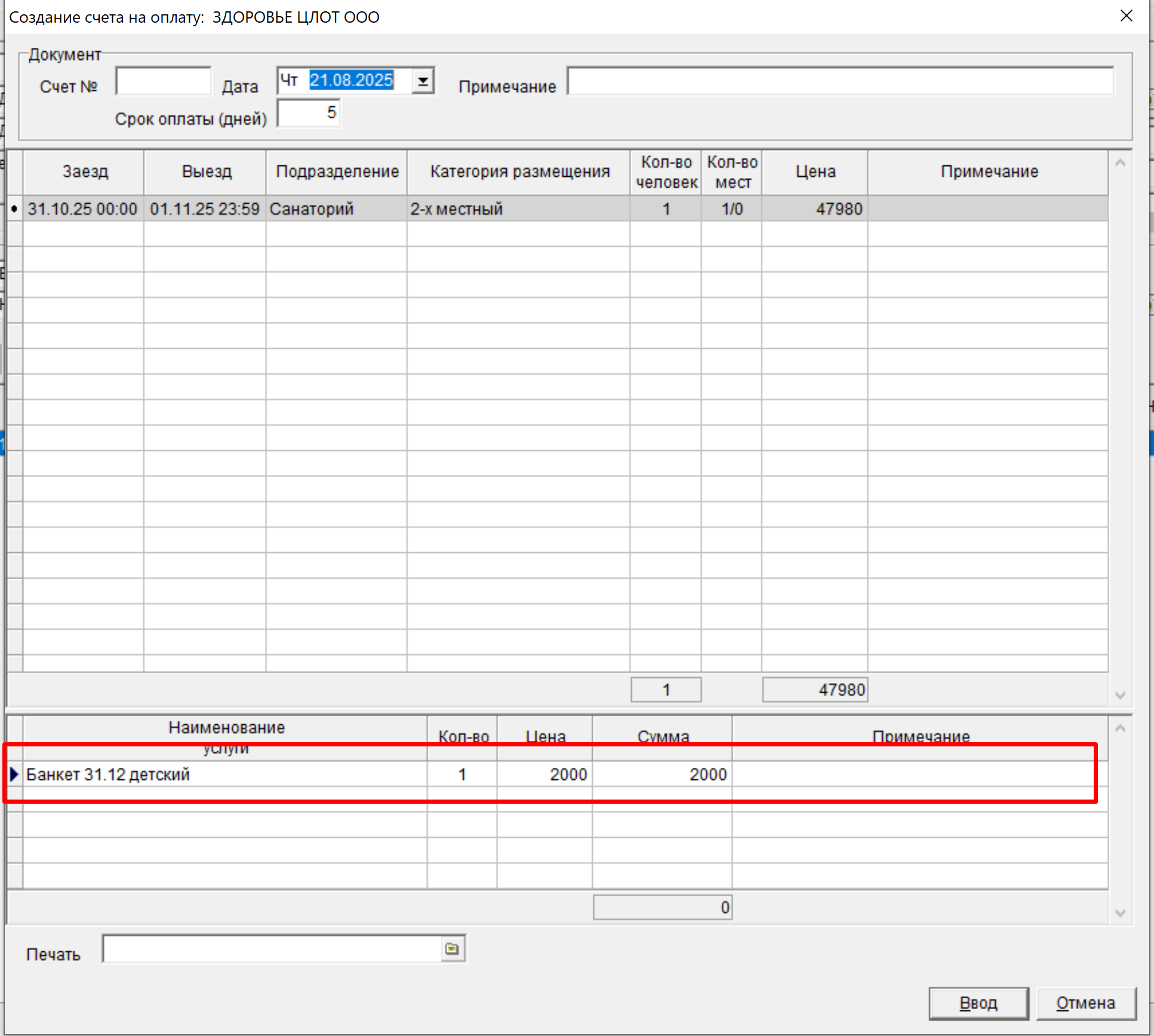
Если вы не хотите включать дополнительные услуги в счёт, щёлкните левой кнопкой мыши по каждой из ненужных строк дополнительных услуг в этом окне.
Сохранение выставляемого счёта
При нажатии кнопки "Ввод" счёт на оплату сохраняется в базе, в списке заездов в заявке появляется номер и дата счёта в соответствующей колонке:

Аннуляция счёта
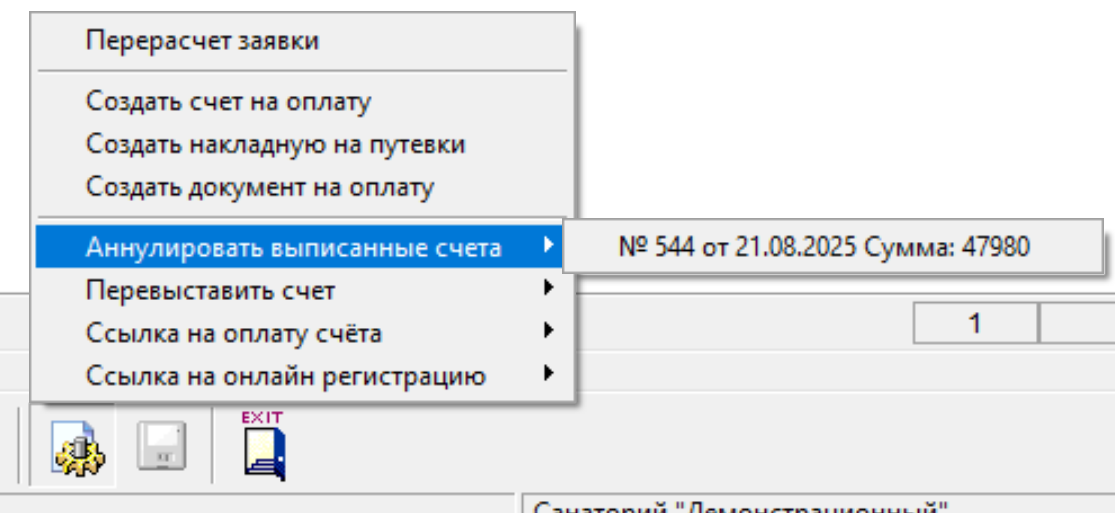
Отмена счёта возможна, если по нему ещё не поступало оплат. Для отмены счёта необходимо в открытой заявке нажать кнопку с изображением шестерёнки и выбрать пункт "Аннулировать выписанные счета", после чего щёлкнуть на конкретный отменяемый счёт (так как в одной заявке может быть более одного счёта):