Поселение без заявки (walk-in)
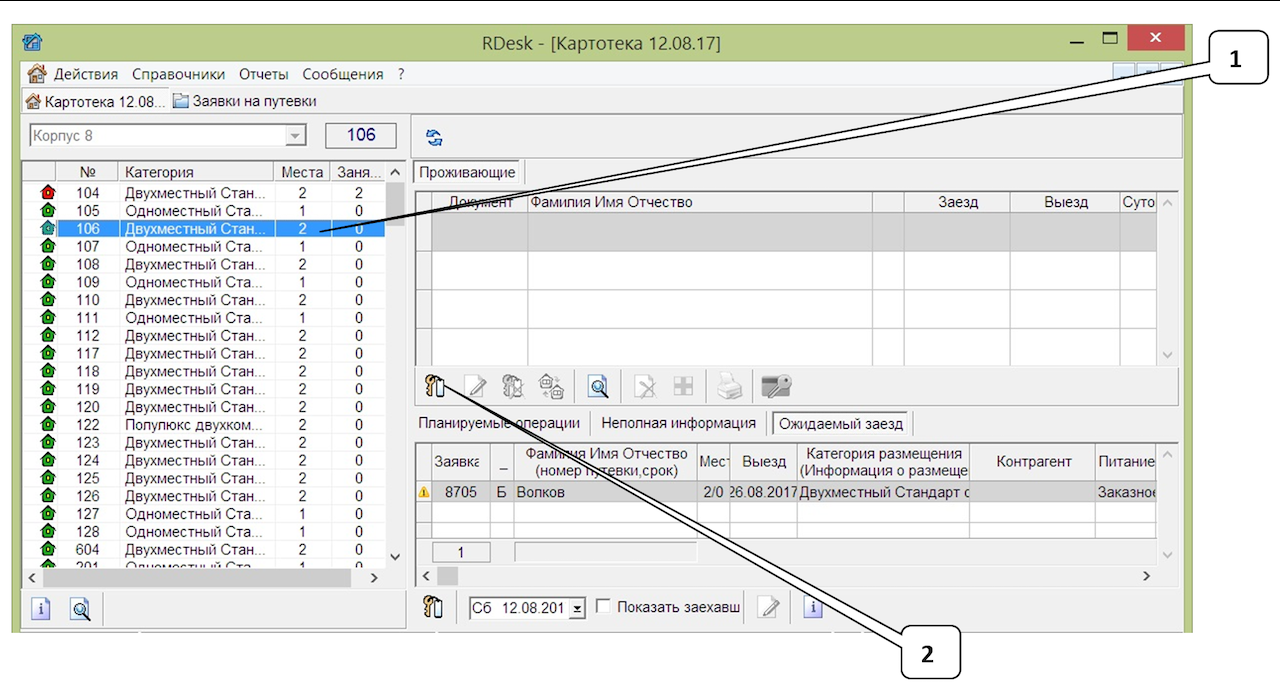
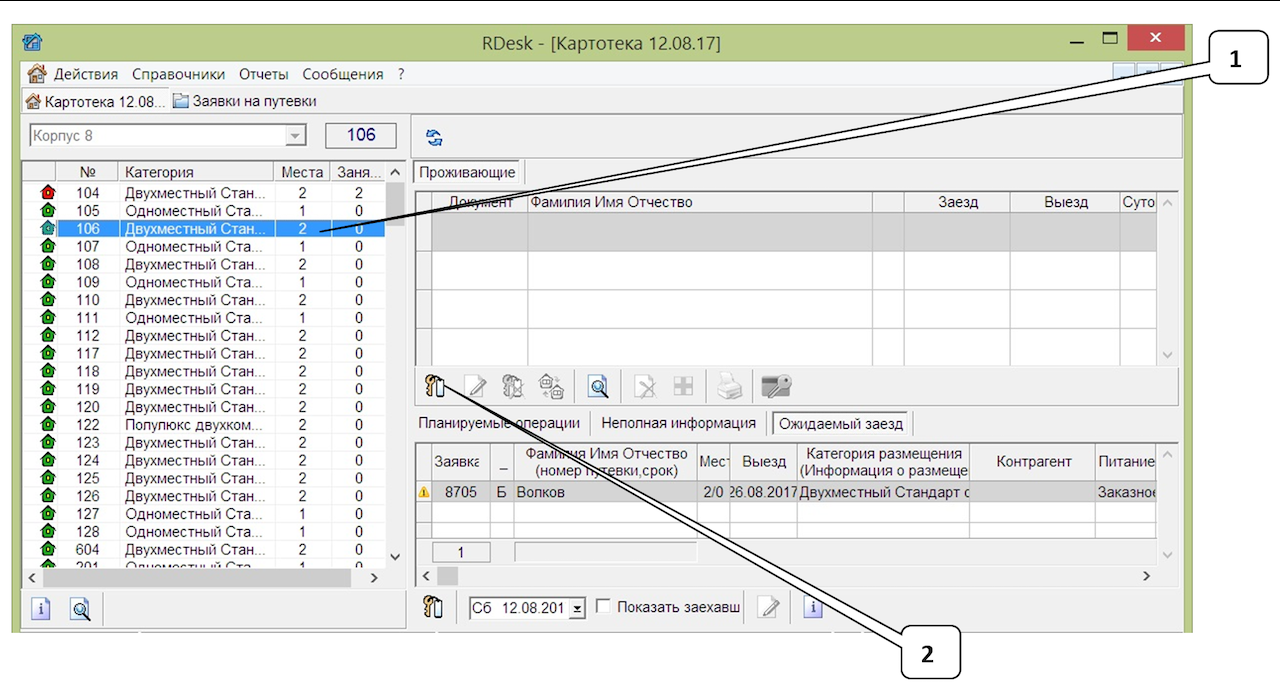
- В Картотеке в рабочей области слева выбрать номер, доступный для заселения.
- В рабочей области справа вверху нажать на Ключ.
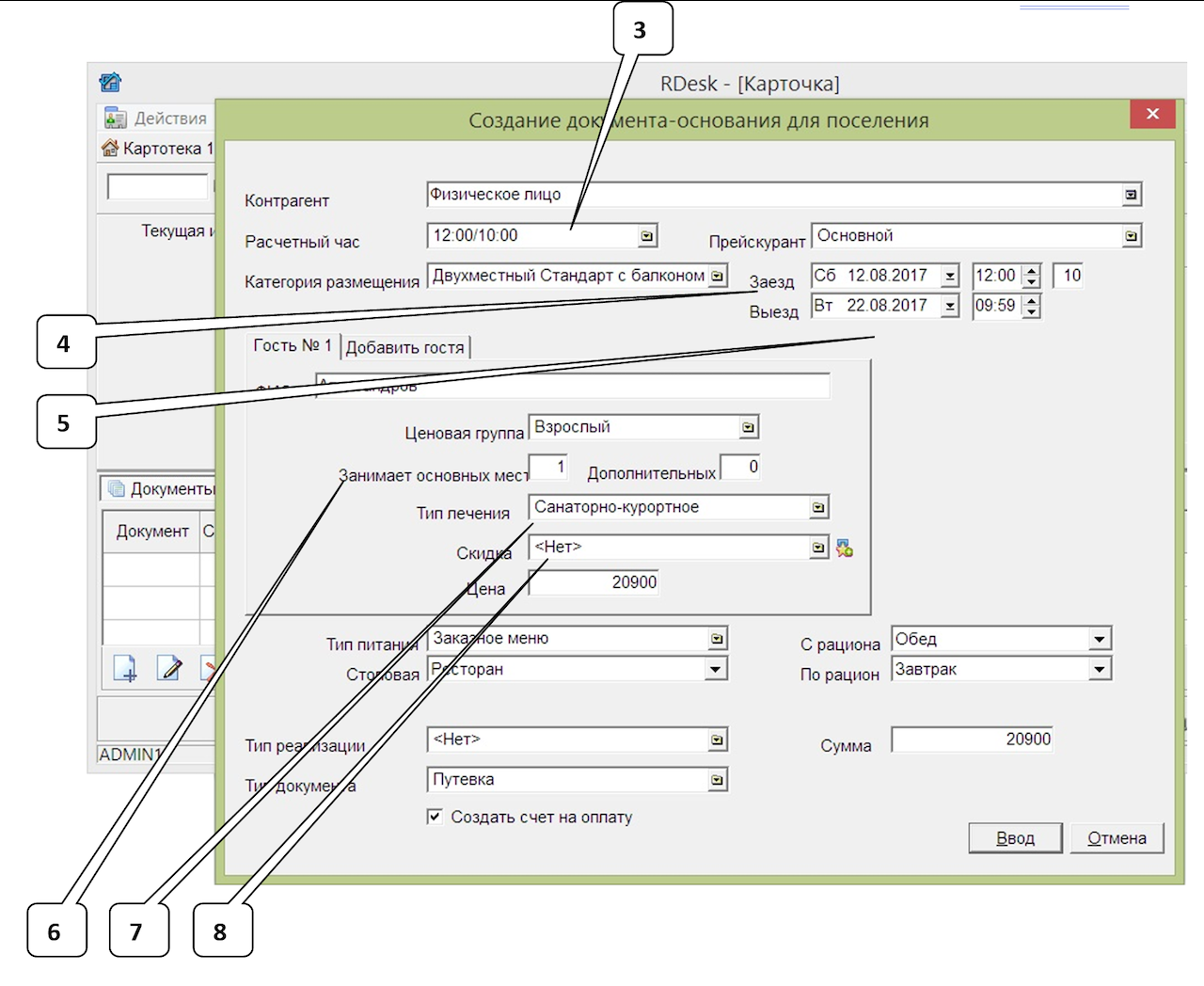
- По умолчанию поселение производится по стандартному расчетному часу и утвержденному прейскуранту. При необходимости эти значения можно изменить в полях расположенных справа от соответствующих надписей.
- Дата и время заезда автоматически устанавливается на текущие, при необходимости их можно изменить.
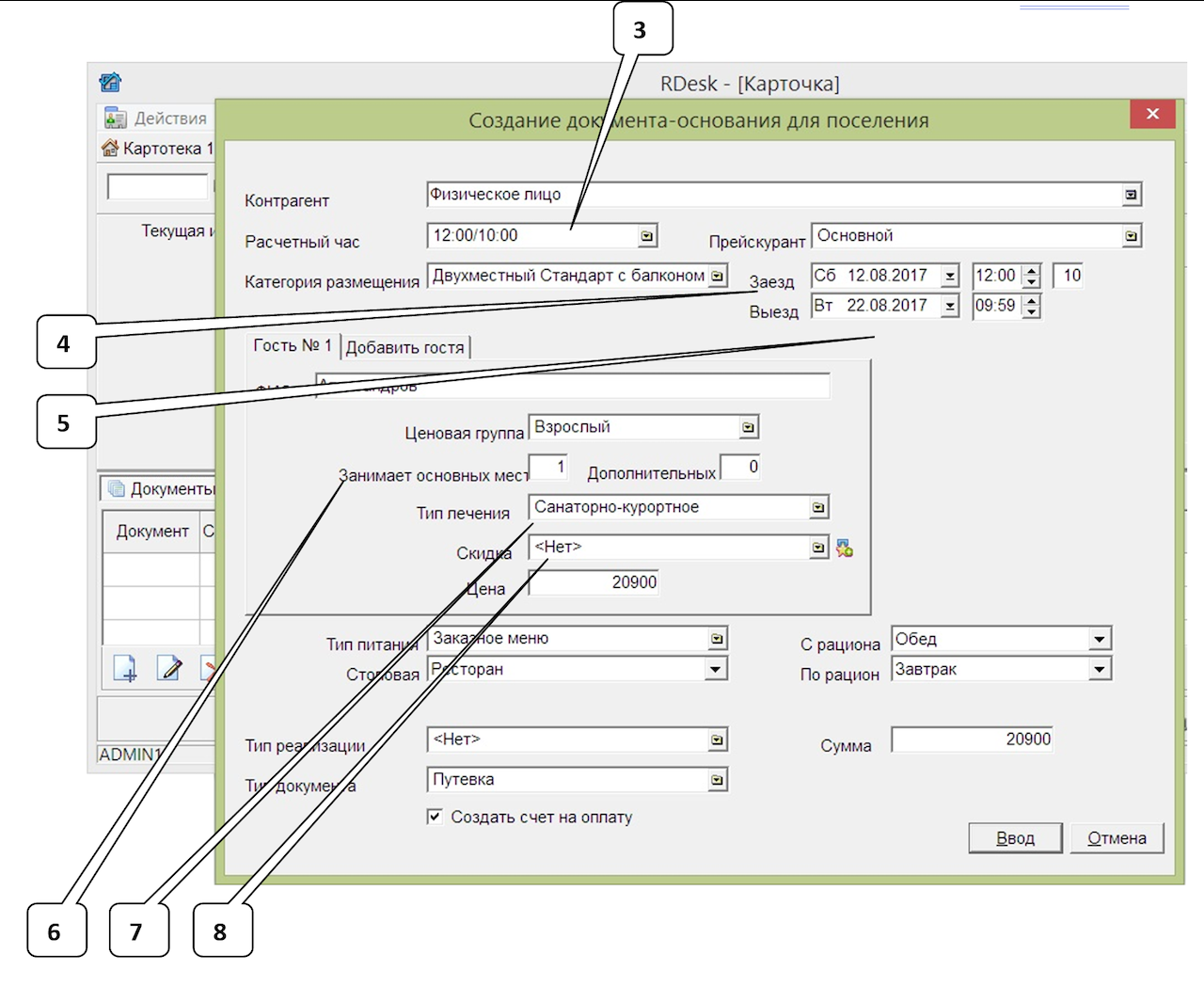
- Указать дату выезда или количество дней проживания справа от даты и времени заезда. Время выезда установится автоматически в соответствие с расчетным часом.
- Ввести Ф.И.О. гостя.
-
При необходимости изменить Ценовую группу.
-
Указать количество занимаемых основных мест: если гостя необходимо поселить на дополнительное место, то в поле справа от надписи "Занимает основных мест" ввести ноль, а справа от надписи "Дополнительных" ввести единицу. Если же гость выкупает двухместный номер целиком (для одного человека), то справа от "Занимает основных мест" необходимо внести цифру два.
-
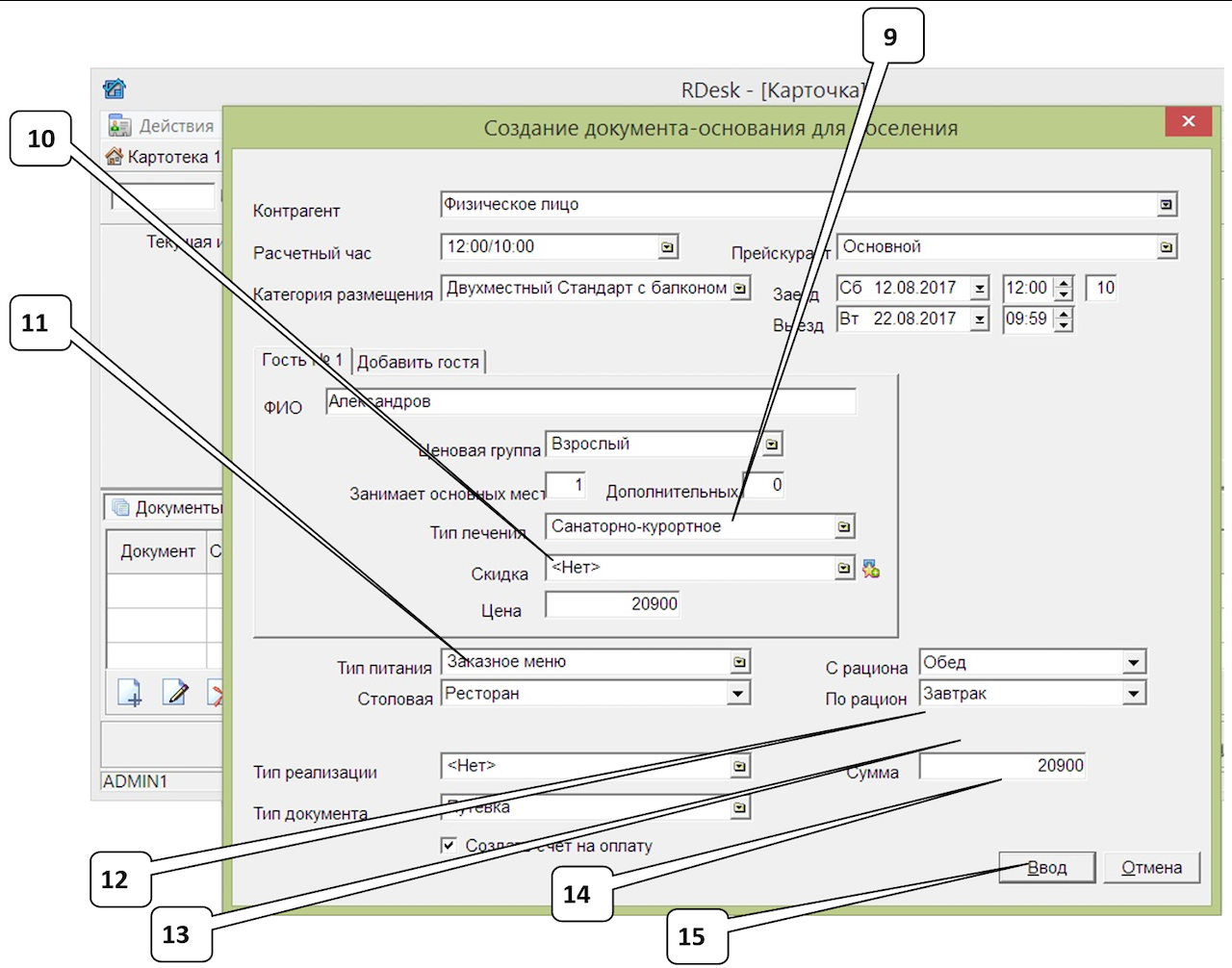
Нажать на поле справа от надписи "Тип лечения" и выбрать вид лечения, если необходимо. В случае, предоставления гостиничных услуг в появившемся списке следует двойным щелчком левой кнопки мыши нажать на <Нет>. Примечание: если уже указан подходящий вид лечения, то по полю справа от надписи "Тип лечения" можно не нажимать и перейти к заполнению других полей.
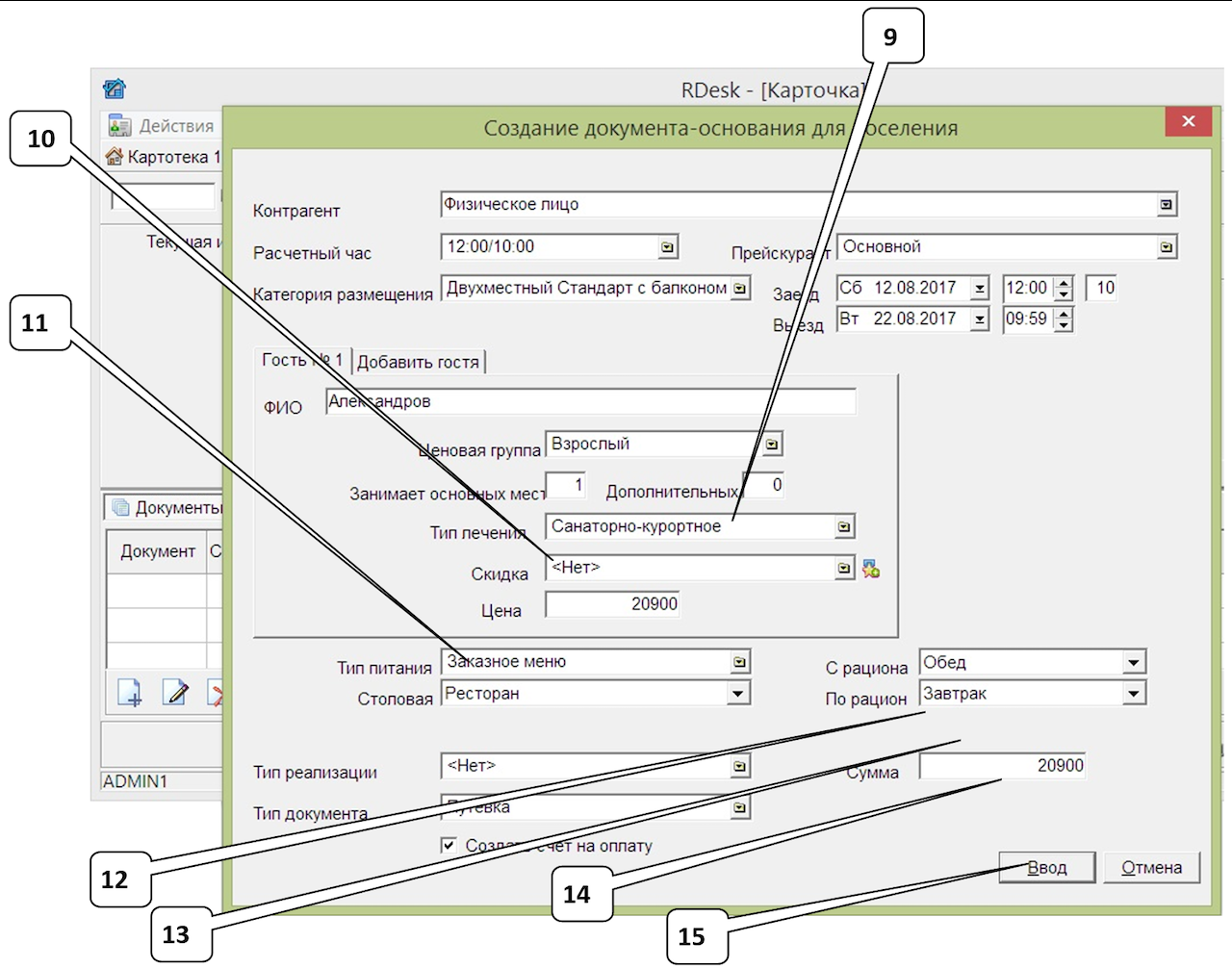
- Указать скидку (если есть).
- При необходимости изменить тип питания.
-
В поле справа от надписи "С рациона" указать первый рацион, который получит гость в день заезда.
- В поле справа от надписи "По рацион" автоматически установится последний рацион в соответствие с расчетным часом.
- Сумма услуг рассчитается автоматически по выбранному прейскуранту.
- Нажать "Ввод".
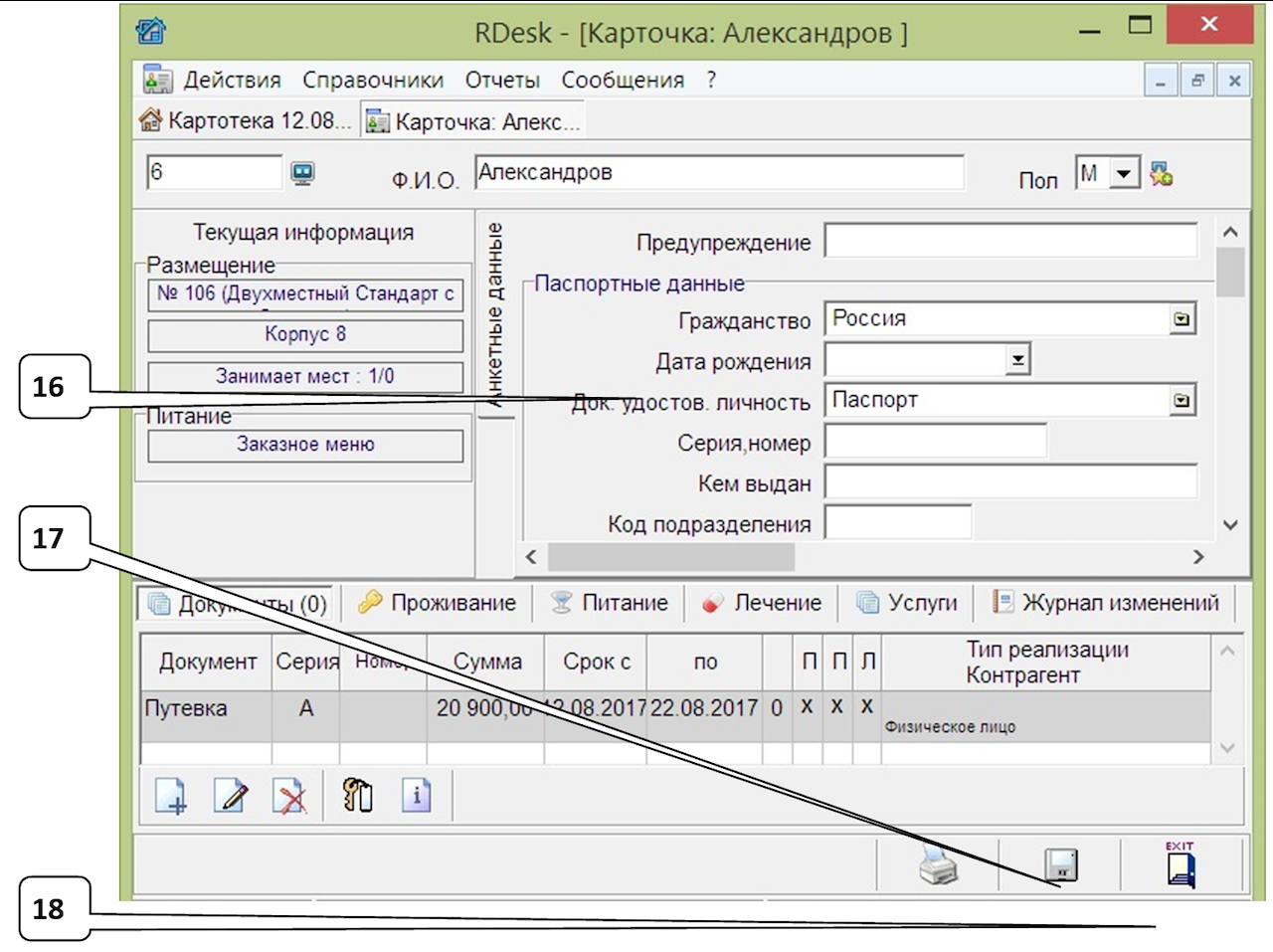
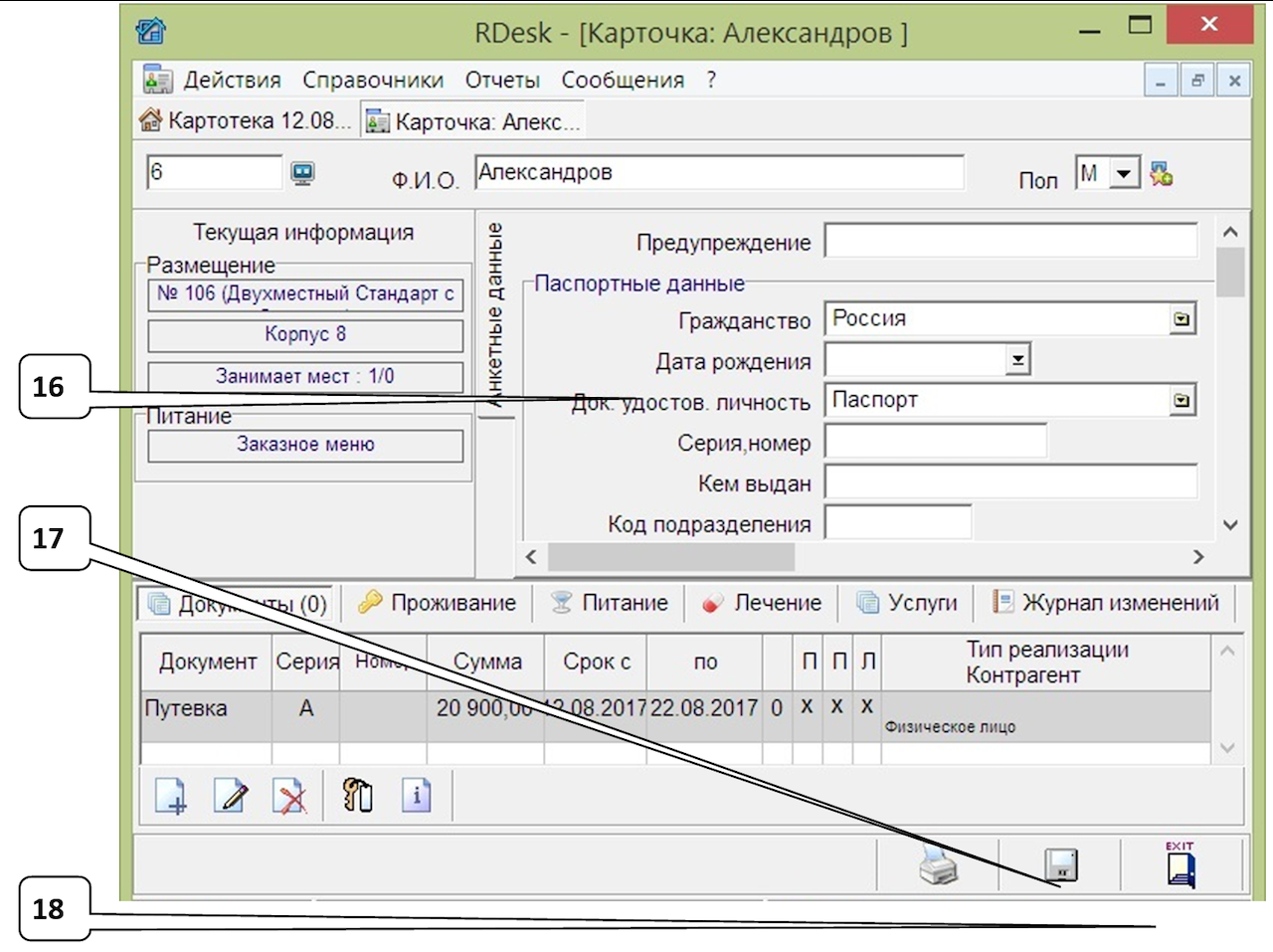
- Указать пол, дату рождения и другие анкетные данные.
-
Нажать на кнопку "Сохранить" внизу справа.

- Закрыть карточку кнопкой "Выход".