Подарочные сертификаты
Создание подарочных сертификатов
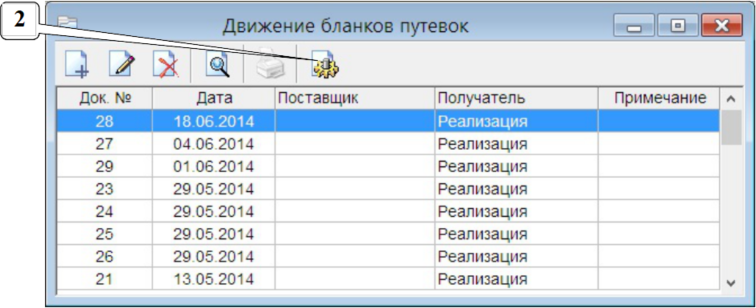
1. Нажать "Действия" (или "Реализация", или другой пункт главного меню, в зависимости от настроек доступа) и выбрать пункт "Движение бланков путевок".
2. Нажать кнопку "Шестеренка"  .
.
3. В поле справа от надписи "Серия" ввести сумму сертификата.
4. Справа от надписи "Номер" указать номер сертификата с которого следует начать создание новых сертификатов.
5. Нажать на поле справа от надписи "Тип бланка" и в появившемся списке выбрать строку "Подарочная карта" (или "Подарочный сертификат", в зависимости от содержания справочника типов бланков).
6. Ниже указать количество сертификатов.
7. В поле "Номинал" указать сумму сертификата.
8. Нажать на поле справа от надписи "Место хранения" и в появившемся списке указать, где будут храниться новые сертификарты.
9. Нажать Ввод.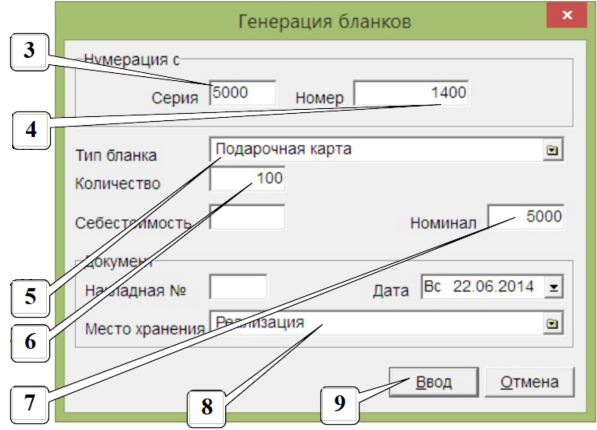
Примечание: после этого новые сертификаты можно продавать через кассу. Чтобы сертификаты были доступны для продажи из других мест хранения, необходимо произвести операцию перемещения.
Перемещение подарочных сертификатов
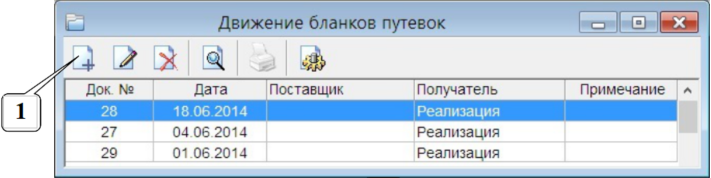
1. В пункте меню "Движение бланков путевок" нажать кнопку "Плюс"  .
.
2. В поле "Поставщик" выбрать исходное место хранения, откуда следует взять сертификарты.
3. В поле "Получатель" указать место хранения, куда следует переместить сертификарты.
4. Нажать кнопку "Лупа"  .
.
5. Указать серию сертификартыа (равную еёго стоиумостиме).
6. Ввести номер первойго сертификартыа для перемещения.
7. Нажать Ввод.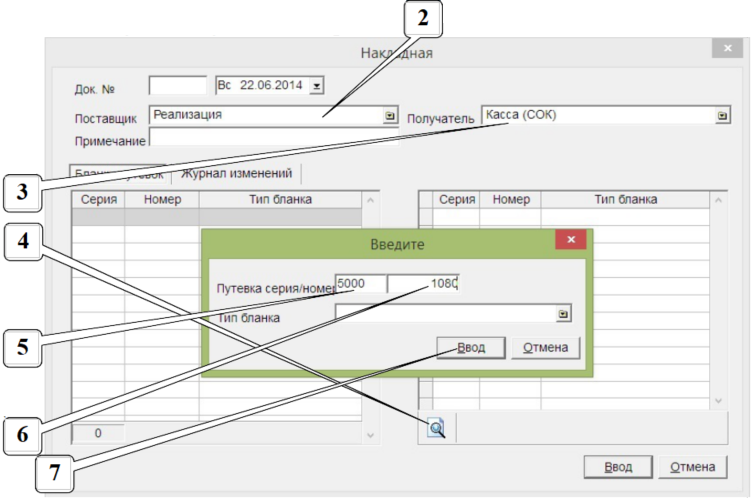
8. Нажать на строку с номером сертификартыа в списке справа.
9. Нажать кнопку в виде зеленой стрелки влево  .
.
Примечание: сертификарта отметится флажком  и переместится в список слева. Для перемещения следующе
йго по списку сертификартыа необходимо снова нажать на стрелку и т.д.КСертификарты оказавшиеся в списке слева будут перемещены на место хранения получателя и будут доступны ему для продажи через кассу. Чтобы убрать ошибочно перемещеннуюый сертификарту, еёго следует выделить в списке слева и нажать кнопку в виде зеленой стрелки вправо 
 .
.
10. Нажать Ввод.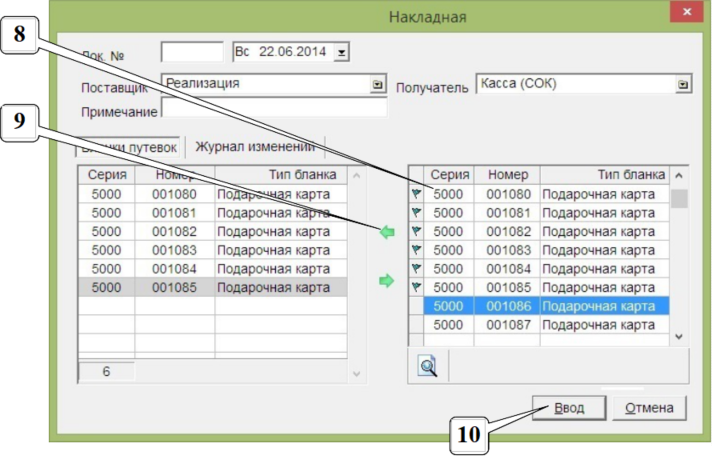
Продажа подарочных сертификартов
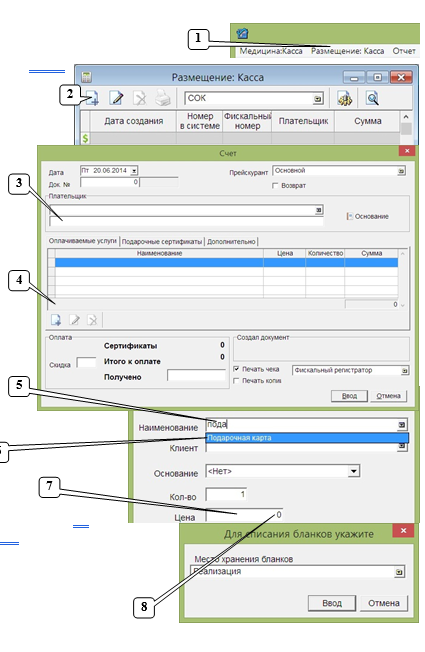
1. Выбрать пункт меню "Размещение: Касса".
2. Нажать "Плюс"  в левом верхнем углу.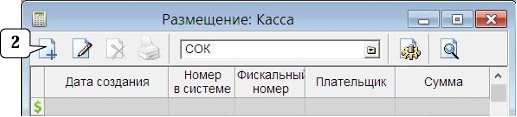
3. Во втором поле нНиже надписи "Плательщик" по первым четырем буквам найти фамилию проживающего гостя, или напечатать ФИО в получателя картыниже.
4. Нажать "Плюс"  слева внизу.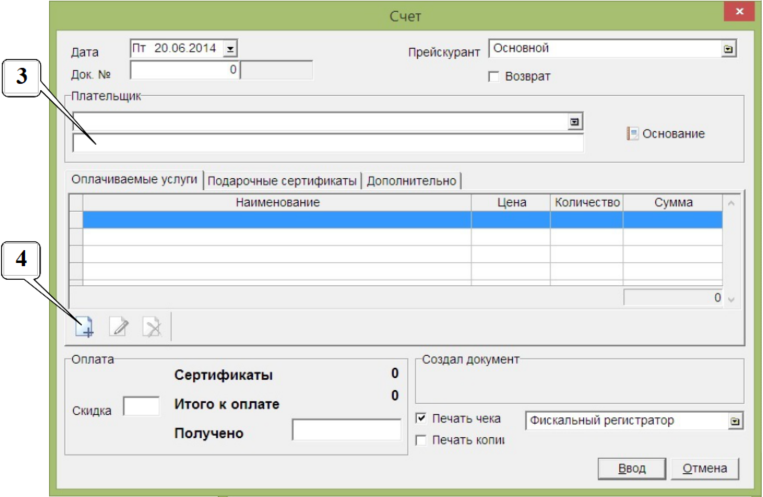
5. Напечатать первые четыре буквы наименования услуги "Подарочная карта" (или "Подарочный сертификат", или другое наименование в зависимости от справочника "Дополнительные услуги"), т.е. "пода".
6. Выбрать полное наименование услуги из появившейся ниже строки.
7. Нажать на поле справа от надписи "Цена".
8. Ввести цену сертификата с клавиатуры (если не прописана в прейскуранте).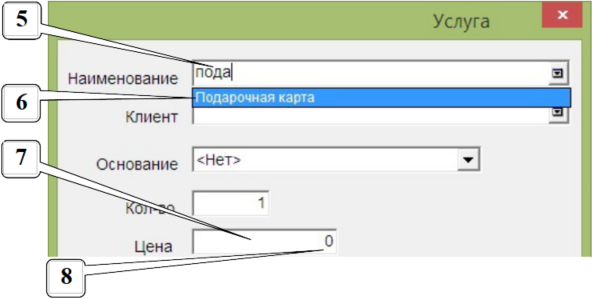
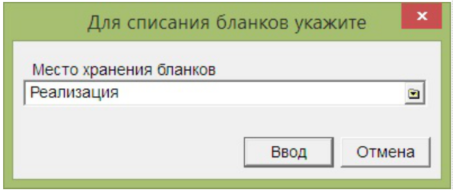
Примечание: если пользователю для продажи доступны не только сертификарты хранящиеся на его рабочем месте, то появится окно для выбора места хранения, из которогокуда следует списать подасерочную тификарту.8. Ввести цену карты с клавиатуры.
9. В первом поле справа от надписи "Списать бланк" указать номинал сертификартыа.
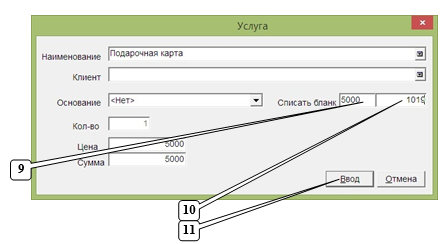
10. В следующем поле указать номер карты.
11. Нажать Ввод.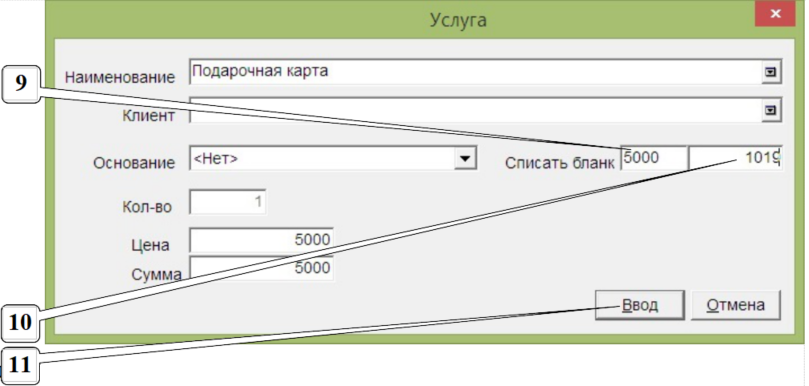
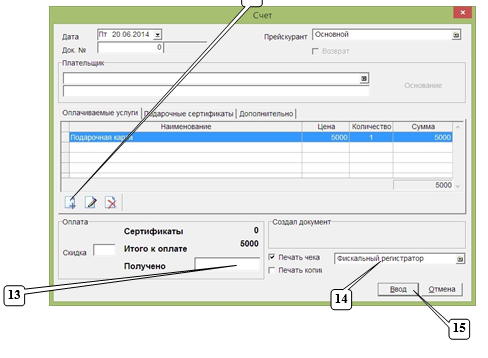
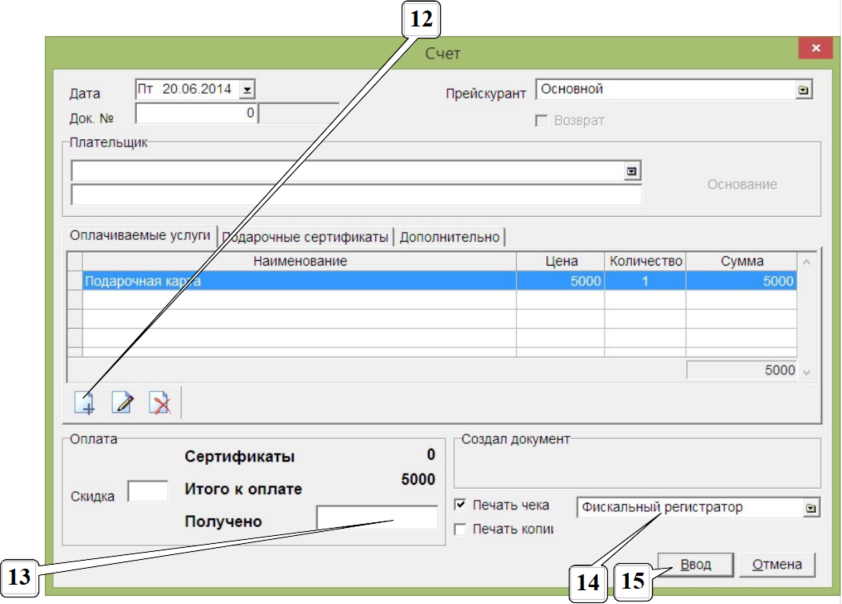
12. Если по этому же счету нужно продать еще одину сертификарту, следует снова нажать на "Плюс" и повторить действия с 5-го по 11-ое.
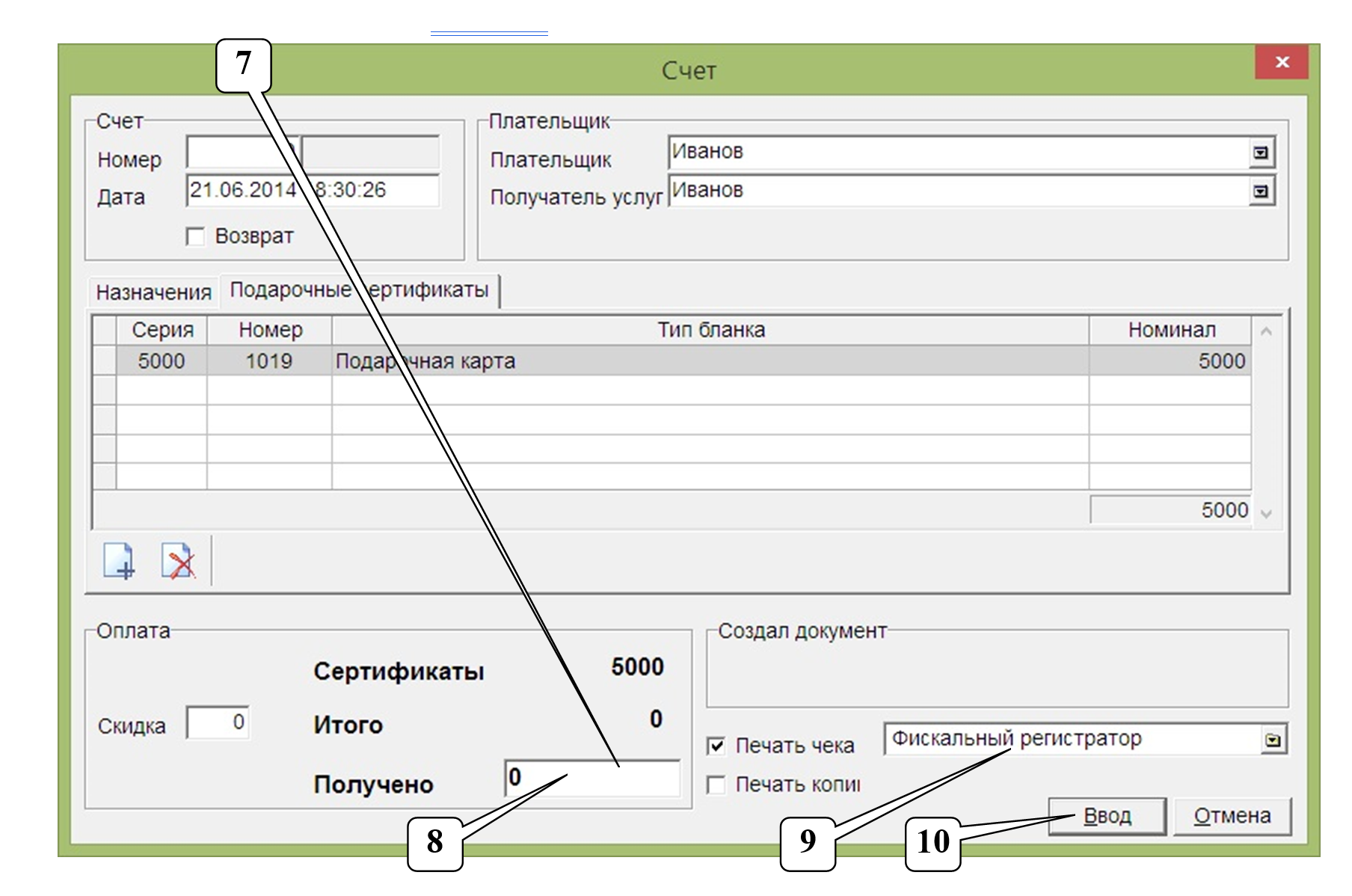
13. Нажать на поле справа от надписи "Получено" и ввести полученную сумму (не меньше значения справа от надписи "Итого к оплате").
14. Если оплата производится банковской картой, необходимо нажать на поле с надписью "Фискальный регистратор" и в появившемся списке выбрать строку "Банковский терминал".
15. Нажать Ввод.
Оплата услуг подарочной картой
1. В медицинской кассе или в кассе размещения добавить новый счет и выбрать услуги.
2. Перейти на закладку "Подарочные сертификаты".
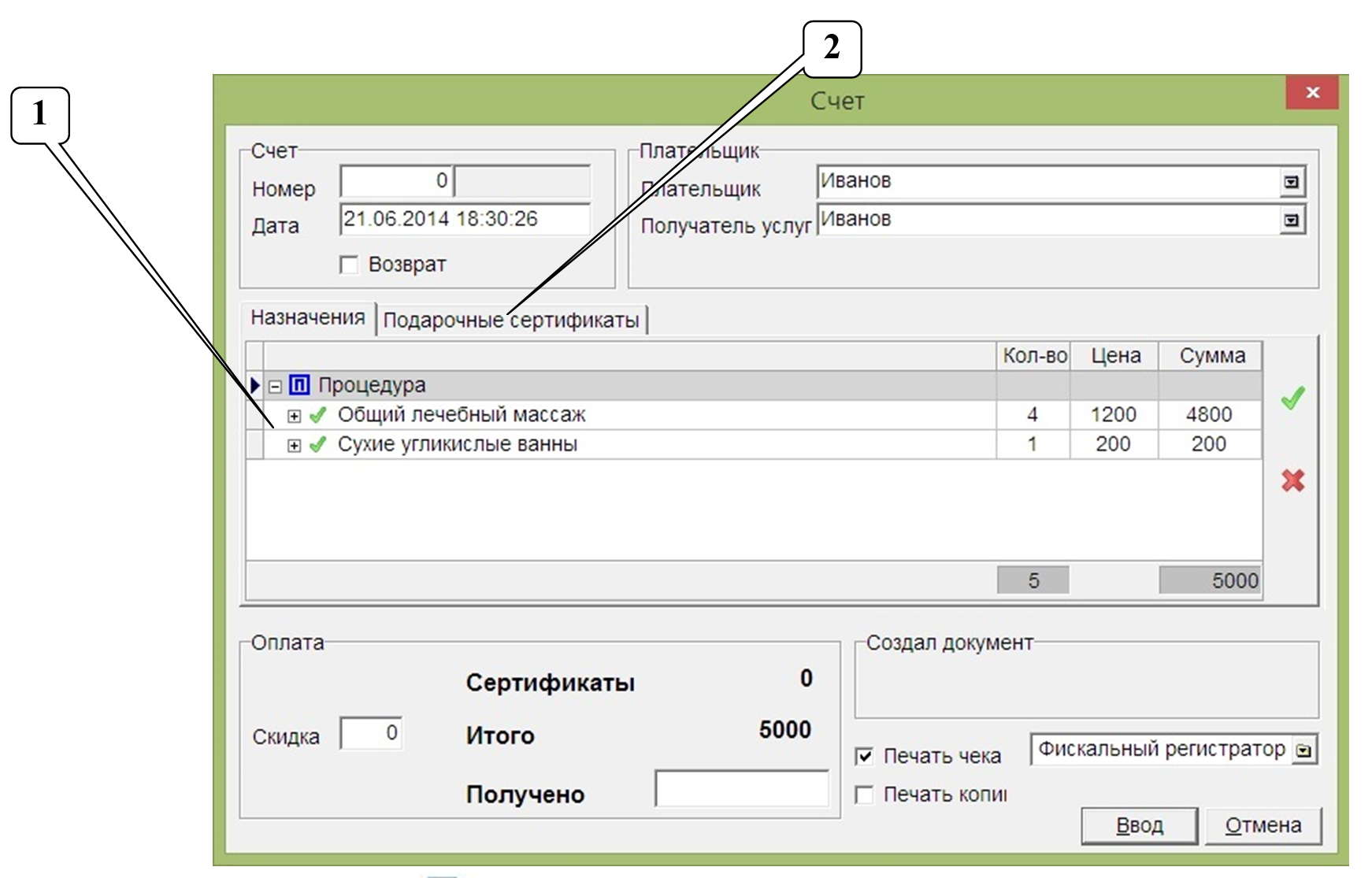
3. Нажать на кнопку "Плюс" внизу слева.
4. В поле справа от надписи "Серия" напечатать стоимость подарочной карты.
5. В соседнем поле указать номер подарочной карты.
6. Нажать Ввод.
Примечание: в одной оплате можно использовать несколько карт, для добавления второй карты повторить действия с 3-го по 6-ое.
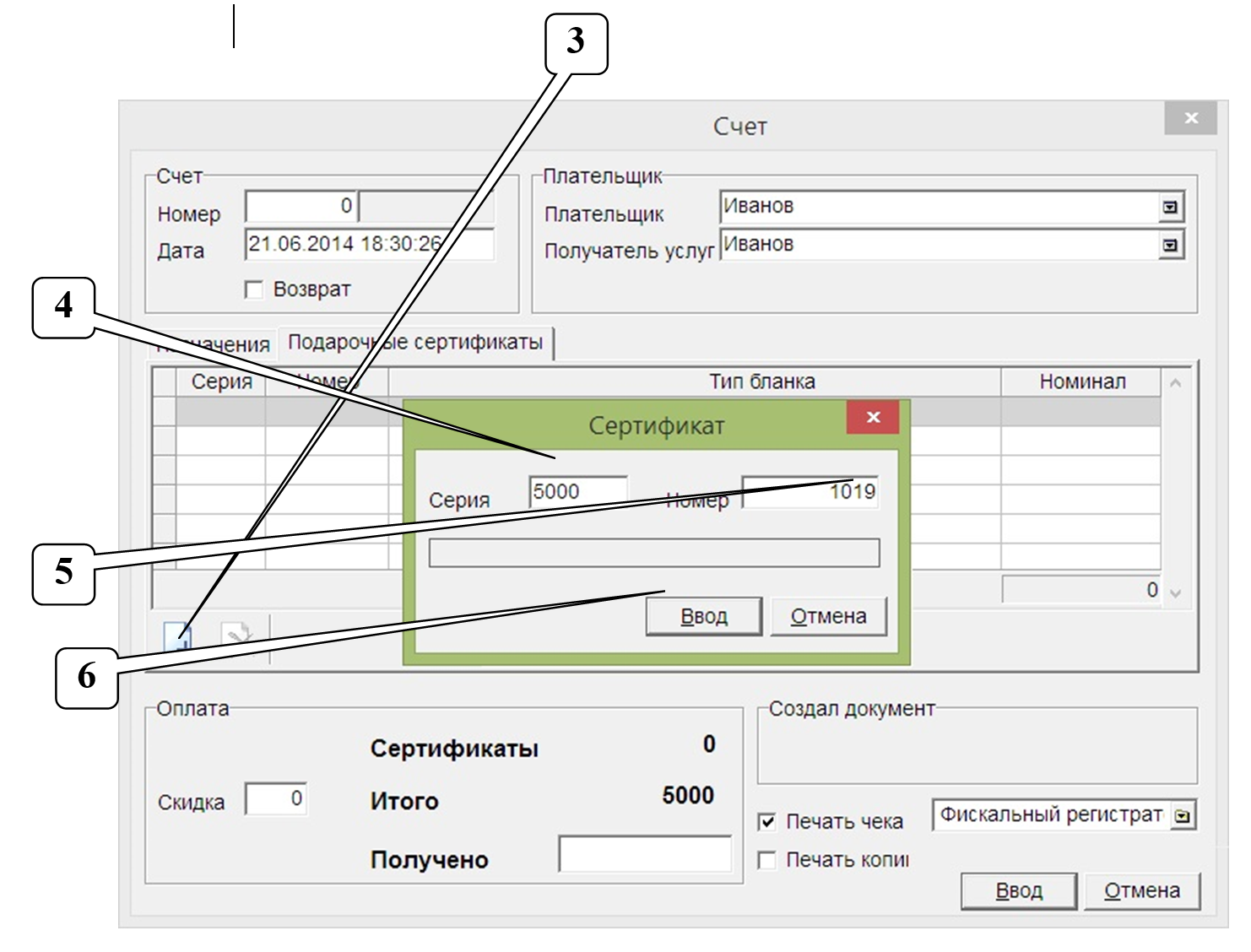
7. Если сумма оплачиваемых услуг меньше или равна стоимости подарочной карты, то в графе "Итого" будет ноль. Если сумма услуг превышает стоимость подарочной карты, то в "Итого" будет разница которую необходимо доплатить.
8. Ввести значение в поле справа от надписи "Получено" (оно должно быть не меньше или равно "Итого").
9. При необходимости поменять "Фискальный регистратор" на "Банковский терминал".
10. Нажать Ввод.