Подарочные карты (сертификаты)
Создание подарочных карт
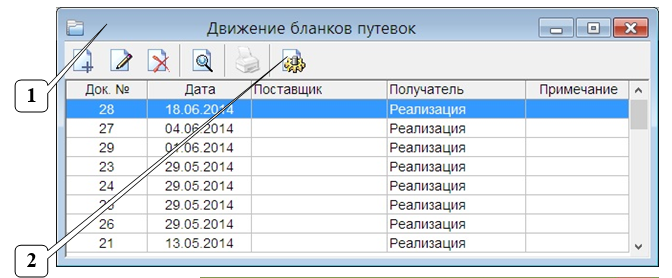
1. Нажать "Действия", выбрать пункт меню "Движение бланков путевок".
2. Нажать кнопку "Шестеренка" .
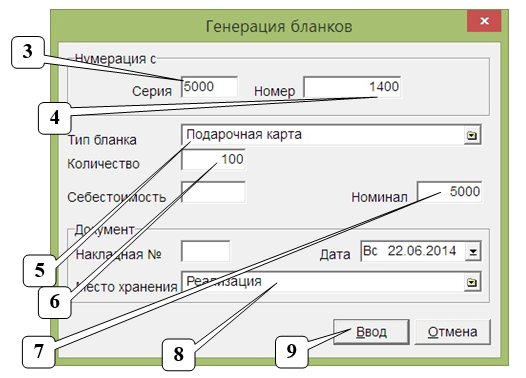
3. В поле справа от надписи серия ввести стоимость карты.
4. Справа от надписи "Номер" указать номер карты с которого следует начать создание новых карт.
5. Нажать на поле справа от надписи "Тип бланка" и в появившемся списке выбрать строку "Подарочная карта".
6. Ниже указать количество карт.
7. В поле "Номинал" указать стоимость карты.
8. Нажать на поле справа от надписи "Место хранения" и в появившемся списке указать, где будут храниться новые карты.
9. Нажать Ввод.
Примечание: после этого новые карты можно продавать через кассу. Чтобы карты были доступны для продажи из других мест хранения, надо произвести операцию перемещения.
Перемещение подарочных карт
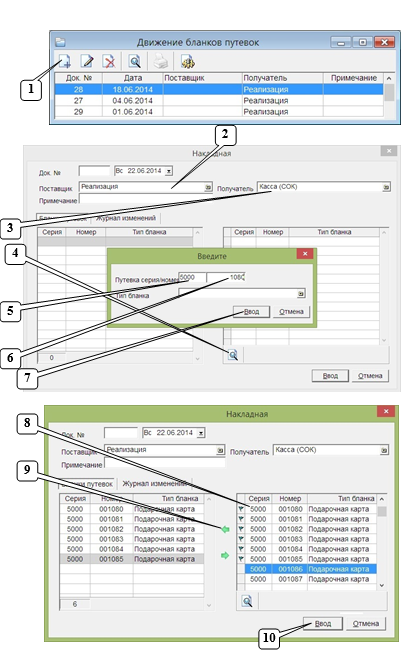
- В пункте меню "Движение бланков путевок" нажать кнопку "Плюс" .
2. В поле "Поставщик" выбрать исходное место хранения, откуда следует взять карты.
3. В поле "Получатель" указать место хранения, куда следует переместить карты.
4. Нажать кнопку "Лупа" .
5. Указать серию карты (равную её стоимости).
6. Ввести номер первой карты для перемещения.
7. Нажать Ввод.
8. Нажать на строку с номером карты в списке справа.
9. Нажать кнопку в виде зеленой стрелки влево .
Примечание: карта отметится флажком и переместится в список слева. Для перемещения следующей по списку карты снова нажать на стрелку и т.д. Карты оказавшиеся в списке слева будут перемещены на место хранения получателя и будут доступны ему для продажи через кассу. Чтобы убрать ошибочно перемещенную карту её следует выделить в списке слева и нажать кнопку в виде зеленой стрелки вправо .
10. Нажать Ввод.
Продажа подарочных карт
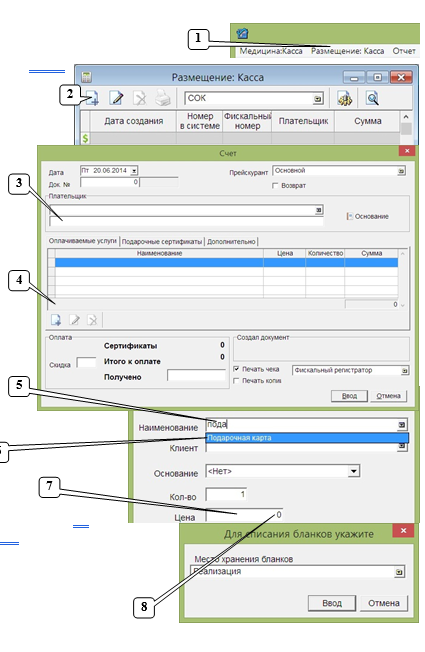
1. Выбрать пункт меню "Размещение: Касса".
2. Нажать "Плюс" в левом верхнем углу.
3. Во втором поле ниже надписи "Плательщик" напечатать ФИО получателя карты.
4. Нажать "Плюс" слева внизу.
5. Напечатать первые четыре буквы наименования услуги "Подарочная карта", т.е. "пода".
6. Выбрать полное наименование услуги из появившейся ниже строки.
7. Нажать на поле справа от надписи "Цена".
Примечание: если пользователю для продажи доступны не только карты хранящиеся на его рабочем месте, то появится окно для выбора места хранения, из которого следует списать подарочную карту.
8. Ввести цену карты с клавиатуры.
9. В первом поле справа от надписи "Списать бланк" указать номинал карты.
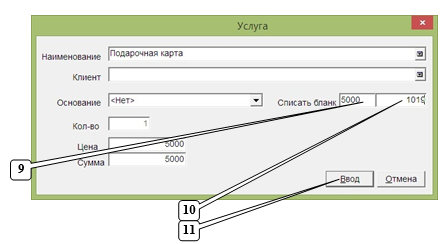
10. В следующем поле указать номер карты.
11. Нажать Ввод.
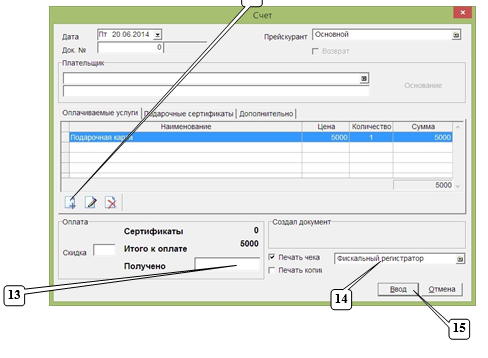
12. Если по этому же счету нужно продать еще одну карту, следует нажать на "Плюс" и повторить действия с 5-го по 11-ое.
13. Нажать на поле справа от надписи "Получено" и ввести полученную сумму (не меньше значения справа от надписи "Итого к оплате").
14. Если оплата производится банковской картой, необходимо нажать на поле с надписью "Фискальный регистратор" и в появившемся списке выбрать строку "Банковский терминал".
15. Нажать Ввод.
Оплата услуг подарочной картой
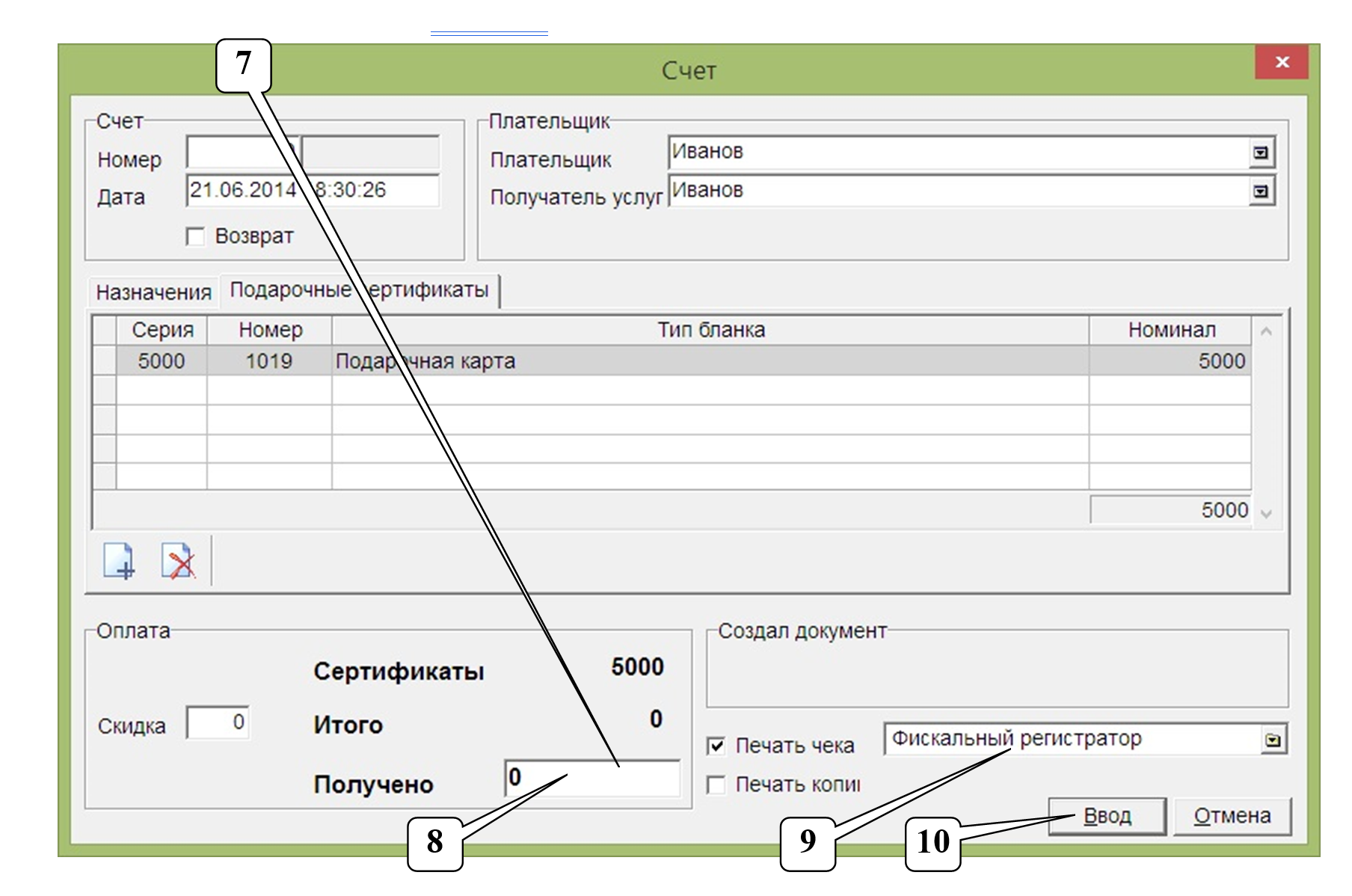
1. В медицинской кассе или в кассе размещения добавить новый счет и выбрать услуги.
2. Перейти на закладку "Подарочные сертификаты".
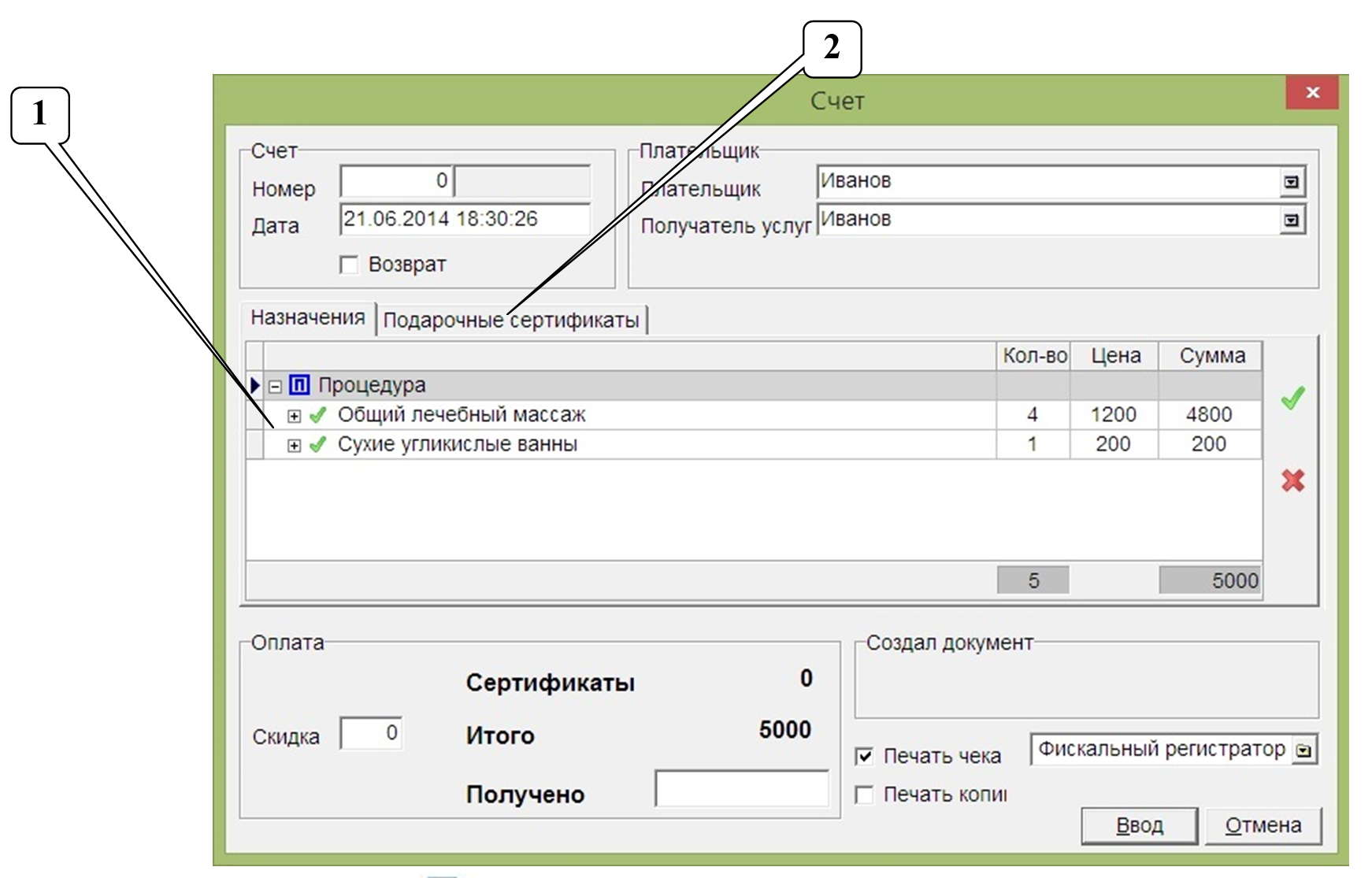
3. Нажать на кнопку "Плюс" внизу слева.
4. В поле справа от надписи "Серия" напечатать стоимость подарочной карты.
5. В соседнем поле указать номер подарочной карты.
6. Нажать Ввод.
Примечание: в одной оплате можно использовать несколько карт, для добавления второй карты повторить действия с 3-го по 6-ое.
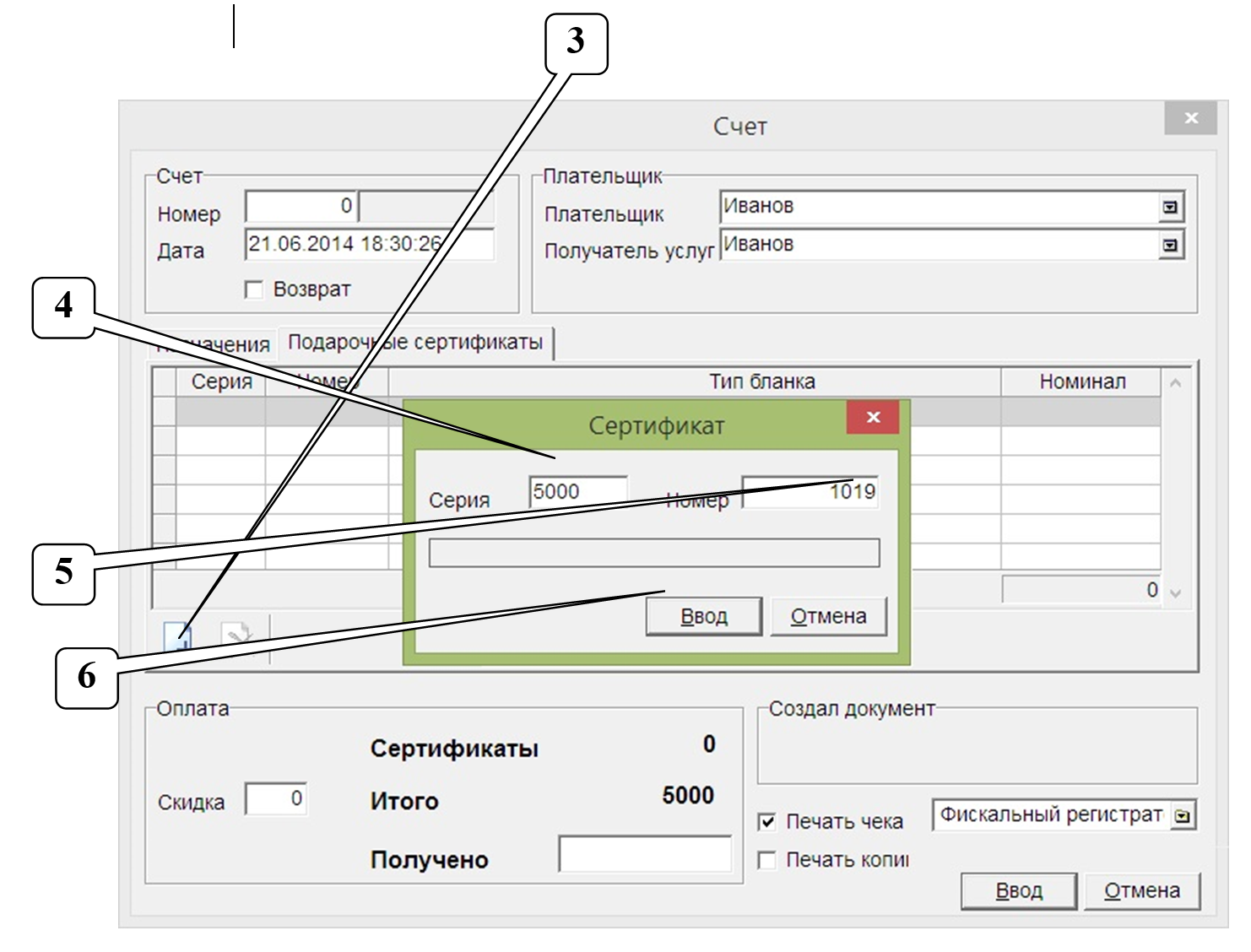
7. Если сумма оплачиваемых услуг меньше или равна стоимости подарочной карты, то в графе "Итого" будет ноль. Если сумма услуг превышает стоимость подарочной карты, то в "Итого" будет разница которую необходимо доплатить.
8. Ввести значение в поле справа от надписи "Получено" (оно должно быть не меньше или равно "Итого").
9. При необходимости поменять "Фискальный регистратор" на "Банковский терминал".
10. Нажать Ввод.