
Копирование графика работы от одного сотрудника к другому с помощью типового графика
Процесс будет рассмотрен на следующем примере: у "массажиста №1" есть график работы, для "массажиста №2" необходимо составить точно такой же график работы, но только в другом кабинете. 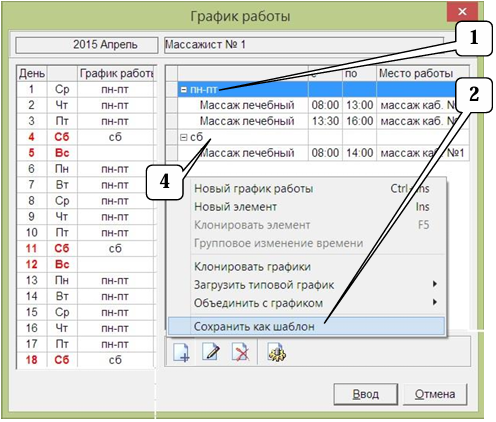 1. В графике работы "массажиста №1" выделить наименование расписания ("пн-пт").
2. Нажать "Плюс"  и выбрать пункт "Сохранить как шаблон".
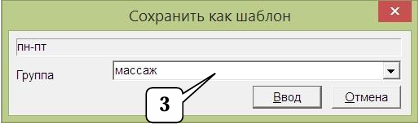 3. Дать шаблону расписания имя, например, "массаж" и нажать "Ввод".
4. Выделить второе расписание - "сб".
5. Нажать "Плюс" , снова выбрать пункт "Сохранить как шаблон" и сохранить расписание под тем же названием - "массаж".
6. Закрыть график работы.
7. Выделить "массажиста №2".
8. Нажать на "Плюс" справа внизу, выбрать месяц и нажать "Ввод".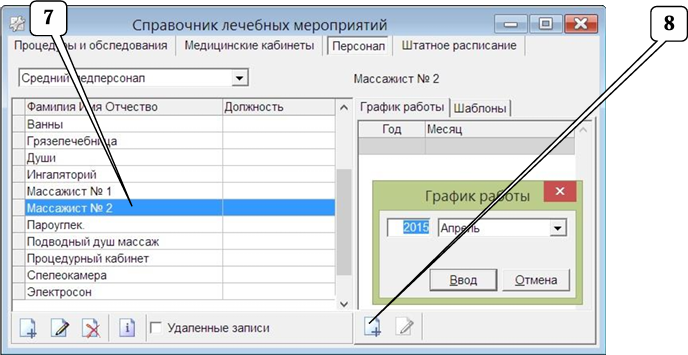
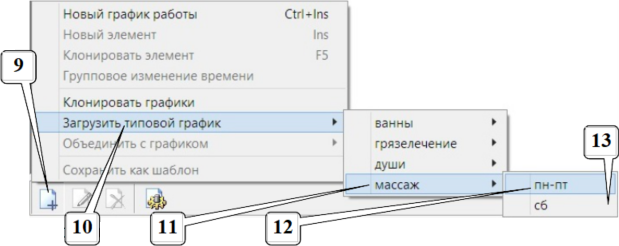
9. В графике работы нажать "Плюс" у нижнего края окна.
10. В появившемся списке навести указатель мыши на строку "Загрузить типовой график".
11. Перевести указатель мыши вправо на строку содержащую название ранее сохраненного шаблона расписания ("массаж").
12. Перевести указатель мыши правее и нажать по наименованию расписания (в примере "пн-пт").
13. Повторить действия 9, 10, 11 и выбрать наименование второго расписания ("сб").
14. В графике "массажиста №2" появится копия графика "массажиста №1".
Примечание: если "массажист №2" пришел на замену "массажиста №1" и забирает себе всех его отдыхающих, то ничего менять не надо. Достаточно установить график на календарные дни для его активации. Если "массажист №2" является новым сотрудником и будет работать в отдельном кабинете, то обязательно надо исправить рабочее место, потому что оно осталось старым после загрузки типового графика и принадлежит "массажисту №1".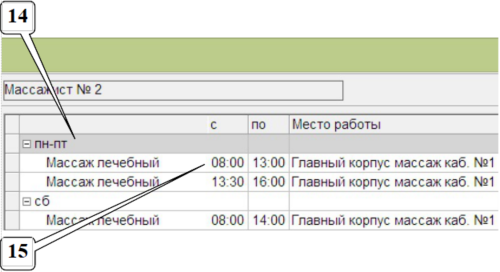
15. Выделить строку с наименованием мероприятия и временем отпуска.
16. Нажать "Карандаш" внизу или кнопку "F4" на клавиатуре.
17. Нажать на поле справа от надписи "Место работы" и в появившемся списке выбрать новый кабинет (или другое рабочее место) для "массажиста №2."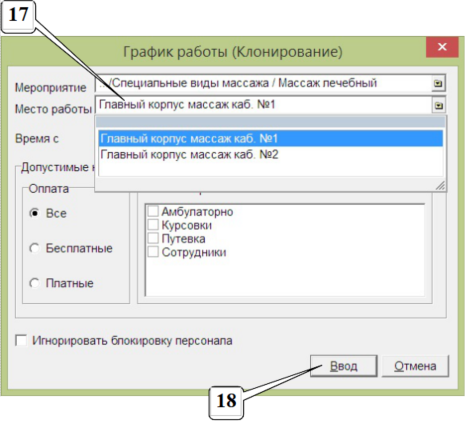
18. Нажать "Ввод".
19. Повторить действия 16, 17 и 18, чтобы в каждой строке столбца "Место работы" отображался кабинет, в котором будет работать "массажист №2".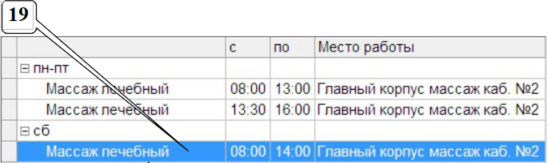
20. Сохранить график кнопкой "Ввод".